

「深夜にメールを書き終わったけど、こんな時間に送るのは失礼かな…」 「明日の朝一で送りたいメール、寝る前に予約しておきたいな」
今回は、Gmailの予約送信機能について、PC・スマホそれぞれの設定方法から、意外と知られていない仕組みや注意点まで、まとめて紹介していきます。
リュージと、茶色いポメラニアン・チョコの会話を通して、初心者でもすぐに実践できるようにお伝えしていきます!
「深夜メール」問題、予約送信で解決できる
リュージ、夜遅くにメールを書き終わっちゃったんだけど、今送るのは相手に悪いかなって思って、迷ってるんだよね
それなら、「予約送信」っていう機能を使ってみるといいよ。Gmailに標準で搭載されている機能なんだ
予約送信?何か特別なアプリを入れないといけないの?
ううん、追加のアプリや設定は一切必要ないよ。今使っているGmailの中に、最初から備わっている機能なんだ
それは嬉しい!やり方教えて!
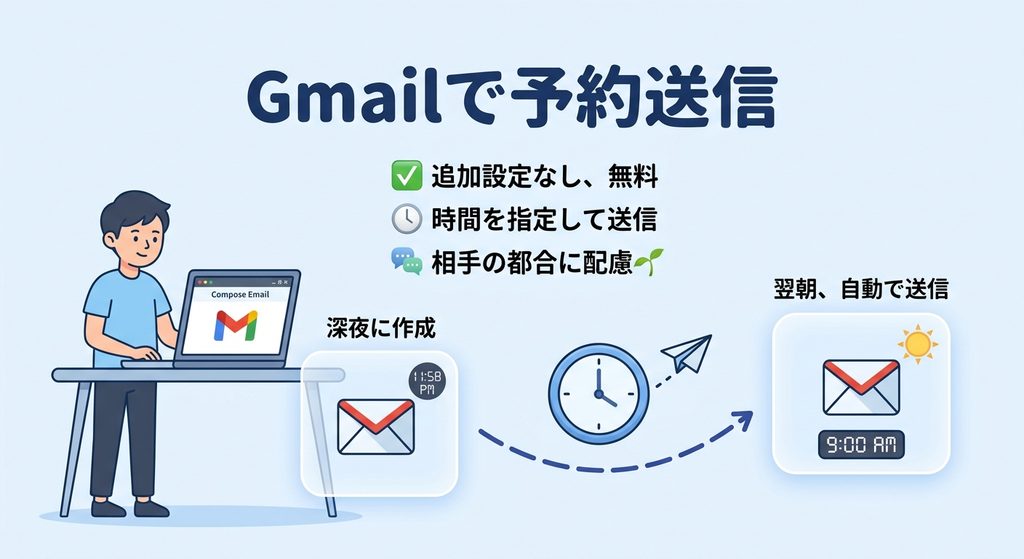
Gmailには「予約送信」という機能が標準搭載されており、追加のアプリや特別な設定なしで、無料で利用できる。この機能を使えば、深夜にメールを書き終えた場合でも、送信するタイミングを翌朝など任意の時間に指定でき、相手の勤務時間やタイムゾーンに配慮したコミュニケーションが可能になる。
パソコンでの予約送信のやり方
パソコンだと、どうやるの?
まず、いつも通りメールを作成するよ。宛先や本文を書き終えたら、送信ボタンのすぐ横にある、小さな「▲」マークをクリックしてみて
クリックしたら、何が出てくるの?
メニューが開いて、「送信日時を設定」という項目が出てくるはずだよ。それをクリックするんだ
日時を選ぶ画面が出てきたよ!
「明日の朝」みたいな候補も出てくるけど、自分で細かく日時を指定したいときは「日付と時間を選択」を選べば、好きなタイミングを設定できるよ
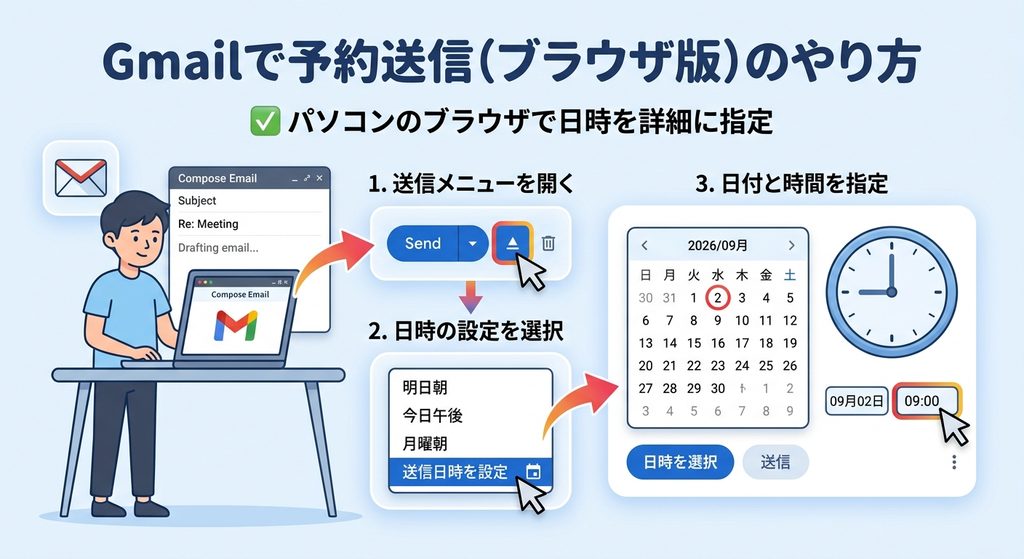
パソコン(ブラウザ版)での予約送信は、通常通りメールを作成した後、送信ボタンの右横にある「▲」アイコンをクリックすることから始める。表示されるメニューから「送信日時を設定」を選択すると、日時の選択画面が表示される。「明日の朝」「今日の午後」といった候補から選ぶこともできるが、細かく日時を指定したい場合は「日付と時間を選択」から、任意のタイミングを設定できる。
スマホアプリでの予約送信のやり方
僕、スマホでメールを書くことが多いんだけど、スマホでも同じようにできる?
うん、iPhoneでもAndroidでも使えるよ。メールを作成し終わったら、画面右上にある、縦の点3つのメニューアイコンをタップしてみて
タップしたら、どうなるの?
メニューの中に「送信日時を設定」という項目が出てくるから、それをタップしてね。あとはパソコンと同じで、「明日の朝」「今日の午後」「月曜日の朝」「日付と時間を選択」の4つから選べるよ
これなら、パソコンがないときでも困らないね!
そうだね。しかも便利なのが、パソコンで予約した内容を、あとからスマホで変更する、なんてこともできるんだ
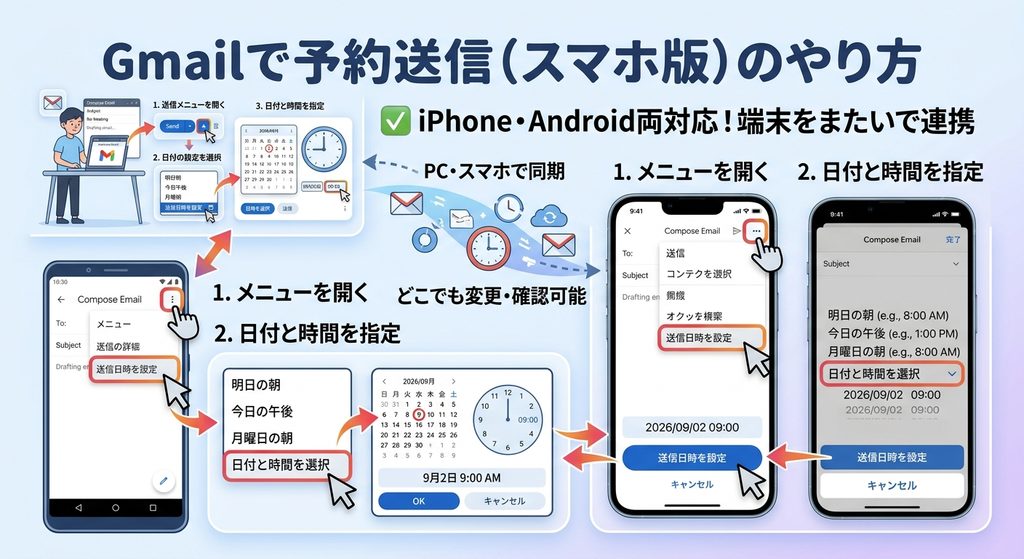
スマホ版のGmailアプリでも、iPhone・Android問わず予約送信機能を利用できる。メールを作成後、画面右上のメニューアイコン(縦の3点リーダー)をタップし、「送信日時を設定」を選択する。「明日の朝」「今日の午後」「月曜日の朝」「日付と時間を選択」の4つの選択肢から、送信タイミングを指定できる。パソコンで設定した予約をスマホで変更する、あるいはその逆も可能であり、端末をまたいで柔軟に管理できる。
実は、端末の電源を切っても、送信は失敗しない
予約したあと、寝るときにスマホの電源を切っちゃったら、ちゃんと送信されるのか心配なんだけど…
それなら安心して大丈夫だよ。実は、予約送信は、スマホやパソコンのアプリが送っているわけじゃないんだ
え、じゃあ誰が送ってるの?
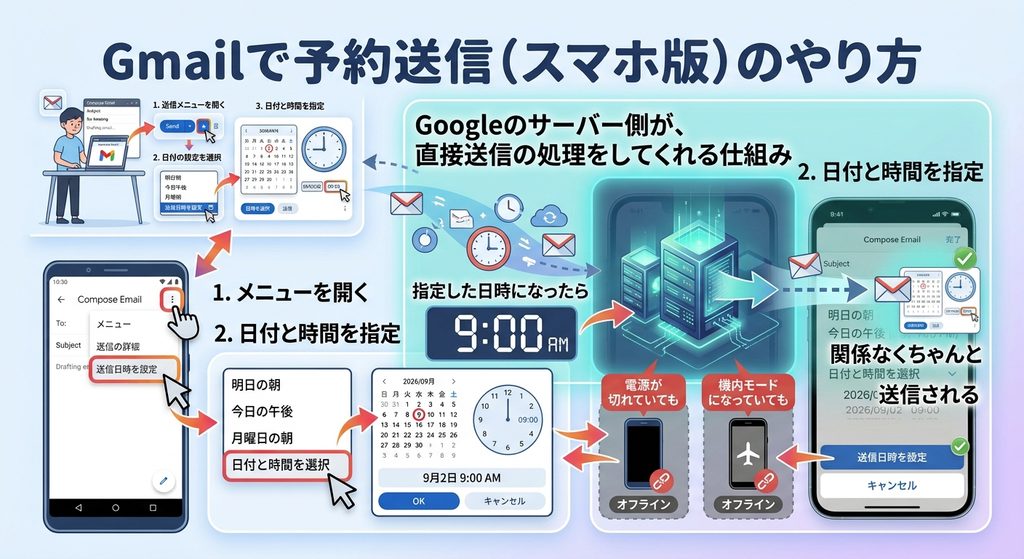
指定した日時になったら、Googleのサーバー側が、直接送信の処理をしてくれる仕組みになっているんだ。だから、チョコのスマホの電源が切れていても、機内モードになっていても、関係なくちゃんと送信されるんだよ
それは知らなかった!安心して充電しながら寝られるね
うん。この仕組みを知っておくと、より安心して使えるようになると思うよ
予約送信の仕組みとして重要な点は、送信処理を行っているのが手元のスマホやパソコンではなく、Googleのサーバー側であるということである。指定した日時になると、Googleのサーバーが自動的に送信処理を実行するため、端末の電源を切っていたり、機内モードにしていたりしても、送信が失敗することはない。この仕組みを理解しておくことで、就寝前に予約設定を済ませても、安心して端末を離れることができる。
予約したメールは、あとから変更・キャンセルできる
もし予約したあとで、内容を直したくなったらどうするの?
大丈夫、ちゃんと修正できるよ。画面左側のメニューにある「送信予定」というフォルダを開くと、予約したメールが並んでいるはずだから、そこから操作するんだ
内容を直すには、どうすればいいの?
一度予約を「キャンセル」する必要があるんだ。キャンセルすると、メールは自動的に「下書き」フォルダに戻るから、そこで自由に文章を編集できるよ
編集したら、また予約し直せばいいんだね
その通り。ただし一つ注意点があって、「送信予定」フォルダの画面上からは、直接本文を編集することはできないんだ。必ず一度キャンセルして下書きに戻す、という手順を踏む必要があるよ
予約したメールは、送信前であればいつでも変更・キャンセルが可能である。画面左側のメニューにある「送信予定」フォルダを開くと、予約中のメール一覧が表示される。内容を編集したい場合は、一度予約を「キャンセル」する必要があり、キャンセルするとメールは自動的に「下書き」フォルダへ戻る仕組みになっている。「送信予定」フォルダの画面から本文を直接編集することはできないため、必ずキャンセル→下書きでの編集→再度の予約設定、という手順を踏む必要がある点には留意しておきたい。
要注意!「毎週このメールを送る」ことはできない
リュージ、毎週月曜日の朝に、同じ内容のメールを自動で送りたいんだけど、それも予約送信でできる?
それは、実はGmail標準の予約送信機能だけではできないんだ。1回きりの送信を、指定した日時に行う機能なんだよ
そうなんだ!じゃあ、定期的に送りたいときはどうすればいいの?
定期的な送信を実現するアドオン(拡張機能)を追加する方法や、GAS(Google Apps Script)でプログラムを組んで自動化する方法があるよ。ただ、いずれも標準機能の範囲外だから、少しハードルが上がる部分ではあるね
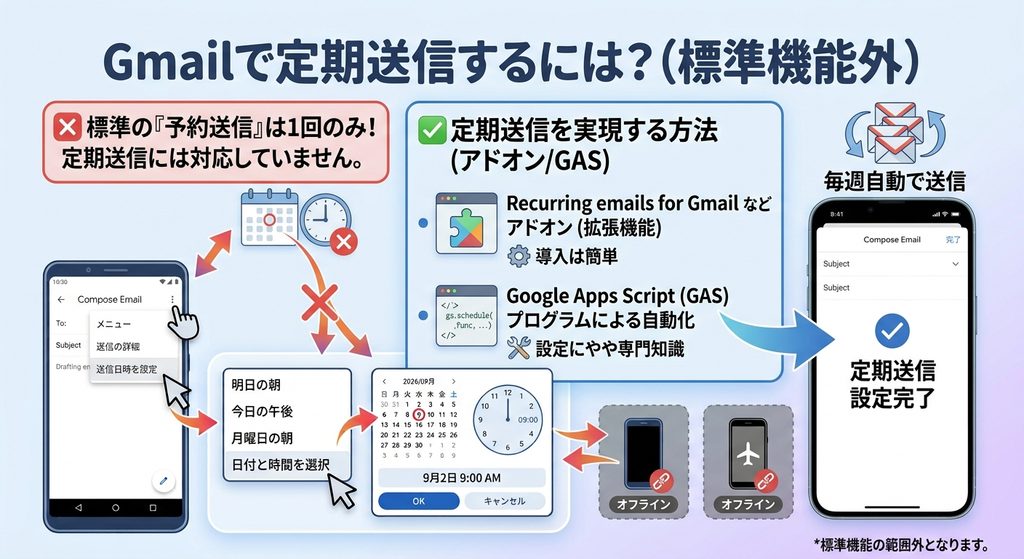
Gmail標準の予約送信機能は、あくまで1回限りのメールを指定した日時に送信する機能であり、「毎週月曜日に自動送信する」といった定期送信には対応していない。この点は誤解されやすいポイントである。定期的な送信を実現したい場合は、「Recurring emails for Gmail」のような専用のアドオン(拡張機能)を利用する方法や、GAS(Google Apps Script)を用いてプログラムを組み、自動化する方法がある。ただし、これらは標準機能の範囲外となるため、導入や設定にはやや専門的な知識が必要になる場合がある。
会議の招待メールは、予約送信の対象外
Googleカレンダーで会議の招待をするときも、予約送信って使えるの?
実は、そこにも注意点があるんだ。参加してもらえるかどうかを尋ねる「招待メール」自体には、予約送信を使うことができないんだよ
それは知らなかった!でも、会議の日程が近づいてきたときのリマインドメールとかは送れるんだよね?
うん、会議の「通知」であれば、予約送信して相手のカレンダーに追加することは可能だよ。予定を作成するときに「招待メールを送信しますか?」と聞かれるから、そのタイミングで「送信しない」を選んでおいて、あとから予約送信の形で通知を送る、という工夫はできるんだ
Googleカレンダーと連携した会議の招待メールにおいて、参加の可否を問う「招待メール」自体には、予約送信機能を利用することはできない。一方で、会議や打ち合わせの「通知」であれば、予約送信を利用して相手のカレンダーに追加することが可能である。予定を作成する際に表示される「招待メールを送信しますか?」という確認で「送信しない」を選択しておき、後から別途、通知メールとして予約送信するといった運用上の工夫で対応できる。
まとめ:予約送信で、メールの送り忘れを防ごう
今日でGmailの予約送信のこと、だいぶわかった気がする!
最後にまとめると、今日紹介したのはこんな内容だったね
| 知りたいこと | ポイント |
|---|---|
| パソコンでの設定方法 | 送信ボタン横の「▲」→「送信日時を設定」 |
| スマホでの設定方法 | メニューアイコン →「送信日時を設定」 |
| 電源を切っても大丈夫? | Googleサーバーが直接送信するため問題ない |
| あとから内容を直したい | 「送信予定」フォルダからキャンセル→下書きで編集 |
| 定期送信はできる? | 標準機能では不可、アドオンやGASが必要 |
| 会議の招待メールは? | 招待メール自体は対象外、通知は予約送信可能 |
僕も今日から、深夜に書いたメールは予約送信で送るようにするよ!
いいと思うよ。特別な設定もいらないから、今日から気軽に試せると思う。相手への気遣いにもなるし、送り忘れも防げるから、ぜひ活用してみてね
リュージ、今日も教えてくれてありがとう!
Gmailの予約送信は、追加設定なしで無料利用できる便利な機能であり、Googleのサーバーが送信処理を担うため、端末の状態に左右されず確実に届く点も安心材料である。深夜のメール送信を避けたい場合や、送り忘れを防ぎたい場合に、ぜひ活用したい機能である。ただし、定期送信や会議の招待メールへの利用には対応していない点には注意し、必要に応じて他の方法と組み合わせて活用するとよい。