
「取引先からの返信、来てないな…」と思ったら、実は迷惑メールフォルダに紛れ込んでいた。そんな経験がある人は少なくないのではないでしょうか。
Gmailの迷惑メールフィルタは非常に優秀だが、完璧ではありません。
大事なメールが誤って弾かれてしまうこともあれば、逆に不要なメールが受信トレイに紛れ込んでくることもあります。
この記事では、Gmailの迷惑メール対策・分類設定の基本から、正当なメールが誤ってフィルタされてしまったときの対処法、さらに一度の誤操作が思わぬ形で連鎖してしまうケースまで、会話形式で解説していきます。
迷惑メールって、そもそもどうやって判定されているの?
リュージ、取引先から「メール送ったのに返信がない」って言われたんだけど、探したら迷惑メールフォルダに入ってたんだ…。何も設定してないのに、なんで勝手に振り分けられるの?
Gmailには自動で迷惑メールを判定する機能が備わっているんだ。代表的な判定基準はいくつかあって、「不正なURL(実在サイトに似せたドメイン)」「内容が空の空メール」「なりすましのメールアドレス」「送信者が確認できないメール」などが該当すると、自動的に迷惑メールフォルダに振り分けられてしまう。
取引先はちゃんとした会社なのに、なんで引っかかったんだろう…。
可能性としては、別サーバーを経由して送られたメールだったとか、送信元のドメイン認証が正しく設定されていなかったとか、いくつか考えられるよ。あとは会社の管理者がGmailにポリシーを設定している場合、そのルールに引っかかって迷惑メール扱いされることもある。
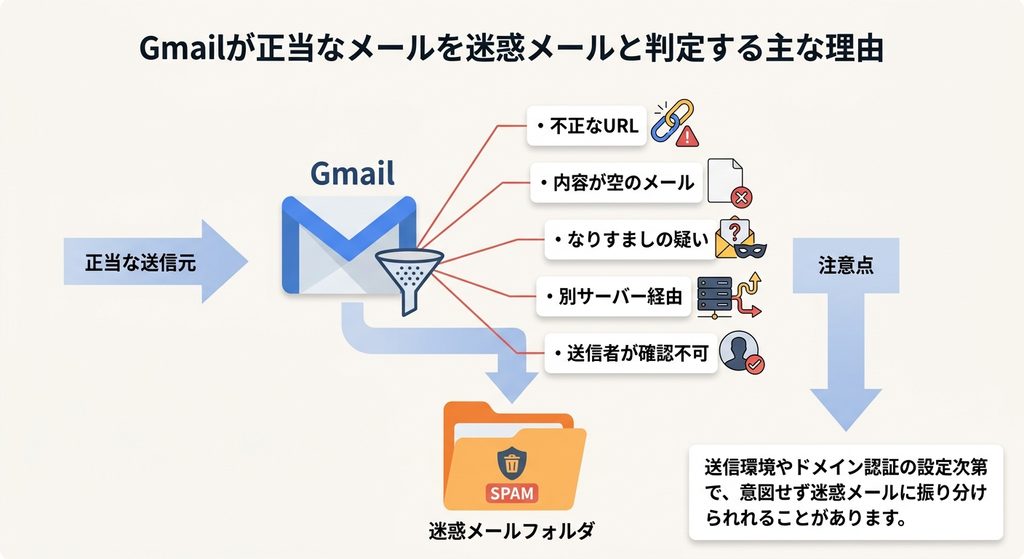
Gmailは不正なURL、内容が空のメール、なりすましの疑いがあるアドレス、別サーバー経由での送信、送信者が確認できないメールなどを自動的に迷惑メールと判定する。正当な相手からのメールであっても、送信環境やドメイン認証の設定次第でこれらの基準に該当し、意図せず迷惑メールフォルダに振り分けられることがある点に注意したい。
誤って迷惑メールに入ったメール、どうやって解除するの?
とりあえず今回のメールは受信トレイに戻したいんだけど、どうすればいい?
迷惑メールフォルダを開いて対象のメールを選び、画面右上の3点マークから「迷惑メールではない」を選択するだけ。これで受信トレイに戻るよ。
これで今後も同じ人からのメールは迷惑メールに入らなくなるの?
実はそこがポイントで、その操作だけだと「そのメール1通」が解除されるだけなんだ。今後届くメールも確実に受信トレイに入れたいなら、もう一段階の設定が必要だよ。設定→「フィルタとブロックのアドレス」→「From」欄に相手のアドレスのドメイン部分(@以降)を入力→「フィルタ作成」→「迷惑メールにしない」を選んで再度「フィルタ作成」。これで今後は確実に受信トレイに届くようになる。
1回の操作だけじゃ不十分なんだね。スマホでも同じ手順でできる?
「迷惑メールではない」の操作自体はスマホアプリでもできるけど、「フィルタとブロックのアドレス」を使った恒久的な設定はPCのブラウザ版限定の機能なんだ。だから、今後も継続して受け取りたい相手がいる場合は、一度PCから設定しておくのが確実だよ。
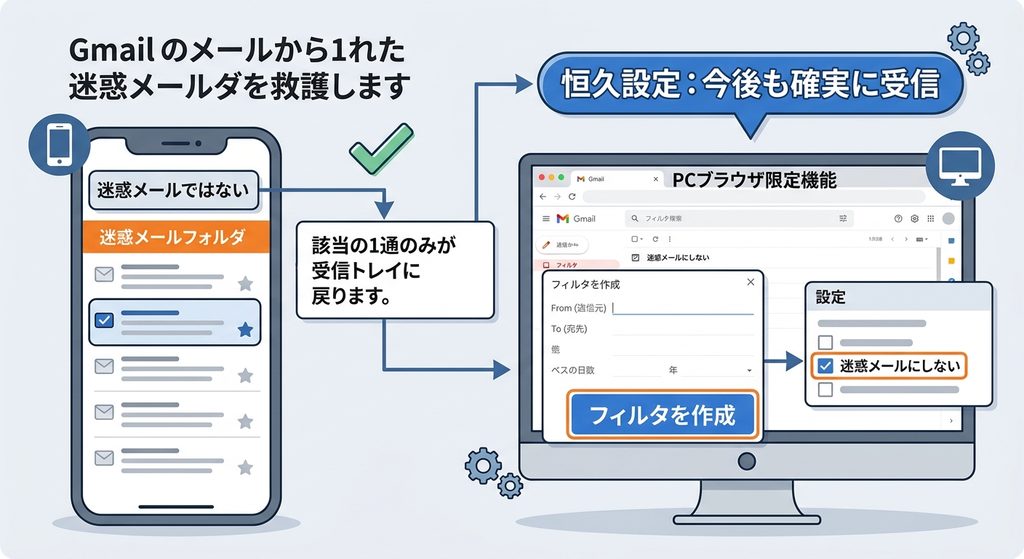
誤って迷惑メールに振り分けられたメールは、迷惑メールフォルダから「迷惑メールではない」を選択することで受信トレイに戻せる。ただしこの操作は該当の1通のみに有効なため、今後届くメールも確実に受信トレイに届けたい場合は、PCブラウザ版の「フィルタとブロックのアドレス」からフィルタを作成し、「迷惑メールにしない」を明示的に設定しておく必要がある。この恒久設定はPC限定の機能である点に注意したい。
一度「迷惑メール報告」したら、他のメールも巻き込まれた…?
実は前に、しつこい広告メールを「迷惑メールとして報告」したことがあるんだけど、それ以来なんとなく他の会社のメルマガも届きにくくなった気がするんだよね。気のせいかな?
気のせいじゃないかもしれない。Gmailの迷惑メール判定は機械学習で行われていて、「迷惑メールとして報告」した内容や送信パターンを学習するんだ。だから、報告したメールと似たような構成(同じメール配信システムを使っている、似たテンプレートなど)のメルマガが、巻き添えで迷惑メール扱いされやすくなることがあるんだよ。
それは知らなかった…!自分では「不要なメール」のつもりで報告しただけなのに、他の必要なメールまで巻き込むことがあるんだね。どうすればいい?
まず、「迷惑メールとして報告」は本当に不要・危険なメールにだけ使うようにするのが基本。すでに継続して受け取りたいメルマガやお知らせがあるなら、事前に相手のメールアドレスを連絡先(Google コンタクト)に登録しておくと、迷惑メール判定されにくくなる。それでも巻き込まれてしまった場合は、先ほど紹介したフィルタ設定で個別に「迷惑メールにしない」を指定しよう。
なるほど、報告する前に「本当にこれ迷惑メールかな?」って一呼吸置いたほうが良さそうだね。
そうだね。「もう届かなくていい」という場合は、報告ではなく配信停止(メルマガ本文にあるリンク)を使うのも一つの手。迷惑メール報告は最終手段として、悪質な詐欺メールやフィッシングメールに絞って使うのがおすすめだよ。
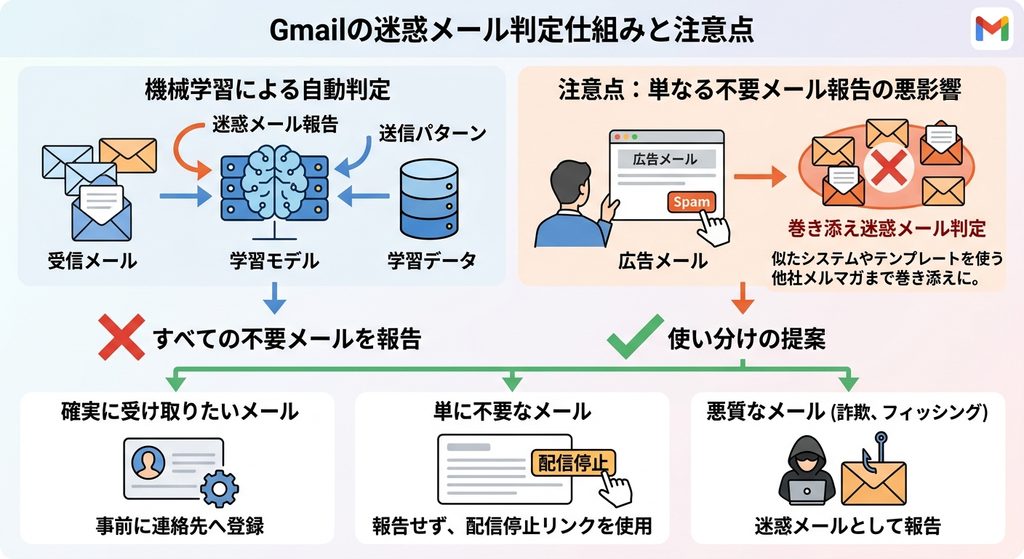
Gmailの迷惑メール判定は機械学習によって行われており、「迷惑メールとして報告」した内容や送信パターンを学習する仕組みになっている。そのため、単なる不要な広告メールを報告した場合でも、似た配信システムやテンプレートを使う他社のメルマガまで巻き添えで迷惑メール扱いされやすくなることがある。継続して受け取りたいメールがある場合は事前に連絡先へ登録しておく、報告は詐欺やフィッシングなど悪質なメールに限定し、単に不要なだけのメールは配信停止リンクを使う、といった使い分けが有効である。
「迷惑メールではない」にしても直らない…そんな時は?
会社のGmailを使ってる同僚が、「迷惑メールではない」を選んでも、また同じ相手からのメールが迷惑メールに入っちゃうって困ってたよ。何が違うんだろう?
それは会社で使っているGoogle Workspaceのアカウントだと、個人の判断だけでなく、会社の管理者が設定したポリシーが優先されるケースがあるんだ。管理者が特定の送信元やドメインをブロックしている場合、利用者側が「迷惑メールではない」を選んでも、管理者のポリシーの方が優先されて解除できないことがある。
え、それは自分ではどうしようもないってこと?
そのケースでは、個人の設定変更ではなく、社内のGoogle Workspace管理者に問い合わせて、ブロックの解除やポリシーの見直しをしてもらう必要があるよ。「何度解除しても同じ相手からのメールが迷惑メールに入る」という場合は、自分の設定ミスではなく組織のポリシーが原因になっていることも多いから、まずは情シス担当や管理者に確認してみるのがおすすめだよ。
自分のせいだと思い込んで、何度も同じ操作を繰り返してた人がいそう…。伝えてあげよう。
それがいいね。あと、送る側の会社が送信ドメイン認証(SPF・DKIM)を設定していない場合も、受信側でどれだけ設定を頑張っても迷惑メール判定されやすい状態が続くことがある。何度やっても直らない場合は、送信元の会社側に「ドメイン認証の設定状況」を確認してもらうのも一つの手だよ。
「迷惑メールではない」を選んでも同じ相手からのメールが繰り返し迷惑メールに振り分けられる場合、個人の設定ミスではなく、会社のGoogle Workspace管理者が設定したポリシーによるブロックが原因であることがある。この場合は個人側での解除操作では対応できないため、社内のGoogle Workspace管理者に確認・対応を依頼する必要がある。また送信側のドメイン認証(SPF・DKIM)が未設定の場合も繰り返し迷惑メール判定されやすいため、改善しない場合は送信元企業に確認するのも有効な対処法である。
まとめ:Gmail迷惑メール対策の早見表
| 状況 | 対処法 |
|---|---|
| 1通だけ迷惑メールから戻したい | 迷惑メールフォルダ→対象メール→「迷惑メールではない」 |
| 今後も同じ相手を確実に受信したい | 設定→フィルタとブロックのアドレス→「迷惑メールにしない」(PC限定) |
| 迷惑メール報告で他のメールも減った気がする | 報告は詐欺・悪質メールに限定し、継続受信したい相手は連絡先に登録 |
| 単に不要なメルマガを止めたい | 迷惑メール報告ではなく配信停止リンクを使う |
| 会社のGmailで何度解除しても直らない | Google Workspace管理者にポリシー確認を依頼 |
| 送信元企業からのメールが繰り返し弾かれる | 送信元にSPF・DKIMなど送信ドメイン認証の設定状況を確認してもらう |
「迷惑メールとして報告」がまさかそんな影響を及ぼしてるとは思わなかった。これからは本当に危険なメールだけ報告するようにするよ。
それが一番のポイントだね。迷惑メールフォルダは定期的にチェックする習慣をつけつつ、大事な相手は連絡先登録とフィルタ設定で確実に受信トレイに届くようにしておくのが、トラブルを防ぐ一番の近道だよ。
Gmailの迷惑メール対策では、誤って振り分けられたメールを個別に解除するだけでなく、継続的に受信したい相手をフィルタで明示的に許可しておくことが重要である。また「迷惑メールとして報告」は機械学習によって似たパターンのメールにも影響を与えるため、悪質なメールに限定して使うのが望ましい。会社のGmailで解除操作を繰り返しても改善しない場合は、個人の設定ではなく組織のポリシーが原因である可能性を踏まえ、管理者への確認も検討したい。