

「条件付き書式を設定したはずなのに、色が変わらない…」スプレッドシートで進捗表やシフト表を作っているときに、こんな経験をしたことはないでしょうか。
条件付き書式はデータを自動で色分けしてくれる便利な機能だが、設定方法自体はシンプルなのに、いざ複数条件を組み合わせたり行全体に反映させようとすると、思った通りに動かないことが多いです。
この記事では、条件付き書式の基本の使い方から、複数条件を使ったカスタム数式、そして色が反映されないときの具体的な原因と対処法まで、会話形式で解説していきます。
条件付き書式ってどうやって設定するの?
リュージ、シフト表を作ってるんだけど、土日のセルだけ自動で色をつけたいんだ。毎回手動で塗るの面倒で…。
それなら「条件付き書式」がぴったりだよ。色をつけたい範囲を選択して、上部メニューの「表示形式」→「条件付き書式」を選ぶと設定画面が開く。範囲を選んでから右クリックでも同じ画面が出せるよ。
設定画面が開いたら次は何をすればいいの?
「セルの書式設定の条件」から「完全一致するテキスト」を選んで、「値または数式」の欄に「土」と入力してみて。それだけで「土」と入力されたセルだけが自動で塗りつぶされるよ。塗りつぶす色は「書式設定のスタイル」から自由に選べる。
できた!日曜も同じように設定すればいいんだよね?
その通り。「+条件を追加」から同じ手順で「日」を設定すればOKだよ。1つの範囲に複数のルールを重ねて設定できるのが条件付き書式の強みなんだ。
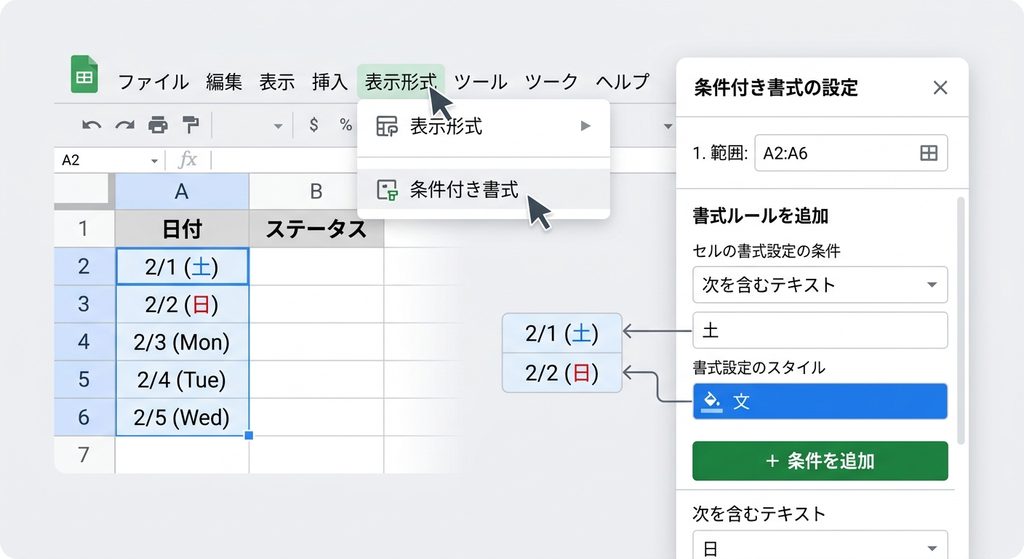
条件付き書式は、色を付けたい範囲を選択した状態で「表示形式」→「条件付き書式」(または右クリック)から設定画面を開き、「セルの書式設定の条件」で条件の種類を選んで値を入力するだけで使える。「+条件を追加」から複数のルールを重ねて設定できるため、土日の色分けのような複数パターンの自動色付けも簡単に実現できる。
セルだけじゃなくて行全体に色をつけたいんだけど
曜日のセルだけじゃなくて、その行全体を色付けしたいんだよね。できる?
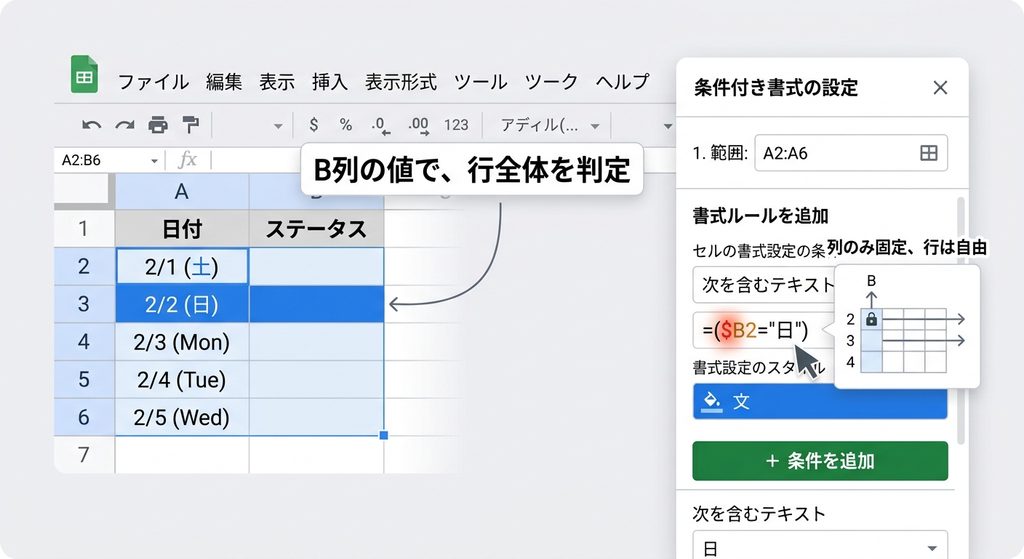
それには「カスタム数式」を使うよ。「セルの書式設定の条件」で「カスタム数式」を選んで、「値または数式」の欄に「=$B1=”土”」と入力してみて。曜日がB列にある前提だよ。
「$B1」の「$」って何のためについてるの?
ここ、実はすごく大事なポイント。「$」は列を固定する「絶対参照」の記号なんだ。B列だけを固定して行番号は固定しないことで、選択した範囲全体(複数列)に対して、それぞれの行でB列の値だけを判定基準にできる。これがないと行全体への色付けが意図通りにならないんだよ。
チェックボックスにチェックが入ったら行全体を塗りつぶす、みたいなこともできる?
できるよ。チェックボックスがF列にあるなら「=$F2=true」と入力すれば、チェックを入れた行全体が塗りつぶされる。進捗管理やタスク完了チェックにぴったりの使い方だね。
セルだけでなく行全体に条件付き書式を反映させたい場合は、カスタム数式で列だけを固定する絶対参照($B1のような書き方)を使う。行番号は固定せず列だけを固定することで、選択した範囲内の各行がB列の値を基準に判定されるようになる。この絶対参照の付け方を間違えると、行全体への色付けが意図通りに機能しない原因になるため注意したい。
複数条件を組み合わせたいときはどうする?
「担当が佐藤さんまたは安藤さんのタスク」みたいに、条件を組み合わせたい場合はどうすればいい?
それはOR関数の出番。カスタム数式に「=OR($C4=”佐藤”,$C4=”安藤”)」と入力すれば、どちらかの名前が入っているタスクが塗りつぶされる。「両方の条件を満たす場合だけ」ならAND関数を使うよ。
期限が近いタスクを目立たせたいときは?
TODAY関数と組み合わせるといいよ。「=$E2=TODAY()」で今日が期限のタスクを、「=AND($D2>=TODAY()+1,$D2<=TODAY()+4)」なら翌日から4日以内に開始すべきタスクを塗りつぶせる。AND関数とOR関数を覚えておくと、条件付き書式の表現力がぐっと広がるよ。
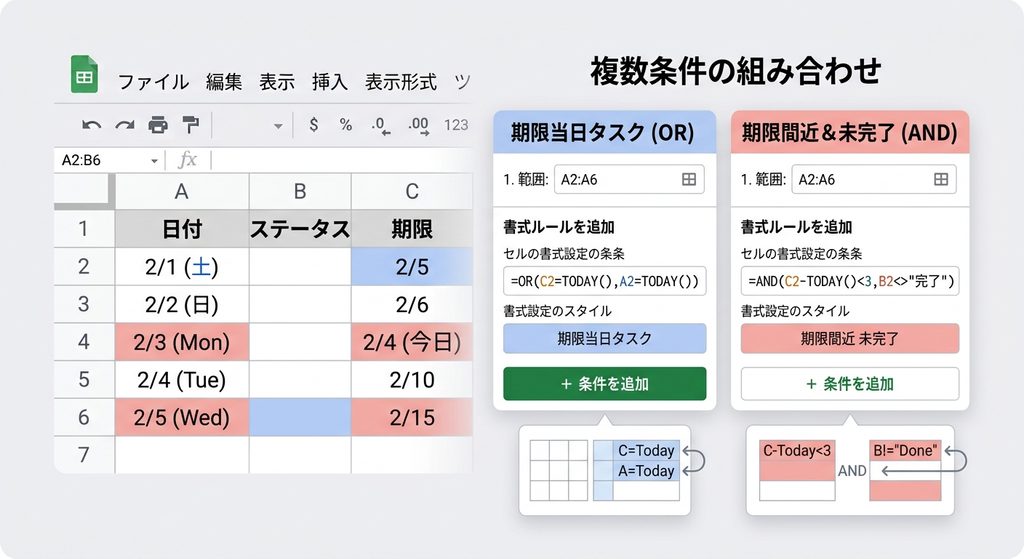
複数条件を組み合わせる場合、いずれかの条件を満たせばよいときはOR関数(=OR(条件1,条件2))、すべての条件を満たす必要があるときはAND関数(=AND(条件1,条件2))をカスタム数式内で使う。TODAY関数と組み合わせれば、期限当日や期限間近のタスクを自動で色分けするといった実務的な活用も可能になる。
設定したのに色が反映されない…どうして?
リュージ、教わった通りに数式を入力したはずなのに、色が全然変わらないんだけど…。何がおかしいんだろう?
それ、実は初心者が本当によく引っかかるところなんだ。原因はいくつかあるから、順番に確認していこう。まず一番多いのが「適用範囲」の設定ミス。条件付き書式のルールは、設定した「範囲」の中でしか働かないんだ。
範囲って、設定するときに選択したところだよね?そこは選んだはずなんだけど…。
あとから行や列を追加した場合、新しく増えた部分は元の適用範囲に含まれていないことがある。条件付き書式のパネルを開いて「範囲を追加」から今の適用範囲を確認してみて。追加した分がちゃんと含まれているかチェックだよ。
あ、たしかに後から行を増やした!他にも原因ってある?
2つ目は、複数のルールが同じセルで競合しているケース。条件付き書式は複数のルールを重ねて設定できるけど、同じセルに対して背景色を変えるルールが2つ以上ぶつかると、パネルの上に表示されているルールのほうが優先される。意図した色にならないときは、ルールの並び順を確認して、ドラッグで優先したいルールを上に移動してみて。
ルールにも順番があるんだね。他には?
3つ目は、コピー&ペーストに関するもの。条件付き書式が設定されているセルを別のセルにコピーしたいとき、「特殊貼り付け」から「書式のみ」を選ぶと、実は条件付き書式のルールまではコピーされないことがあるんだ。
え、じゃあ条件付き書式をコピーしたいときはどうすればいいの?
一番確実なのは「書式をペイント」機能(ペンキローラーのアイコン)を使う方法。条件付き書式が設定済みのセルを選んでこのアイコンをクリックし、コピー先を選択すれば、ルールごと正しく反映される。もしくは条件付き書式のパネルで「適用範囲」を直接編集して、コピー先の範囲を追加する方法も確実だよ。
なるほど、原因が3つも考えられるんだね。1つずつ確認していけば見つけられそう。
そう。あと数式を使う場合は、以前も話したダブルクォーテーションの全角混入にも注意して。カスタム数式内で「”土”」の引用符が全角の「”土”」になっていると、エラーにはならず単に条件が成立しないまま反映されないこともあるんだ。
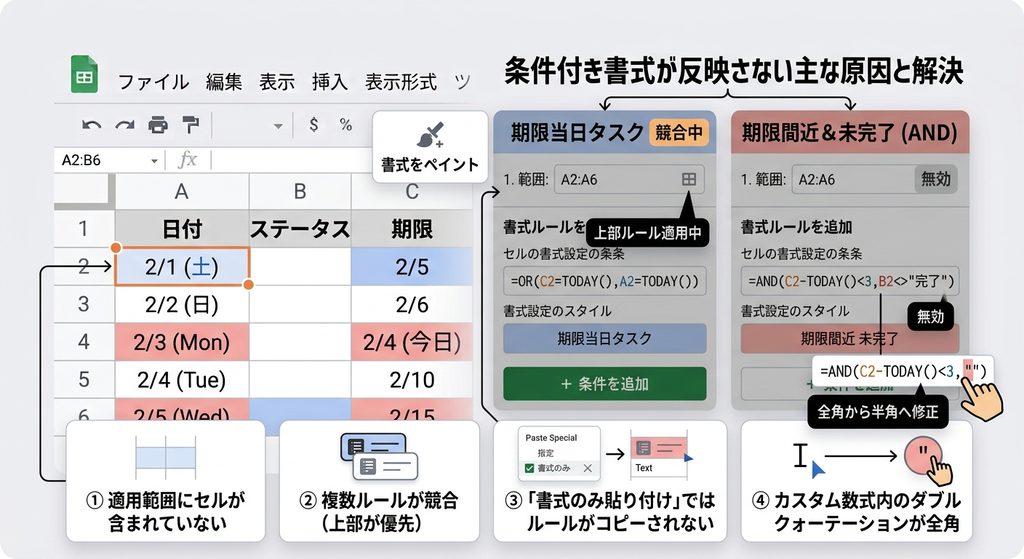
条件付き書式の色が反映されない主な原因は、①適用範囲に対象セルが含まれていない、②複数ルールが競合しパネル上部のルールが優先されている、③特殊貼り付けの「書式のみ」ではルールがコピーされない、④カスタム数式内のダブルクォーテーションが全角になっている、の4パターンに整理できる。反映されないときは、条件付き書式のパネルを開いて適用範囲とルールの並び順を確認し、コピーする際は「書式をペイント」機能か適用範囲の直接編集を使うことで解決できる。
まとめ:条件付き書式の使い方&トラブル対処 早見表
| やりたいこと・困りごと | 対処法 |
|---|---|
| セル単体に色を付けたい | 表示形式→条件付き書式→条件の種類を選んで値を入力 |
| 行全体に色を付けたい | カスタム数式で列だけ固定(例:=$B1=”土”) |
| いずれかの条件で色付け | OR関数(=OR(条件1,条件2)) |
| すべての条件で色付け | AND関数(=AND(条件1,条件2)) |
| 適用範囲が足りない | 条件付き書式パネルで「範囲を追加」して確認 |
| 複数ルールが競合する | パネル上でルールの並び順(優先度)を調整 |
| コピーしても反映されない | 「書式をペイント」または適用範囲の直接編集を使う |
| 数式なのに反映されない | ダブルクォーテーションが全角になっていないか確認 |
「色が反映されない」ってひとことで言っても、いろんな原因があるんだね。今日教えてもらったチェックリストを見ながら、もう一度シフト表を確認してみるよ!
条件付き書式は覚えると本当に便利な機能だから、まずは基本のセル単位の色分けから慣れて、必要に応じてカスタム数式やAND・OR関数にステップアップしていこう。
条件付き書式は、範囲を選択して条件と書式を設定するだけで、データに応じた色分けを自動化できる便利な機能である。行全体への反映には絶対参照を使ったカスタム数式、複数条件の判定にはAND・OR関数を活用するとよい。色が反映されないトラブルの多くは、適用範囲の不足、ルールの優先順位、コピー方法の誤り、数式内の全角記号混入のいずれかが原因であるため、順番に確認していくことで解決できる。