
「共有シートでフィルタをかけたら、みんなの画面まで変わっちゃった…!」
そんな失敗、経験ありませんか?今回は、自分の画面だけにフィルタをかけられる「フィルタ表示」の使い方から、スマホで使うときの注意点、実務で役立つ活用テクニックまで、まとめて紹介していきます。
リュージと、茶色いポメラニアン・チョコの会話を通して、初心者でもすぐに実践できるようにお伝えしていきます!
普通にフィルタをかけると、みんなに影響しちゃう
リュージ、この前チームで共有してるスプレッドシートにフィルタをかけたら、他の人から「表示がおかしくなった」って言われちゃったんだ…
それ、よくある失敗なんだ。実は普通の「フィルタ」機能は、自分がかけると、共有している全員の画面にも同じフィルタが反映されちゃうんだよ
え、そうだったの!?知らなかった…
うん。だから、自分だけがデータを絞り込みたいときは、「フィルタ表示」っていう別の機能を使う必要があるんだ
「フィルタ」と「フィルタ表示」、名前が似ててややこしいね
そうだね(笑)。今日は、その「フィルタ表示」の使い方を詳しく紹介するよ
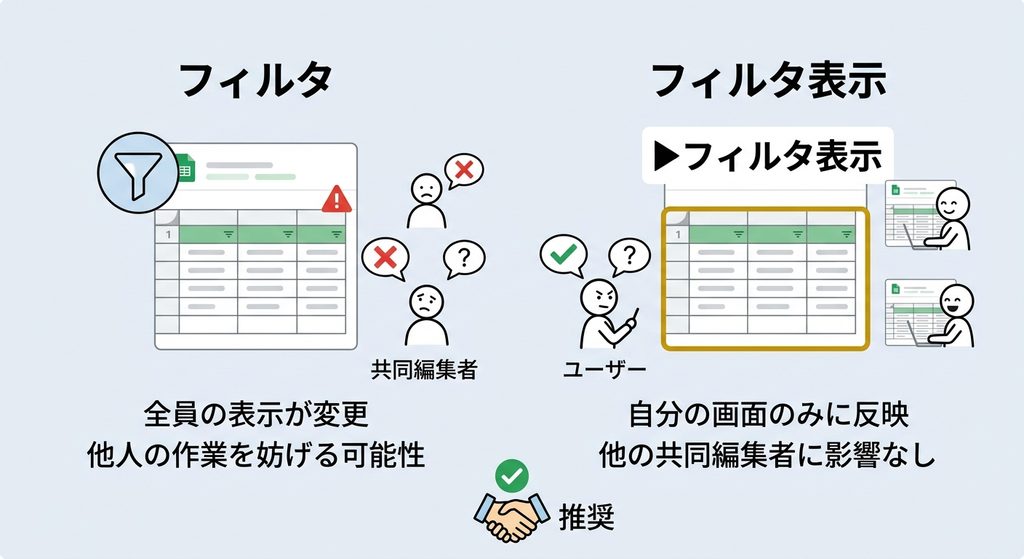
Googleスプレッドシートには「フィルタ」と「フィルタ表示」という、似て非なる2つの機能が存在する。通常の「フィルタ」は、スプレッドシートを共有している全員の表示に影響を与えてしまうため、複数人で同時に作業している場合、意図せず他の共同編集者の作業を妨げてしまう可能性がある。一方「フィルタ表示」は、自分の画面上でのみ絞り込みが反映される機能であり、他の共同編集者の表示には一切影響を与えない。複数人でシートを共有している環境では、この「フィルタ表示」を使うことが推奨される。
自分だけのフィルタを作る、基本の手順
早速、作り方を教えて!
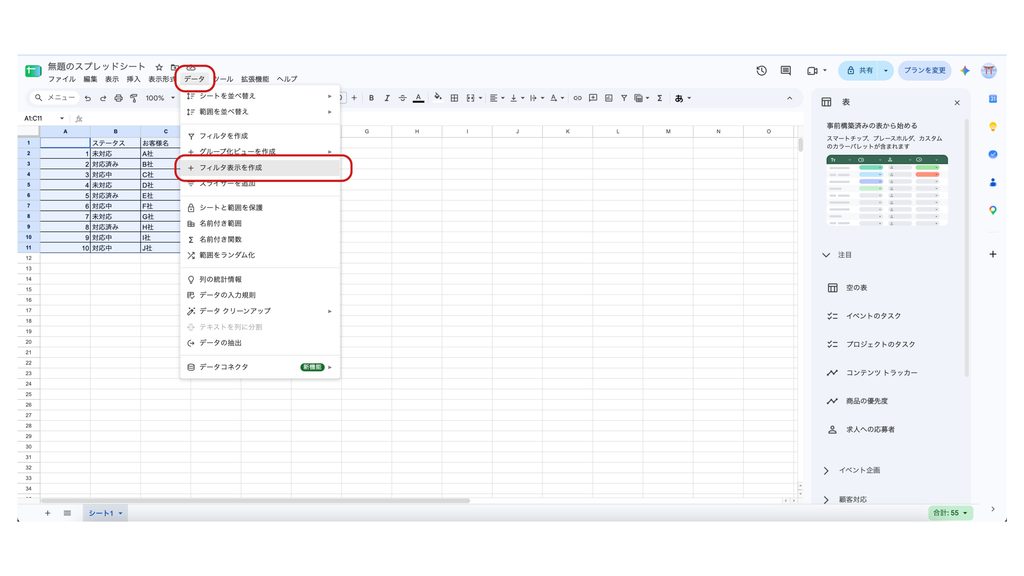
まず、フィルタをかけたい範囲のセルを選択するよ。そのあと、メニューの「データ」から「フィルタ表示」→「新しいフィルタ表示を作成」の順にクリックするんだ
クリックしたら、どうなるの?
シート全体の周りが黒っぽい枠で囲まれるはずだよ。これが「フィルタ表示」が有効になっているサイン
黒い枠が出てきた!これでフィルタをかければいいの?
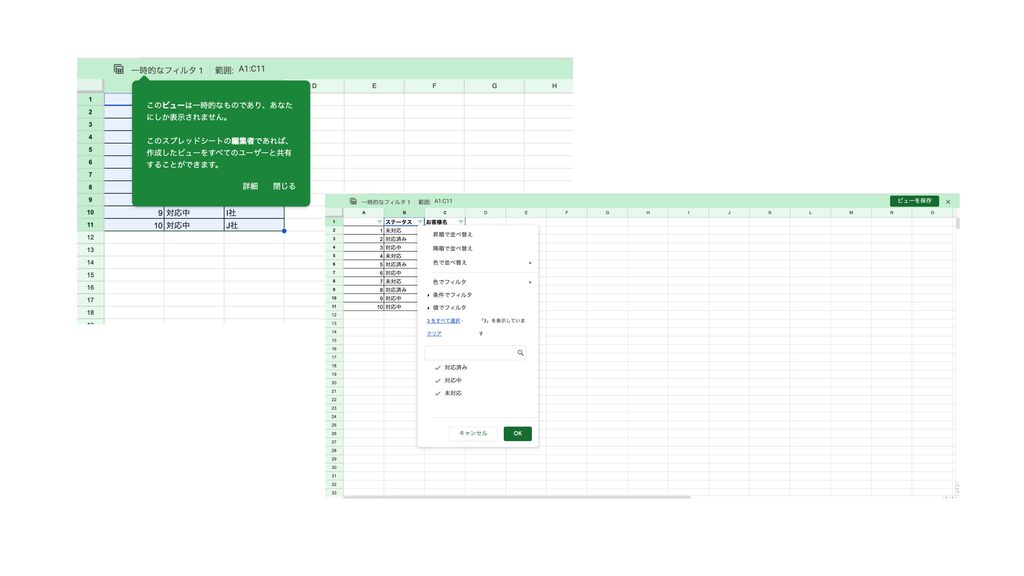
うん、あとは普通のフィルタと同じ操作だよ。各列の見出しにある逆三角のマークをクリックして、条件で絞り込めばいいんだ
終わりたいときは?
黒枠の右上にある「×」をクリックすれば、元の表示に戻るよ
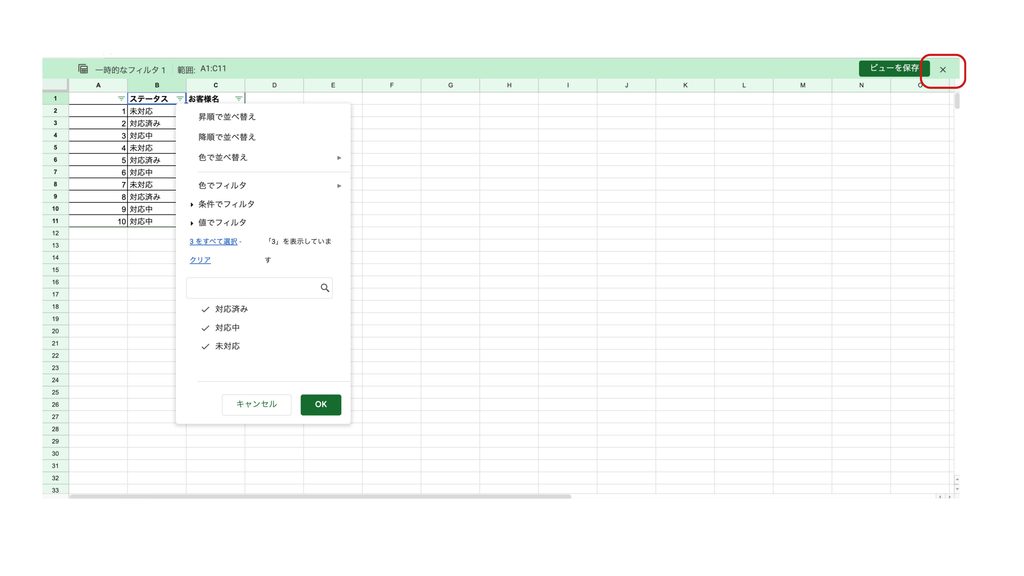
フィルタ表示を作成する基本の手順は、フィルタをかけたい範囲のセルを選択した状態で、メニューの「データ」→「フィルタ表示」→「新しいフィルタ表示を作成」を選択することである。これにより、シートの周囲が黒枠で囲まれた状態になり、フィルタ表示が有効になっていることを示す。絞り込みの操作自体は通常のフィルタと同様で、各列の見出しにあるアイコンをクリックして条件を設定する。フィルタ表示を終了する際は、黒枠の右上にある「×」をクリックすることで、元の表示に戻る。
名前を付けて保存すると、あとから使い回せる
毎回同じ条件でフィルタをかけたいときも、一からやり直さないといけないの?
大丈夫、フィルタ表示は自動的に保存される仕組みになっているんだ。
閉じる(×)ボタンを押した時に名前をつけることができるよ!
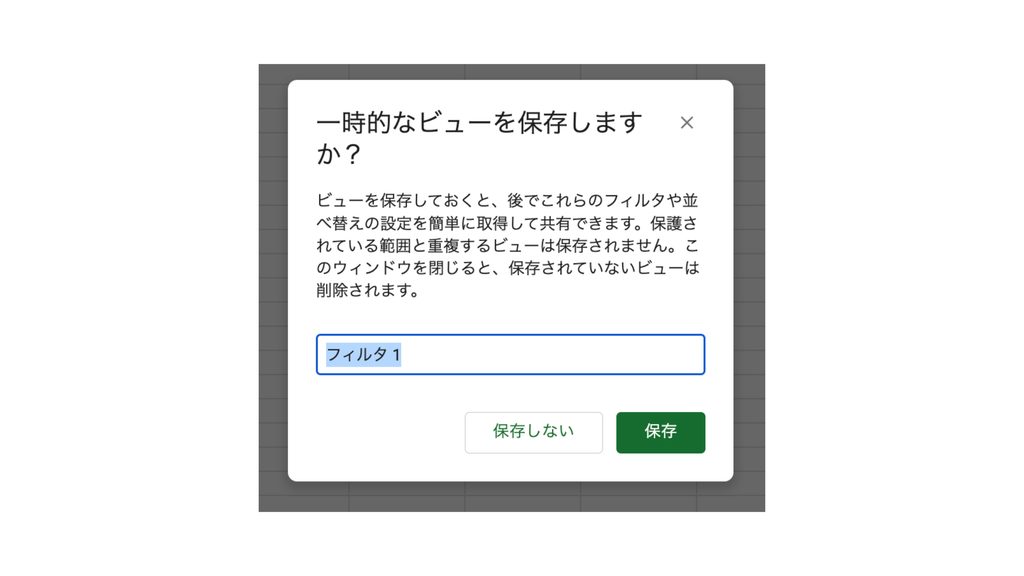
名前を付けなかったらどうなるの?
「フィルタ1」「フィルタ2」みたいに、連番の名前で自動保存されちゃうんだ。これだと、あとで見返したときに「これ、何のフィルタだっけ?」ってなりやすいんだよ
それは分かりにくいね。どんな名前を付ければいいの?
「営業部_2026年度_売上100万以上」みたいに、「誰が」「いつの」「どんな条件」なのかが一目で分かる名前にしておくのがおすすめだよ
保存したフィルタは、あとでどうやって呼び出すの?
「データ」→「フィルタ表示」を開くと、保存した名前が一覧で並んでいるから、そこから選ぶだけだよ
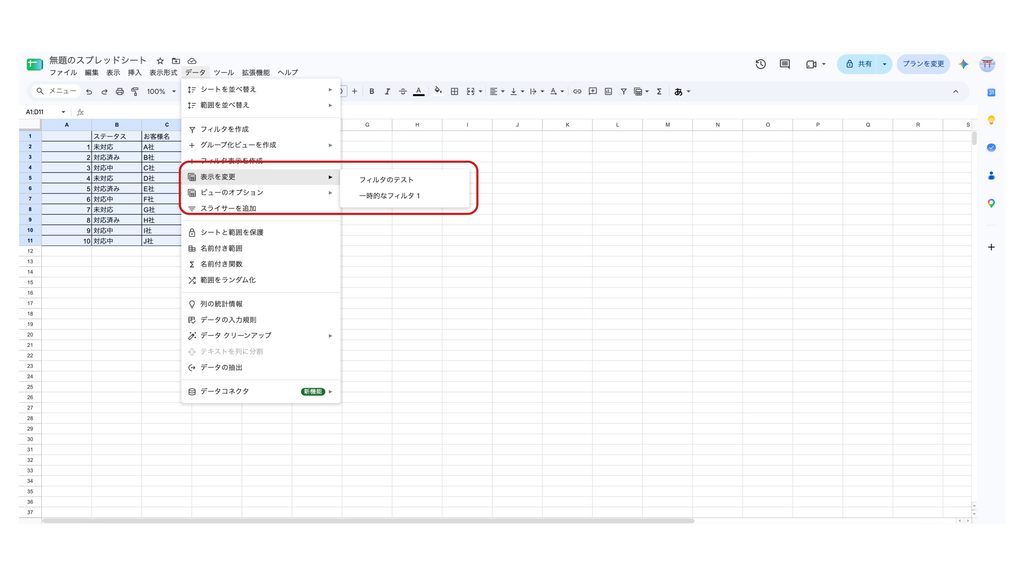
作成したフィルタ表示は自動的に保存される仕様になっているが、名前を付けずに作成すると「フィルタ1」「フィルタ2」のように連番の名前で保存され、後から見返した際に内容が判別しにくくなる。黒枠の左上にある「名前」欄をクリックして、任意の名前に変更しておくことが重要である。命名の際は、「営業部_2026年度_売上100万以上」のように、「対象」「期間」「条件」が一目で分かる名前を付けておくと、後から再利用する際に迷わない。保存したフィルタ表示は、「データ」→「フィルタ表示」から一覧を呼び出し、選択するだけで再適用できる。
要注意!スマホでは「フィルタ表示」が使えない
これ、スマホでも同じようにできるんだよね?
実はここ、多くの人が知らない重要なポイントなんだ。「フィルタ表示」機能は、スマホのアプリでは作成できないんだよ
え!?そうなんだ!じゃあスマホでは、みんなに影響を与えずにフィルタをかけることはできないの?
うん、Google公式のヘルプでも「フィルタ表示はパソコンでのみご利用いただけます」と明記されているんだ。スマホアプリでできるのは、通常の「フィルタ」機能だけなんだよ
それって、スマホで通常のフィルタをかけたら、パソコンで見ている人たちにも影響しちゃうってこと?
その通り。だから、共有シートを外出先のスマホから確認するときは、フィルタをかける前に一呼吸置いて、「今かけようとしているのは通常のフィルタだ」ということを意識しておく必要があるね
じゃあ、パソコンで作ったフィルタ表示を、スマホで使うことはできるの?
そこは大丈夫、閲覧はできるよ。ただし新規作成だけがスマホではできない、という点を覚えておいてね
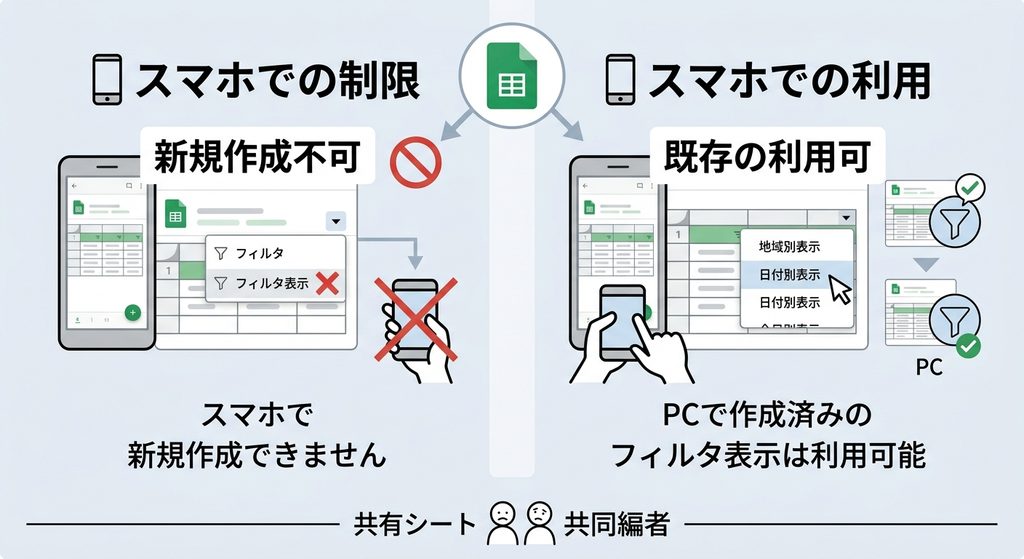
フィルタ表示機能には重要な制約があり、Googleの公式ヘルプにおいても「フィルタ表示はパソコンでのみご利用いただけます」と明記されている。スマホのGoogleスプレッドシートアプリで新規にフィルタ表示を作成することはできず、利用できるのは通常の「フィルタ」機能のみである。そのため、スマホから共有シートを操作する際に通常のフィルタをかけると、意図せず他の共同編集者(パソコンで閲覧している人を含む)の画面にも影響を与えてしまう可能性がある。なお、パソコンで作成済みのフィルタ表示については、スマホアプリからでも選択・閲覧することは可能であり、制約があるのはあくまで「新規作成」のみである。
複数の条件を組み合わせて、もっと絞り込む
1つの条件だけじゃなくて、複数の条件を組み合わせることもできるの?
もちろんできるよ。それぞれの列で条件を指定すれば、自動的に「かつ」の条件で絞り込まれるんだ
たとえばどんな条件が組めるの?
「関東地域で、かつ売上500万円以上」みたいに、地域と数値の条件を組み合わせられるよ。さらに「条件でフィルタ」から「カスタム数式」を選べば、もっと柔軟な条件も指定できるんだ
カスタム数式って難しそう…
最初は難しく感じるかもしれないけど、「利益率が30%以上」みたいな、通常のメニューだけでは指定しづらい条件も作れるようになるよ。慣れてきたら少しずつ試してみるといいね
フィルタ表示では、複数の列にそれぞれ条件を設定することで、「かつ」の関係で条件を組み合わせて絞り込むことができる。たとえば「地域が関東」かつ「売上が500万円以上」といった複数条件の絞り込みが可能である。さらに柔軟な条件を設定したい場合は、「条件でフィルタ」の中にある「カスタム数式」を利用する方法もある。カスタム数式を使えば、「利益率(利益÷売上)が30%以上」のような、通常のメニュー操作だけでは指定しにくい条件も設定できる。
思い通りに絞り込めないときのチェックポイント
フィルタをかけたのに、思ったように絞り込めないときはどうすればいいの?
それ、実は「保護されたセル」が原因のことが多いんだ
保護されたセル?
編集を制限するために、特定のセルや範囲に保護がかけられていることがあるんだ。実は、保護されたセルにはフィルタの絞り込みが適用されない、という仕様があるんだよ
それは知らないと困りそう…!どうやって確認すればいいの?
「データ」タブから「保護されたシートと範囲」を選ぶと、保護がかかっている場所があれば一覧で表示されるよ。確認してみて、もし解除が必要なら、そこから対応できるんだ
自分で解除できないときは?
保護の編集権限がない場合は、オーナー権限を持っている人に、保護の解除や編集権限の付与をお願いする必要があるね
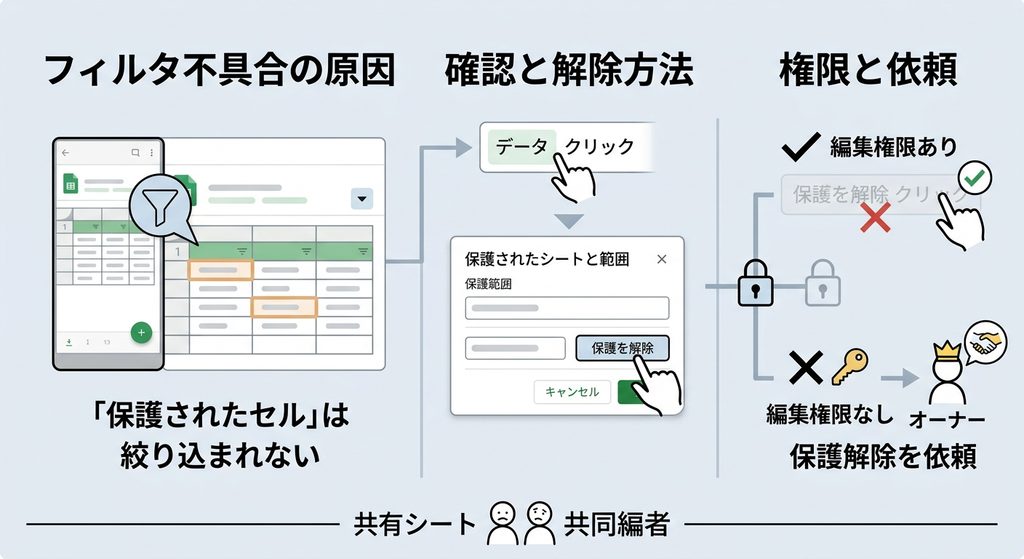
フィルタをかけても意図した通りに絞り込めない場合、原因として多いのが「保護されたセル」の存在である。特定のセルや範囲に編集制限のための保護がかけられていると、その部分にはフィルタの絞り込みが適用されない仕様になっている。保護の有無を確認するには、「データ」タブから「保護されたシートと範囲」を選択する。保護されている範囲があれば一覧に表示され、そこから保護を解除することもできる。ただし、保護の編集権限がない場合は解除できないため、その場合はスプレッドシートのオーナー権限を持つユーザーに、保護の解除や編集権の付与を依頼する必要がある。
複数人での運用で気をつけたいこと
チームみんなでフィルタ表示を使うときに、気をつけることってある?
一つ知っておいてほしいのが、自分が作ったフィルタ表示は、他の共同編集者からも見えて、使えてしまうということ
自分だけのフィルタなのに、他の人にも見られちゃうんだ!
そうなんだ。「表示が自分だけに反映される」機能であって、「フィルタの存在自体を隠せる」わけではないんだよ。しかも、編集者であれば、他の人が作ったフィルタ表示を削除することもできてしまうんだ
それは困る…!せっかく作ったフィルタが消されちゃうかもしれないんだね
うん。チームで長く使うようなシートなら、定期的に使われていないフィルタを整理したり、命名ルールを決めておいたりすると、あとで混乱しにくくなるよ
複数人でフィルタ表示を運用する際に注意したいのは、自分が作成したフィルタ表示は、他の共同編集者からも閲覧・利用できてしまう点である。「自分の画面にのみ表示が反映される」機能であって、フィルタ表示の存在自体を他者から隠せるわけではない。さらに、編集権限を持つユーザーであれば、他者が作成したフィルタ表示を削除することも可能であるため、意図せず消されてしまうリスクもある。チームで継続的に運用する場合は、使われなくなったフィルタ表示を定期的に整理する、命名規則を統一するといったルール作りをしておくことで、混乱を防ぎやすくなる。
まとめ:フィルタ表示を使いこなすポイント
今日で自分だけフィルタのこと、だいぶわかった気がする!
最後にまとめると、今日紹介したのはこんな内容だったね
| 知りたいこと | ポイント |
|---|---|
| 自分だけフィルタの作り方 | 「データ」→「フィルタ表示」→「新しいフィルタ表示を作成」 |
| あとで使い回したい | 名前を付けて保存、「対象・期間・条件」が分かる命名がおすすめ |
| スマホでの注意点 | 新規作成は不可(パソコンのみ)、閲覧・選択は可能 |
| 複数条件で絞り込みたい | 複数列で条件を設定、カスタム数式も活用可能 |
| 絞り込めないとき | 「保護されたセル」がないか確認する |
| 複数人で使うときの注意 | 自分のフィルタも他者から閲覧・削除されうる |
僕も今度から、みんなに影響しないようにフィルタ表示を使ってみるよ!
いいと思うよ。特にスマホでの制約は知らないと戸惑いやすいから、覚えておくと安心だね
リュージ、今日も教えてくれてありがとう!
スプレッドシートで自分だけフィルタをかけたい場合は、「フィルタ表示」機能を活用することで、他の共同編集者に影響を与えずにデータを絞り込むことができる。ただし、この機能はパソコンでのみ新規作成が可能で、スマホアプリでは作成できないという制約がある点には注意が必要である。複数人で運用する場合は、分かりやすい命名や定期的な整理を行うことで、チーム全体で快適に活用できるようになる。