

スプレッドシートのピボットテーブルの作り方、聞いたことはあっても「難しそう」で避けてきた人は多いはず。
実は仕組みさえわかれば、関数を1つも使わずに大量のデータを一瞬で集計できる便利機能です。
この記事では作り方の手順だけでなく、初心者が実際につまずきやすいポイントや、スマホで使えない時の対処法まで、リュージとチョコちゃんの会話でまるごと解説します。
ピボットテーブルって何?関数とどう違うの?
リュージ、「ピボットテーブル」ってよく聞くけど、あれって結局何なの?僕、いつもSUMIF関数で頑張って集計してるんだけど…
ざっくり言うと「関数を書かずに、データをドラッグ操作だけで集計・分析できる機能」だね。表の中から見たい項目を選んで、行・列・値の3つの枠に放り込むだけで、自動で集計表ができあがるんだ。
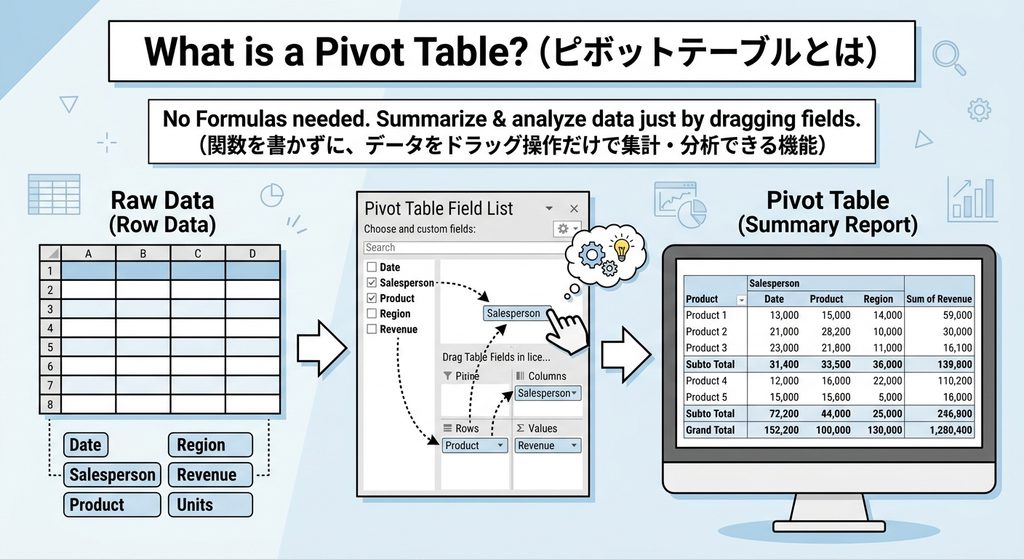
え、それSUMIFよりだいぶ楽じゃない?僕、条件変わるたびに関数書き直してたんだけど…
そこが最大のメリット。SUMIFやCOUNTIFは「集計する項目を変える」たびに関数を書き換える必要があるけど、ピボットテーブルは行・列に入れる項目を入れ替えるだけで、一瞬で別の切り口の集計表に変わる。関数は「決まった集計を毎回同じ形で出したい時」、ピボットテーブルは「データをいろんな角度から探りたい時」に向いてるんだ。
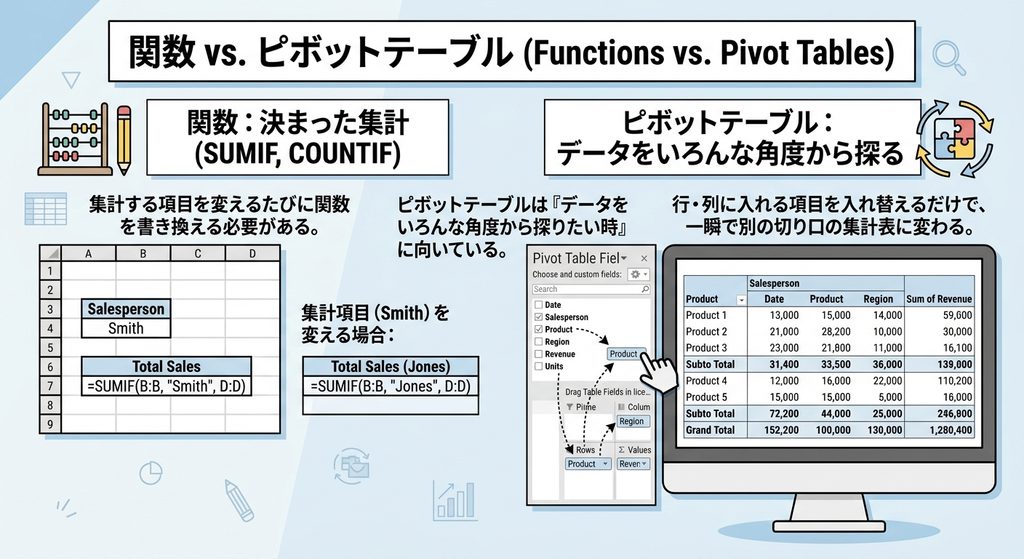
なるほど…!じゃあ僕みたいに「支店別の売上も見たいし、商品別の売上も見たい」って欲張りな時にぴったりなんだね。
そのとおり。元データを更新すれば集計結果も自動で更新されるから、月次レポートみたいに毎回同じ作業を繰り返すシーンで特に力を発揮するよ。
ピボットテーブルは、関数を使わずにデータを行・列・値の3要素に振り分けて自動集計する機能である。SUMIFやCOUNTIFのように条件ごとに数式を書き換える必要がなく、項目の入れ替えだけで集計の切り口を自由に変更できる。「決まった形式の集計」には関数、「多角的にデータを探る」にはピボットテーブルが向いている。
作り方の手順(行・列・値の設定)
よし、じゃあ実際に作ってみたい!何から始めればいいの?
まず、集計したいデータの中の適当なセルを1つクリックして、上のメニューから「挿入」→「ピボットテーブル」を選ぶんだ。
表全体を選択しなくていいの?1個のセルだけで大丈夫?
うん、表の中のセルなら自動でデータ範囲を認識してくれる。範囲がズレてたら手動で修正もできるよ。次に「新しいシート」か「既存のシート」か、作成場所を選んで「作成」をクリック。
空っぽの表が出てきた!ここからどうするの?
右側に「ピボットテーブルエディタ」が出てるはず。ここに「行」「列」「値」の3つの枠があるから、それぞれ追加ボタンから項目を選んでいく。「行」は縦に並べたい項目、「列」は横に並べたい項目、「値」は集計したい数値、と覚えておけばOK。
「行」に日付、「列」に支店、「値」に売上金額を入れたら…おお、支店ごとの日別売上表ができた!
いいね。もし「商品別の数量を見たい」に変えたくなったら、入れてる項目を消して入れ替えるだけ。ドラッグでも並び替えできるから、関数を書き直す手間は一切ないんだ。
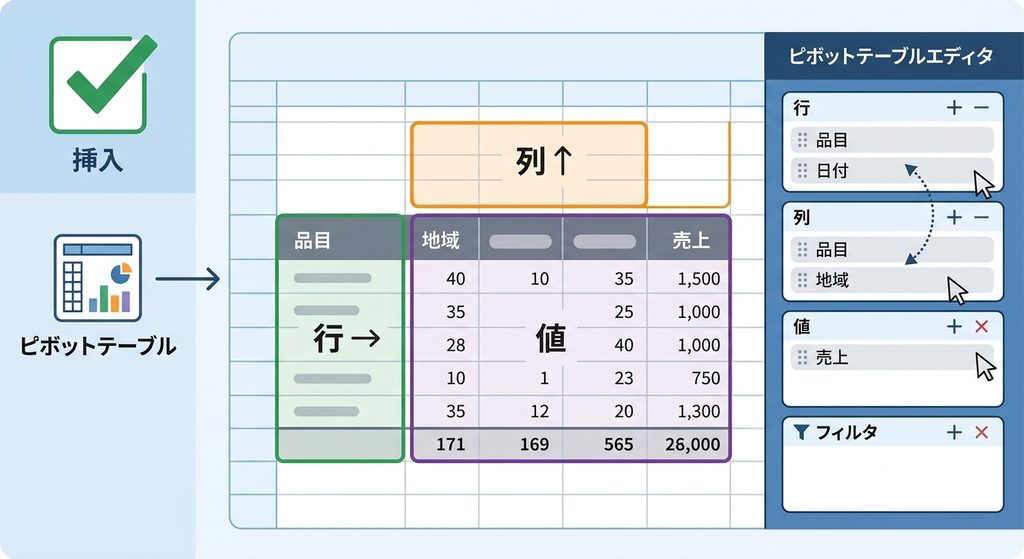
ピボットテーブルは「挿入」→「ピボットテーブル」から作成し、右側のエディタで行・列・値の3つの枠に項目を追加するだけで集計表が完成する。行=縦軸、列=横軸、値=集計する数値、という役割を押さえておけば迷わない。項目の入れ替えは追加・削除ボタンかドラッグ操作で行え、関数の書き直しは不要である。
初心者がつまずきやすいポイント
リュージ、僕、前に自分の表でピボットテーブル作ろうとしたら、「集計」の欄が全部「不明」ってなって固まったことあるんだけど…あれ何だったの?
それ、初心者が一番ハマるパターンだね。元データの表の作り方に問題があることが多いんだ。ピボットテーブルは「1行1件のデータ」がずらっと並んだ表を前提にしてるから、途中に空白行があったり、セルが結合されてたりすると正しく認識できない。
あ!僕、見出しをわかりやすくしようとして「4月度売上」ってタイトル行を表の途中に入れてたかも…
それが原因の可能性が高いね。表の先頭行は必ず「列の見出し」だけにして、データ部分に説明用の行やセル結合は入れないのが鉄則。見やすくしたい気持ちはわかるけど、集計用の表とレポート用の表は別物と考えるといいよ。
他にもつまずきポイントあったりする?
あるある系だと、「値」に入れた項目が自動で「合計」になっていて、本当は「件数」や「平均」を出したかったのに気づかない、というミス。値エリアの項目名の右にある矢印から「集計」を選べば、合計・件数・平均・最大・最小などに変更できるから、数字が想定と違ったらまずここを疑ってほしい。
数字が合わない時、関数のミスだと思って表を疑ってなかった…!
ピボットテーブルがうまく作れない、集計が「不明」になる場合は、元データの形式を疑うとよい。表の途中に空白行や結合セル、説明用の行が混ざっていると正しく認識されない。表の先頭行は列の見出しのみとし、1行1件のデータで揃えることが基本である。また、値の欄が想定と違う数字(合計のはずが件数になっているなど)を表示している場合は、項目右の矢印から「集計」の設定を確認するとよい。
スマホでは使えない?その場合の対処法
そういえば、外出先でスマホからピボットテーブル作ろうとしたら、そもそもメニューに出てこなかったんだけど…僕のスマホが悪いの?
ううん、チョコちゃんのスマホは悪くないよ。スプレッドシートのスマホアプリには、そもそもピボットテーブルを新規作成する機能が用意されていないんだ。パソコン専用の機能、と覚えておくといい。
ええ…!じゃあ外出中に急いで集計しなきゃいけない時はどうすればいいの?
2つ方法があるよ。1つは、パソコンで先にピボットテーブルを作っておけば、スマホアプリからでも「閲覧」や簡単な項目変更はできる。もう1つは、スマホのブラウザでスプレッドシートを開き、「PC版サイトを見る」の表示に切り替えると、制限はあるものの新規作成できる場合がある。ただし操作しづらいから、あくまで応急処置と考えたほうがいいね。
じゃあ、ちゃんとした集計はパソコンでやる、って割り切ったほうがよさそうだね。
Googleスプレッドシートのスマホアプリには、ピボットテーブルを新規作成する機能がない。既存のピボットテーブルの閲覧や簡単な項目変更はスマホからも可能だが、新規作成はパソコンで行うのが基本となる。どうしても外出先で作成したい場合は、スマホのブラウザで「PC版サイトを見る」に切り替える方法があるが、操作性は落ちるため応急処置と捉えておきたい。
「何を集計したいか」に迷ったらClaudeに相談するのもアリ
作り方はわかったけど、実際に自分のデータでやろうとすると「行に何を入れて、列に何を入れればいいんだっけ」って毎回悩んじゃうんだよね…
それ、実はすごくよくある悩みなんだ。そういう時は、Claudeに表の項目を伝えて「何を行・列・値に入れれば、支店別の売れ筋商品が分かりますか?」って聞いてみるといい。操作自体はできないけど、集計の設計を一緒に整理してくれるよ。
操作してくれるわけじゃないんだ?
そう、そこはあくまで自分でドラッグ操作する必要がある。でも「何を知りたいのか」が最初から明確になっていれば、行・列・値のどこに何を入れるかで迷う時間はぐっと減るんだ。特にデータの列数が多くて複雑な表ほど、先に設計図を作ってから触るほうが早いよ。
ピボットテーブル作成でつまずきやすいのは操作そのものより「何を行・列・値に入れれば知りたい結果が出るか」という設計の部分である。Claudeなどの生成AIに表の項目と知りたいことを伝えて相談すれば、集計の設計を整理する助けになる。実際の操作は自分で行う必要があるが、先に方針を固めてから触ることで迷う時間を減らせる。
まとめ:ピボットテーブル早見表
| 項目 | ポイント |
|---|---|
| 作成方法 | データ内のセルをクリック→「挿入」→「ピボットテーブル」 |
| 行・列・値 | 行=縦軸、列=横軸、値=集計する数値 |
| 集計の切り替え | 項目右の矢印から合計・件数・平均などに変更可能 |
| うまく集計されない時 | 元データの空白行・結合セル・説明行を疑う |
| スマホ対応 | アプリでは新規作成不可。作成はパソコンが基本 |
| 迷った時 | ClaudeなどのAIに「何を集計したいか」を相談すると設計が整理できる |
ピボットテーブル、なんだか難しそうって避けてたけど、思ったよりシンプルだった!今度こそ自分のデータで挑戦してみる。
最初のつまずきポイントさえ避ければ、あとは行・列・値を入れ替えるだけの単純作業だからね。まずは小さい表で練習してみるのがおすすめだよ。
ピボットテーブルは、正しい形式の表さえ用意できれば、関数を使わずに多角的な集計ができる強力な機能である。作成手順自体はシンプルなため、まずは小規模なデータで一度試してみることが習得への近道となる。