

「家計簿アプリは続かなかった」「エクセルで作ったけど、外出先で入力できなくて放置してしまった」。
そんな経験がある人におすすめなのが、Googleスプレッドシートで作る家計簿だ。
無料で始められて、スマホからもパソコンからも同じデータにアクセスできる。
この記事では、家計簿の土台作りから自動計算、カテゴリー別のグラフ化、そして入力の手間をぐっと減らす裏ワザまで、チョコちゃんと一緒に会話形式で解説していく。
家計簿の土台を作る
ねえリュージ、家計簿アプリが続かなくて…スプレッドシートで作るのってどうなの?
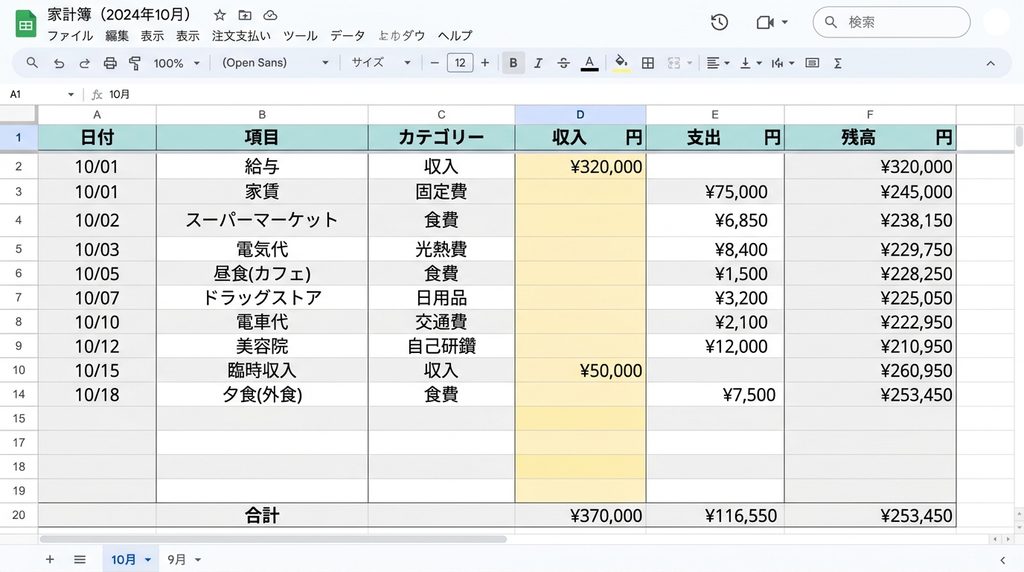
おすすめだよ。無料だし、自分の使いやすい形にカスタマイズできるからね。まずは列の構成を決めよう。基本は「日付」「項目」「カテゴリー」「収入」「支出」「残高」の6列があれば十分だよ。
カテゴリーってどうやって決めればいいの?
最初は「食費」「光熱費」「交通費」「日用品」「娯楽費」くらい、5〜7個程度に絞るのがコツだよ。細かく分けすぎると、入力のたびに「これはどのカテゴリー?」と迷って、それが続かない原因になっちゃうんだ。
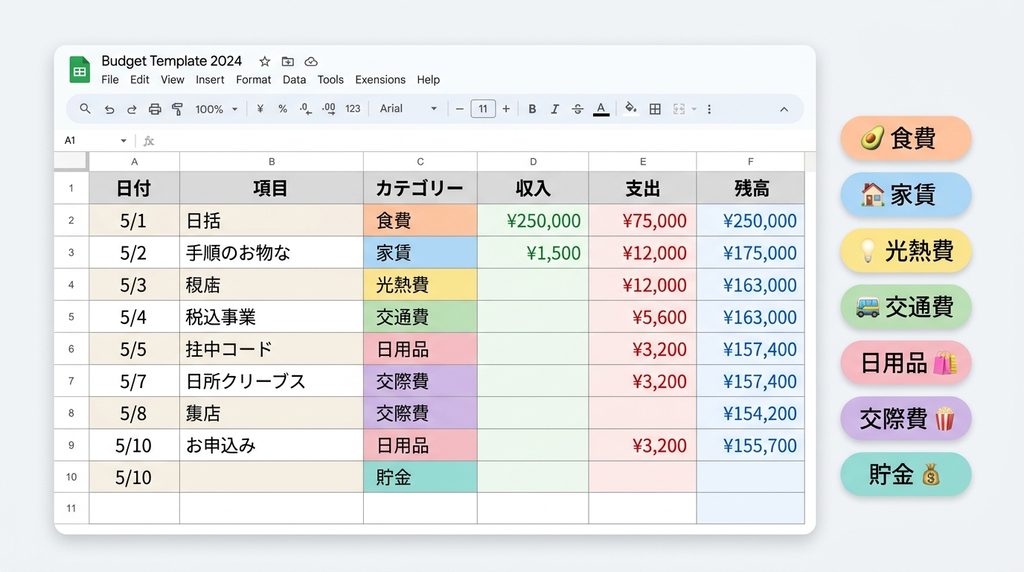
家計簿の基本構成は、日付・項目・カテゴリー・収入・支出・残高の6列で十分である。カテゴリーは最初から細かく分けすぎず、5〜7個程度に絞ることで、入力時に迷わず続けやすい仕組みになる。
自動計算を設定する
残高って、毎回自分で電卓叩いて計算しなきゃダメ?
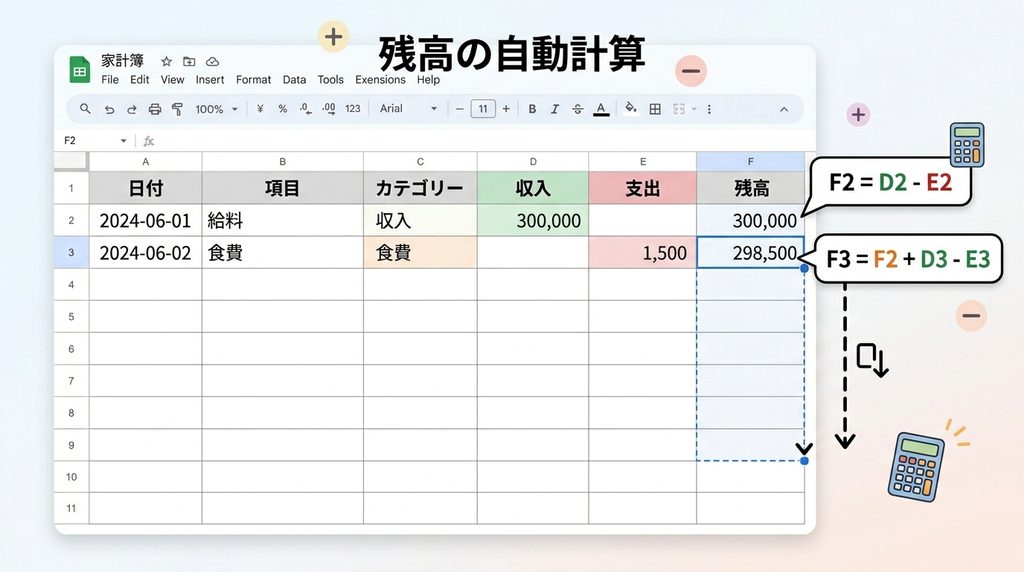
ううん、数式で自動計算できるよ。最初の行の残高セルには「=収入セル-支出セル」、2行目以降は「=1つ上の残高+今日の収入-今日の支出」という数式を入れて、下方向にコピーするだけ。これで毎日の残高が自動で積み上がっていくんだ。
月ごとの合計も自動で出せる?
もちろん。月末に集計行を作って、SUM関数で「その月の収入合計」「支出合計」を出し、収入合計から支出合計を引けば、月間の収支が一目でわかるようになるよ。
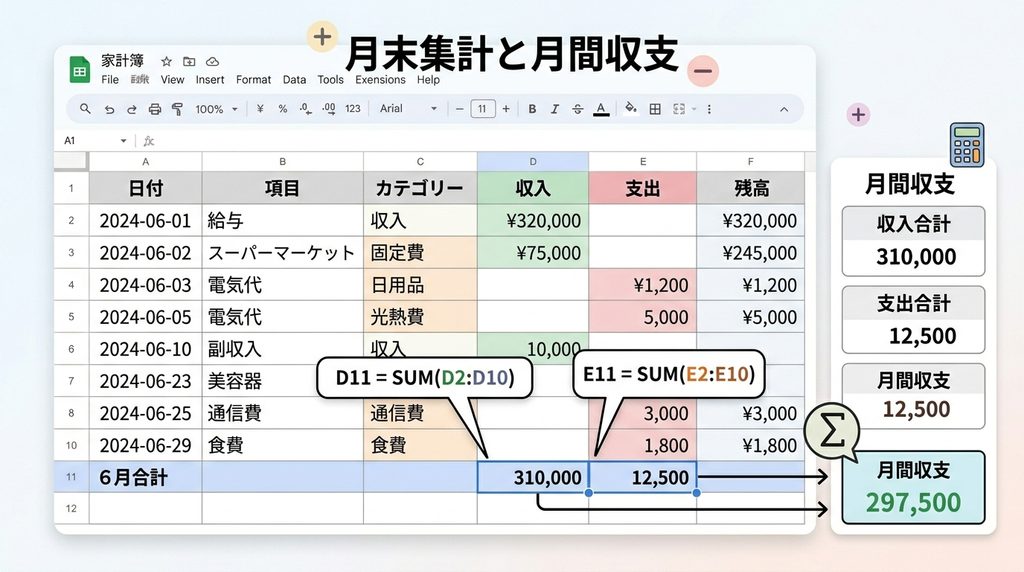
残高は「前日の残高+当日の収入-当日の支出」という数式を下方向にコピーすることで自動計算できる。さらに月末に集計行を設け、SUM関数で収入合計・支出合計を算出すれば、月間の収支も自動で把握できる。
カテゴリー別に自動集計する
「今月食費使いすぎたな…」って、カテゴリーごとの合計も知りたいな。
それにはSUMIF関数を使うよ。別のエリアにカテゴリー名を並べておいて、「=SUMIF(カテゴリー列の範囲, カテゴリー名, 支出列の範囲)」と入力すれば、そのカテゴリーの支出だけを自動で合計してくれるんだ。
予算オーバーしたときにすぐ気づけると嬉しいな。
それなら、隣の列に月間予算を入力して、「予算-実際の支出」で予算残高を計算しておくといいよ。さらに条件付き書式で「マイナスになったら赤色」に設定しておけば、使いすぎたカテゴリーがひと目でわかるようになる。
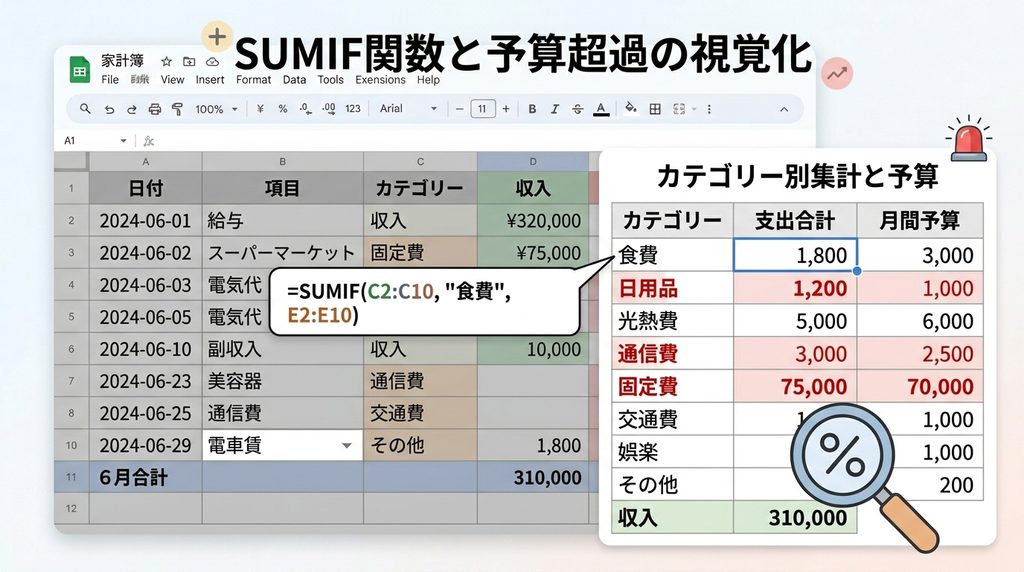
カテゴリー別の支出集計にはSUMIF関数を使う。あわせて月間予算の列を用意し、条件付き書式で予算超過時に赤色表示させることで、使いすぎているカテゴリーをひと目で把握できるようになる。
グラフで支出を見える化する
数字だけ見てても、正直ピンとこないんだよね…
それならグラフにしてみよう。さっきのカテゴリー別集計の範囲を選んで、「挿入」→「グラフ」を選ぶだけ。円グラフにすると、どのカテゴリーにどれくらい使っているか、割合が一目でわかるようになるよ。
月ごとの変化も見てみたいな。
それなら折れ線グラフだね。数か月分のデータが貯まったら、月ごとの収入・支出・貯金額を折れ線グラフにしてみて。季節による変動や、家計が改善しているかどうかが視覚的にわかるようになるよ。
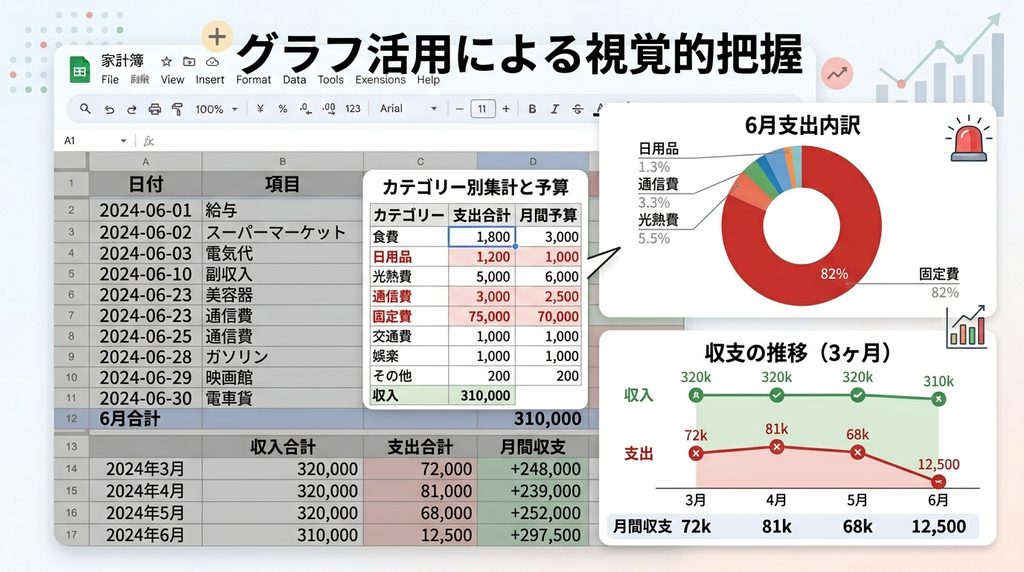
カテゴリー別集計の範囲から円グラフを作成すれば支出の内訳が、複数月のデータから折れ線グラフを作成すれば収支の推移が、それぞれ視覚的に把握できるようになる。
Googleフォームと連携して入力をもっと楽にする
正直、外出先でスマホからスプレッドシートに直接入力するの、セルが小さくて結構大変なんだよね…
それ、僕もすごくわかる。実はGoogleフォームを「入力専用の画面」として使うと、スマホでの入力がかなり楽になるんだ。
フォームに入力したら、それがスプレッドシートに反映されるってこと?
そう。Googleフォームで「日付」「カテゴリー(プルダウン)」「金額」「メモ」の質問を作って、「回答」タブから「スプレッドシートにリンク」を選ぶだけ。回答するたびに、自動的に新しい行として家計簿シートに追記されていくんだ。
それってスプレッドシートに直接入力するのと何が違うの?
フォームは1問ずつ大きなボタンで答えていく形式だから、スマホでも指がすべって隣のセルを触っちゃう、みたいな失敗がないんだ。フォームのリンクをホーム画面に追加しておけば、レシートを見ながらその場でサッと記録できるよ。
それは便利!家族にもフォームのリンクだけ送っておけば、それぞれ好きなタイミングで入力してもらえそうだね。
その通り。家族にスプレッドシートの編集権限をいちいち渡さなくても、フォームのリンクさえ共有すれば、みんなが同じ家計簿に記録を追加できるよ。
Googleフォームで日付・カテゴリー・金額などの入力項目を作成し、「回答」タブからスプレッドシートにリンクさせることで、フォームに回答するだけで家計簿シートへ自動的に行が追加される。スマホでの入力ミスを防げるうえ、スプレッドシートの編集権限を渡さずに家族で入力を分担できる点もメリットである。
家計簿を続けるためのコツ
仕組みはわかったけど、正直また三日坊主になりそうで不安…
大丈夫、最初から毎日完璧を目指さなくていいんだ。1円単位の正確さにこだわらず、100円未満は四捨五入するとか、自分なりのルールを決めて負担を減らすといいよ。
モチベーションを保つコツってある?
月末に振り返りの時間を作って、「このカテゴリーは予算内に収まった」みたいな成果を確認するのがおすすめだよ。貯金目標を別シートに作って、達成率をグラフで表示するのもモチベーション維持に効果的だね。
家計簿を続けるには、完璧な記録を目指さず自分なりのルールで負担を減らすことが大切である。月末に振り返りの時間を設けたり、貯金目標の達成率をグラフで可視化したりすることで、モチベーションを維持しやすくなる。
まとめ:家計簿づくりの機能早見表
| やりたいこと | 使う機能 |
|---|---|
| 残高を自動計算したい | 前日残高+収入-支出の数式 |
| 月間収支を出したい | SUM関数での集計行 |
| カテゴリー別に集計したい | SUMIF関数 |
| 予算オーバーに気づきたい | 条件付き書式(赤色表示) |
| 支出の内訳を見たい | 円グラフ |
| 収支の推移を見たい | 折れ線グラフ |
| スマホでの入力を楽にしたい | Googleフォーム連携 |
これなら僕も続けられそうな気がしてきた!特にフォーム連携、早速試してみる!
うん。まずはシンプルな構成で始めて、自動計算やグラフ、フォーム連携を少しずつ取り入れていくといいよ。
スプレッドシートの家計簿は、基本の6列構成から始め、自動計算・SUMIFによるカテゴリー集計・グラフ化・Googleフォーム連携といった機能を段階的に取り入れることで、無理なく続けやすい仕組みに育てていくことができる。