

「売上データ、表のままだと数字が並んでいるだけで、パッと見て分かりにくいな…」 「グラフを作ってみたけど、円グラフと棒グラフ、どっちが正解なんだろう?」
今回は、スプレッドシートでグラフを作る基本の方法から、データに合わせたグラフの種類の選び方まで、まとめて紹介していきます。
リュージと、茶色いポメラニアン・チョコの会話を通して、初心者でもすぐに実践できるようにお伝えしていきます!
グラフを作る前に、表を整えておこう

リュージ、この売上データ、数字が並んでるだけで見にくいんだよね。グラフにしたいんだけど、どうすればいいの?
いいね、グラフにすれば数字の変化がパッと見て分かりやすくなるよ。作り始める前に、まず表の形を確認しておこう
表の形って、何を確認すればいいの?
たとえば月別の売上データなら、A列に「月」、B列に「売上金額」というように、見出しがはっきり分かれた表形式になっているといいんだ
うちのデータも、月と売上がちゃんと表になってるよ!
それなら準備万端だね。じゃあ、実際にグラフを作ってみようか
グラフを作成する前に、元となるデータが整った表形式になっているかを確認しておく必要がある。たとえば月別売上データであれば、A列に「月」、B列に「売上金額」といった具合に、列見出しや行見出しが明確に配置されていることが望ましい。データの形式が整理されていることで、スプレッドシートが自動的にグラフの種類やデータ範囲を適切に判断しやすくなる。
グラフ作成、基本の3ステップ
早速教えて!
まず、グラフにしたいデータの範囲を、ドラッグして選択するよ。見出しの行も忘れずに含めてね
選択したら、次は?
上のメニューから「挿入」→「グラフ」を選んでみて
あ、なんかグラフが自動で出てきたよ!
そうなんだ。スプレッドシートがデータの内容を見て、それに合いそうなグラフの種類を自動的に提案してくれるんだよ。ただ、これで完成というわけじゃなくて、必要に応じて種類を変更するのが3ステップ目だね
種類を変更するにはどうすればいいの?
画面右側に出てくる「グラフエディタ」から「設定」タブを開いて、一番上にある「グラフの種類」のプルダウンから、好きなものを選び直せるよ
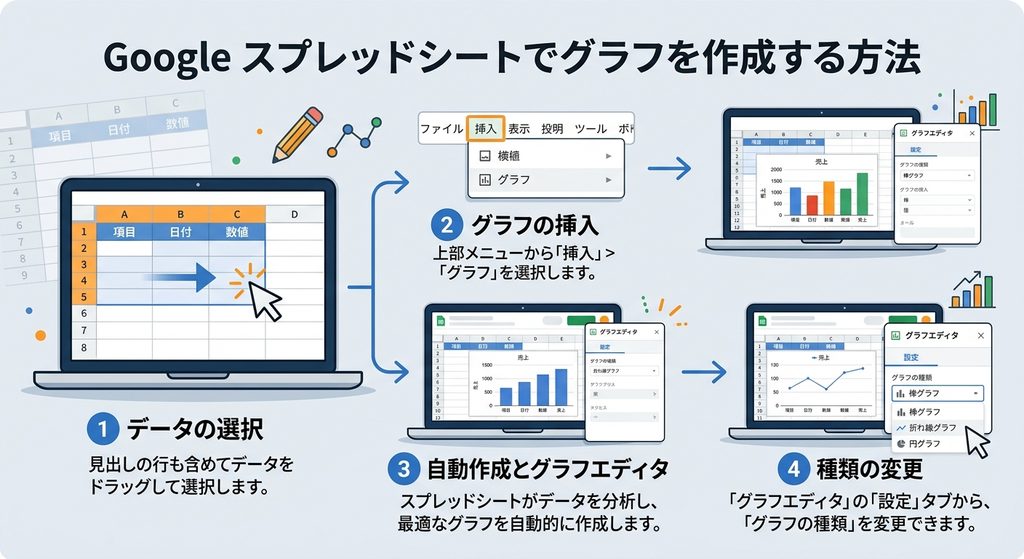
グラフ作成の基本的な流れは3ステップである。まず、グラフにしたいデータ範囲を見出し行も含めてドラッグ選択する。次に、メニューの「挿入」→「グラフ」を選択すると、スプレッドシートがデータの内容を判断し、適切と思われるグラフの種類を自動的に提案して表示する。最後に、必要に応じて画面右側に表示される「グラフエディタ」の「設定」タブを開き、最上部の「グラフの種類」プルダウンから、目的に合った種類に変更する。
結局どれを選べばいいの?グラフの種類と使い分け
グラフの種類、すごくたくさんあるけど、結局どれを選べばいいの?
それは、「何を伝えたいか」によって決まるんだ。代表的な3つの型を紹介するね
1つ目は?
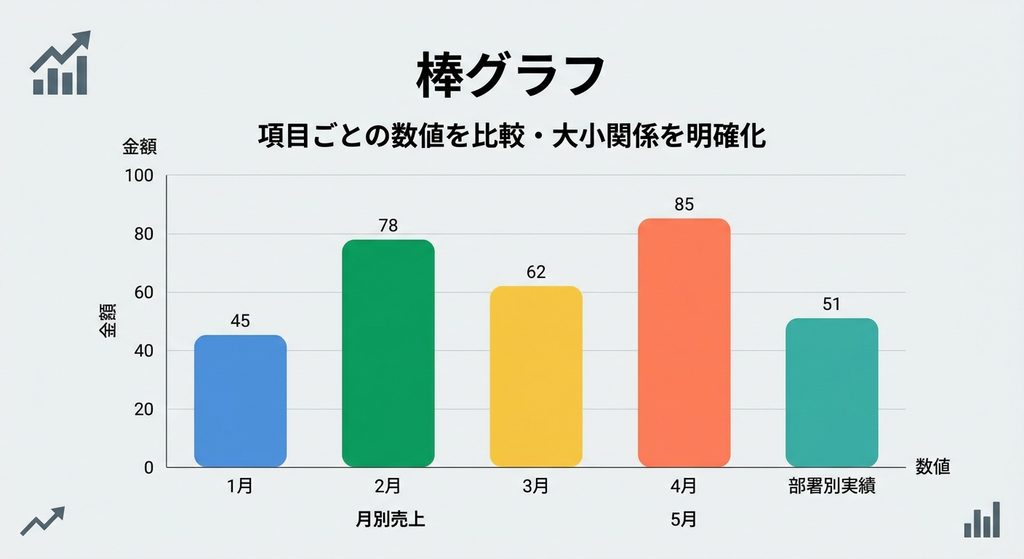
「棒グラフ」。項目ごとの数値を比べたいときに向いているよ。月別の売上とか、部署別の実績みたいに、大小関係をはっきり見せたいときに使うんだ
2つ目は?
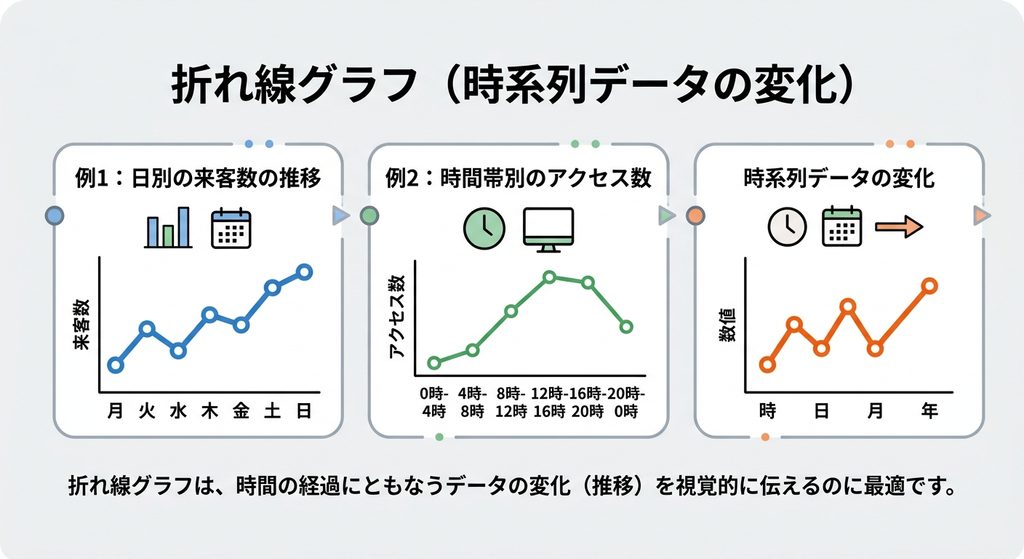
「折れ線グラフ」。時間の経過にともなう変化を見せたいときに向いているね。日別の来客数の推移とか、時間帯別のアクセス数みたいに、時系列のデータにぴったりだよ
3つ目は?
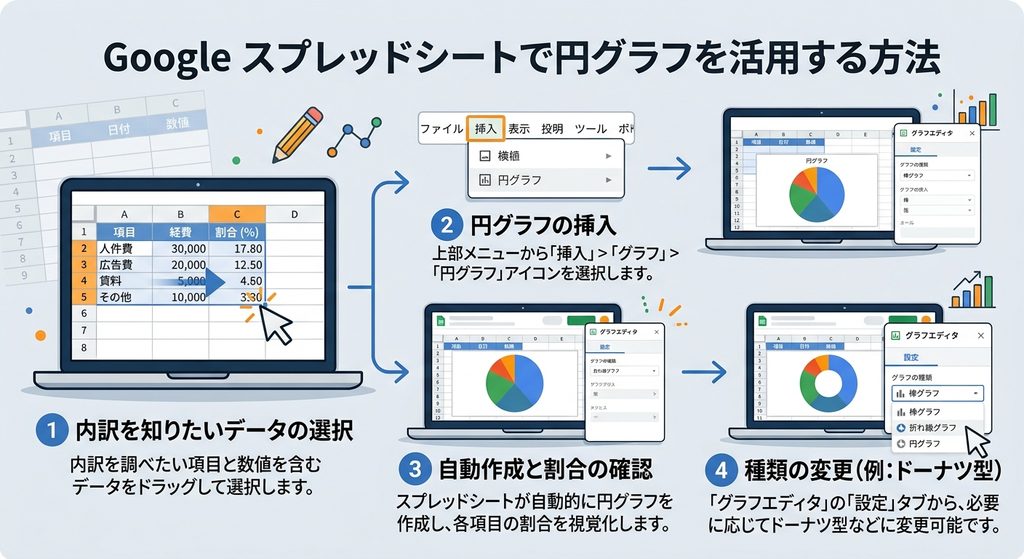
「円グラフ」。全体の中で、それぞれの項目がどれくらいの割合を占めているか、「内訳」を見せたいときに向いているんだ。市場シェアや、経費の内訳を表すときによく使われるよ
「比較」「推移」「割合」で使い分ければいいんだね!
うん、まずはこの3つの視点を覚えておくだけで、グラフ選びで迷うことがぐっと減るはずだよ
グラフの種類は、伝えたい内容によって使い分けるのが基本である。「棒グラフ」は、月別売上や部署別実績のように、項目ごとの数値を比較し大小関係を示したい場合に適している。「折れ線グラフ」は、日別の来客数や時間帯別のアクセス数のように、時間の経過にともなう変化・推移を見せたい場合に向いている。「円グラフ」は、市場シェアや経費の内訳のように、全体に対する各項目の割合を示したい場合に適している。「比較」「推移」「割合」という3つの視点を意識するだけで、グラフ選びの基準が明確になる。
棒グラフにも、実は4つのタイプがある
棒グラフを選んだんだけど、これも種類があるみたいで迷っちゃう
そうなんだ、棒グラフの中にも4つのタイプがあるんだよ。1つずつ違いを紹介するね
教えて!
一番よく使われるのが「縦棒グラフ」。それから、項目名が長かったり、ランキングを見せたいときに向いている「横棒グラフ」もあるよ
残りの2つは?
「積み上げ棒グラフ」は、複数の要素の合計と、その内訳を同時に見せたいときに使うんだ。「100%積み上げ棒グラフ」は、構成比(割合)の変化を見せたいときに向いているよ
「合計と内訳」を両方見せたいときは、積み上げ棒グラフが便利そうだね
その通り。「時系列データなら縦棒」「ランキングなら横棒」「内訳も見せたいなら積み上げ」というように、目的に合わせて選んでみてね
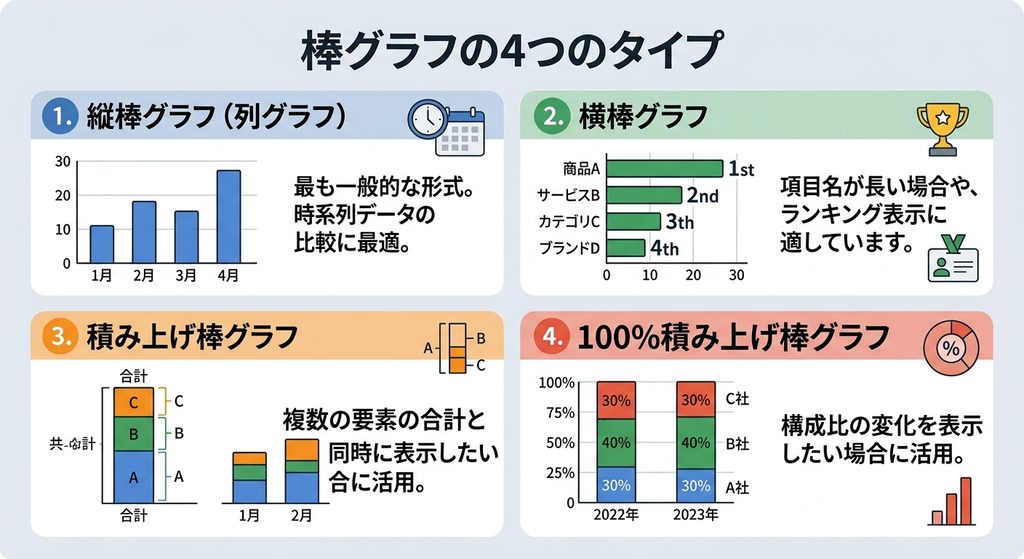
棒グラフには4つのタイプがある。「縦棒グラフ(列グラフ)」は最も一般的な形式で、時系列データの比較に向いている。「横棒グラフ」は項目名が長い場合や、ランキング表示に適している。「積み上げ棒グラフ」は、複数の要素の合計と内訳を同時に表示したい場合に、「100%積み上げ棒グラフ」は、構成比の変化を表示したい場合に、それぞれ活用できる。
見やすいグラフにする、ちょっとした工夫
グラフはできたけど、もっと見やすくする方法はある?
一番のおすすめは、「一番伝えたい部分」だけ色を目立たせることだね
どういうこと?
グラフ全体を、あえて目立たない色(グレーなど)にしておいて、注目してほしい月や項目だけ、はっきりした色を付けるんだ。そうすると、見る人の視線が自然とそこに集まるようになるよ
それ、プレゼンとかで使ったら効果的そうだね!
うん、色を1色だけ変えたい棒を選んで、「グラフエディタ」の「カスタマイズ」タブから、個別に色を設定すればできるよ
グラフをより見やすく、伝わりやすくするための工夫として、「一番伝えたい部分だけを目立たせる」という方法がある。グラフ全体を目立たない色(グレーなど)に統一し、特に注目してほしい月や項目のみ、はっきりとした色を付けることで、見る人の視線を自然と誘導することができる。特定の項目だけ色を変えたい場合は、対象の棒(またはデータ)を選択した状態で、「グラフエディタ」の「カスタマイズ」タブから個別に色を設定することで実現できる。
ドキュメントに貼り付けても、自動で更新される
作ったグラフを、報告書のGoogleドキュメントにも使いたいんだけど、コピーして貼り付けるだけでいいの?
コピーして貼り付けるとき、実は選択肢が出てくるんだ。「スプレッドシートにリンク」と「リンクなしで貼り付け」の2つだね
何が違うの?
「スプレッドシートにリンク」を選んでおくと、あとで元のスプレッドシート側のデータを更新したときに、ドキュメントに貼ったグラフも自動的に最新の状態に更新されるんだ
それはすごい!毎月グラフを作り直さなくていいってこと?
うん、月次報告書のように、頻繁にデータが更新される資料を作っているなら、この機能を使わない手はないね
作成したグラフをGoogleドキュメントに貼り付ける際、「スプレッドシートにリンク」と「リンクなしで貼り付け」のいずれかを選択できる。「スプレッドシートにリンク」を選択しておくと、元のスプレッドシート上でデータを更新した際に、ドキュメントに貼り付けたグラフも自動的に更新される。月次報告書のように、更新頻度の高いデータをグラフとして扱う場合、この機能を活用することで、グラフを都度作り直す手間を省くことができる。
まとめ:目的に合わせてグラフを選ぼう
今日でグラフ作りのこと、だいぶわかった気がする!
最後にまとめると、今日紹介したのはこんな内容だったね
| 知りたいこと | ポイント |
|---|---|
| 基本の作り方 | データ範囲を選択 →「挿入」→「グラフ」 |
| グラフの選び方 | 比較なら棒、推移なら折れ線、割合なら円 |
| 棒グラフの種類 | 縦棒・横棒・積み上げ・100%積み上げの4タイプ |
| 見やすくする工夫 | 伝えたい部分だけ色を変えて目立たせる |
| ドキュメントに貼るとき | 「スプレッドシートにリンク」で自動更新される |
僕もさっそく、うちの売上データをグラフにしてみるよ!
いいと思うよ。まずは「比較・推移・割合」のどれを伝えたいのかを意識するだけでも、グラフ選びで迷わなくなるはずだよ
リュージ、今日も教えてくれてありがとう!
スプレッドシートでのグラフ作成は、操作自体は非常にシンプルだが、「何を伝えたいか」に応じて適切な種類を選ぶことが、伝わりやすいグラフを作る上での重要なポイントである。比較・推移・割合という3つの視点を軸にグラフの種類を選び、必要に応じて色使いを工夫することで、数字の羅列だけでは伝わりにくい情報を、直感的に理解できる形に変えることができる。