

「スプレッドシートに入力するたびに、表記がバラバラになってしまう…」「毎回同じ言葉を手入力するのが地味に面倒…」。共有シートで集計やフィルタをかけるとき、こうした表記ゆれは集計ミスの原因になる。
これを一発で解決してくれるのが「プルダウン(ドロップダウンリスト)」機能だ。作り方自体はシンプルだが、色付けや連動、複数選択など、知っておくと一気に便利になる機能もある。
この記事では、基本の作り方から応用まで、チョコちゃんと一緒に会話形式で解説していく。
プルダウンって何?基本の作り方をチェック
ねえリュージ、スプレッドシートに入力するとき毎回同じ言葉タイプするの面倒なんだけど…
それなら「プルダウン」を使うといいよ。クリックするだけで選択肢から入力できるんだ。
へえ!じゃあ作り方教えて僕!
セルを選んで「データ」→「データの入力規則」を開いて、「プルダウン」を選ぶだけだよ。あとは選択肢を入力すれば完了。
意外と簡単だね!僕でもできそう。
うん。選択肢が3〜5個くらいの固定パターンなら、この「直接入力」で十分だよ。
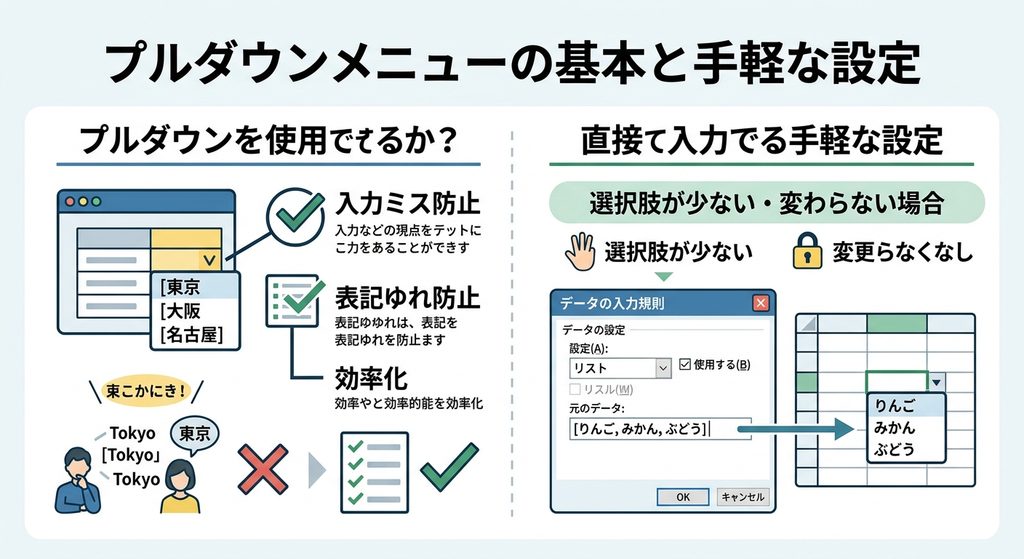
プルダウンは「データの入力規則」機能の一部であり、あらかじめ決めた選択肢だけを入力できるようにすることで、入力ミスや表記ゆれを防ぐことができる。選択肢が少なく、今後変わる予定がない場合は「直接入力」で設定するのが手軽である。
選択肢が多いときは「範囲指定」で楽をする
でも選択肢が10個も20個もあるときはどうするの?一個ずつ入力するの大変そう…
そういうときは「範囲指定」がおすすめだよ。あらかじめリストをセルに用意しておいて、そのセル範囲をプルダウンの選択肢として指定するんだ。
リストを直接編集できるってこと?
そう。リストを更新するだけで、プルダウンの選択肢も自動で反映されるよ。
それは便利!でも、あとから追加した分は反映されないことあるって聞いたことある…
鋭いね。範囲を「A1:A5」のように固定すると、6個目以降が反映されないんだ。将来増える可能性があるなら「A:A」って列全体を指定しておくと安心だよ。
なるほど!空欄があると変になるから、リストは詰めて入力しないとね。
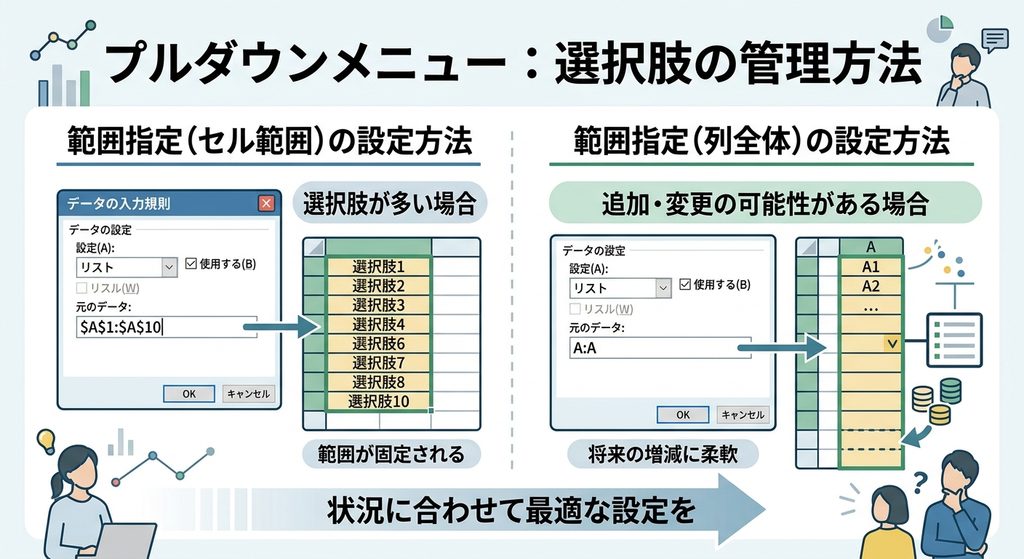
選択肢の数が多い、またはあとから追加・変更の可能性がある場合は、セル範囲を参照する「範囲指定」で設定するのが望ましい。範囲を固定すると追加分が反映されないため、将来的な増減が見込まれる場合は列全体(例:A:A)を指定しておくとよい。
プルダウンに色をつけて見やすくする
プルダウンって選択肢に色をつけられるって本当?
うん、選択肢を入力する画面で、それぞれの項目にチップの色を指定できるよ。
でもセル全体を色付けしたいときは?
それは条件付き書式を使うんだ。「表示形式」→「条件付き書式」でカスタム数式を設定すればできるよ。
数式かあ、ちょっと難しそう…
「=$C2=”完了”」みたいに書くだけだよ。$を付けると列を固定できるから、行全体に色をつけたいときも使えるんだ。
なるほど!ステータス管理とかに使えそうだね。
そうそう。「未着手=赤」「対応中=黄」「完了=緑」みたいに色分けすると一覧性がぐっと上がるよ。ただ色を使いすぎると逆に見づらくなるから、3〜4色までがちょうどいいよ。
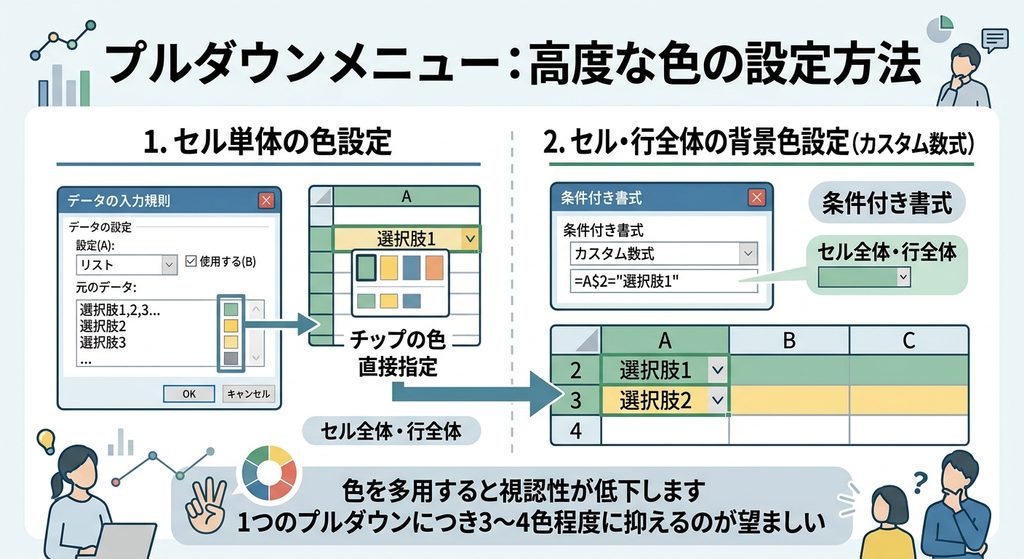
プルダウンの選択肢ごとの色(チップ)は設定画面から直接指定できるが、セルや行全体の背景色を変えたい場合は条件付き書式のカスタム数式を利用する。色を多用すると視認性が下がるため、1つのプルダウンにつき3〜4色程度に抑えるのが望ましい。
プルダウンで複数の項目を選択したいときは?
ねえ、プルダウンって1つしか選べないの?たとえば「担当者」を複数人選びたいときとかは?
実はそれ、Googleスプレッドシートの標準機能でもうできるようになってるんだよ。
え、そうなの!?知らなかった!
「データの入力規則」の設定画面に「複数選択できるようにする」ってチェックボックスがあるんだ。それにチェックを入れるだけだよ。
それだけでいいんだ!選んだ項目はどうやって表示されるの?
選択肢をクリックするとチェックマークがついて、選んだ項目が全部1つのセルにカンマ区切りで入っていくよ。
へえ、Googleフォームのチェックボックスの回答みたいな感じだね。
その通り。値をあとで分けて使いたいときは、SPLIT関数でカンマ区切りのテキストを分解できるよ。
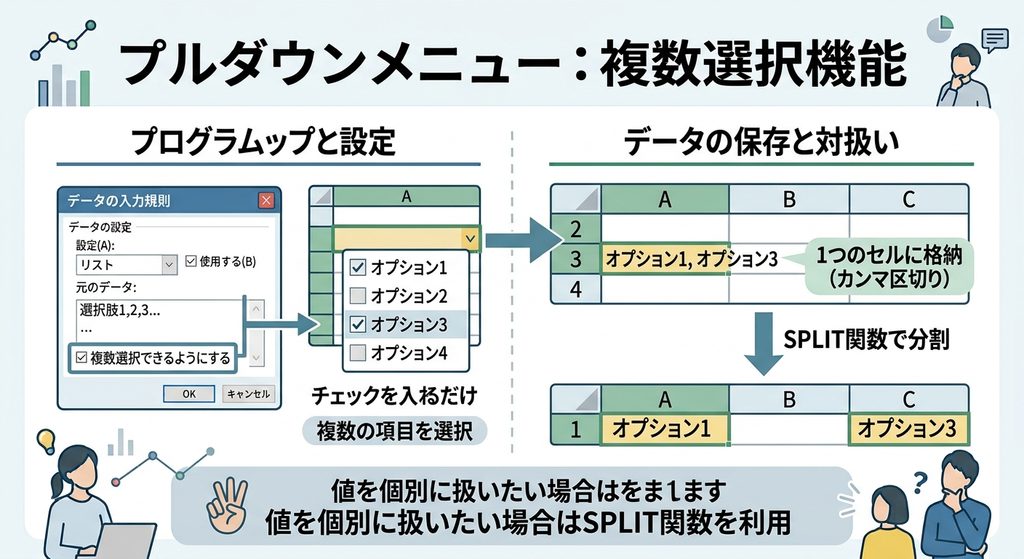
プルダウンでの複数選択は、比較的新しく追加された標準機能である。「データの入力規則」の設定画面で「複数選択できるようにする」にチェックを入れるだけで利用でき、選択した項目はカンマ区切りで1つのセルに格納される。値を個別に扱いたい場合はSPLIT関数で分割するとよい。
プルダウンを連動させる方法(INDIRECT関数)
「都道府県を選んだら市区町村の選択肢が変わる」みたいなのも作れるの?
作れるよ。INDIRECT関数を使えば、2つのプルダウンを連動させられるんだ。
難しそう…
手順はちょっと多いけど、仕組みはシンプルだよ。まず選択肢のリストを「名前付き範囲」として登録しておくんだ。たとえば「東京」という名前で品川・新宿・渋谷のリストを登録する。
その名前をどう使うの?
1段階目で「東京」を選ぶと、2段階目のプルダウンに「=INDIRECT(B2)」って数式を入れておけば、自動的に東京のリストが表示されるんだ。経費精算の勘定科目とか、部署→担当者みたいな絞り込みによく使われるよ。
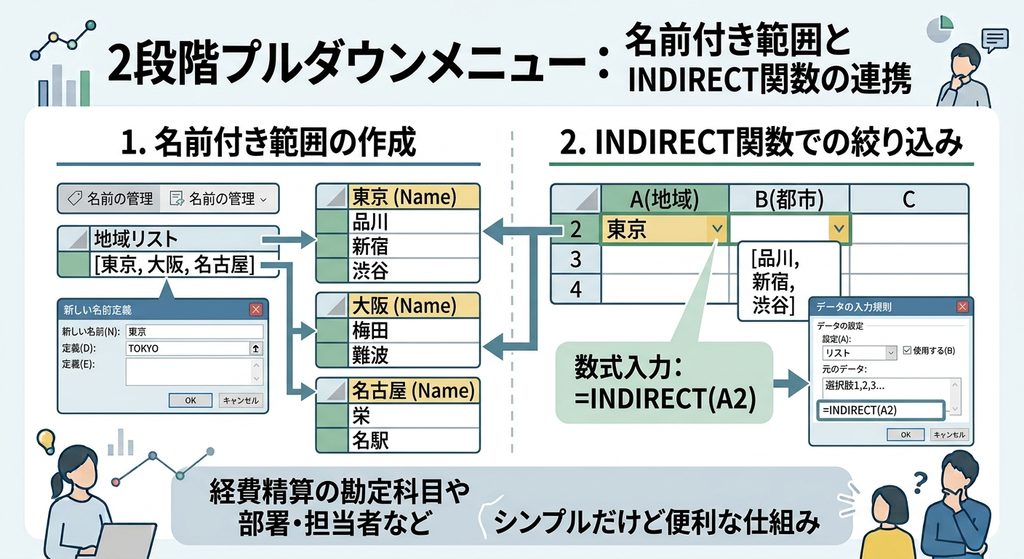
プルダウンを連動させる場合は、選択肢のリストを名前付き範囲として登録し、2段階目のプルダウンの範囲指定にINDIRECT関数を設定する。1段階目の選択値と名前付き範囲の名前が完全に一致している必要があり、スペースや記号を含む名前はエラーの原因になるため注意が必要である。
編集・解除、スマホで使うときの注意点
設定したプルダウンを後から変更したいときは?
セルを選んで「データの入力規則」を開けば、既存のルールを編集できるよ。解除したいときはゴミ箱アイコンをクリックすればOK。
スマホからも操作できる?
選ぶだけならできるけど、表示スタイルが「チップ」になってるとタップしにくいことがあるんだ。スマホでよく入力するなら「矢印」表示に変えておくと使いやすいよ。
覚えておく!
既存のプルダウンは「データの入力規則」から編集・削除ができる。スマートフォンでは表示スタイルが「チップ」になっているとタップしにくい場合があるため、スマホでの入力頻度が高い場合は「矢印」表示への変更がおすすめである。
まとめ:プルダウンの使い分け早見表
| 設定方法 | 向いている場面 |
|---|---|
| 直接入力 | 選択肢が少なく(3〜5個)固定的な場合 |
| 範囲指定 | 選択肢が多い・今後変更されうる場合 |
| 色付け(条件付き書式) | ステータスや優先度を視覚的に管理したい場合 |
| 複数選択 | 1つのセルで複数項目を選びたい場合 |
| INDIRECT連動 | 大分類→小分類など段階的に絞り込みたい場合 |
プルダウンってこんなに奥が深かったんだね!
うん。まずは直接入力で慣れて、必要に応じて範囲指定や複数選択、連動を使い分けていくといいよ。
早速僕のタスク管理表に使ってみる!
プルダウンは基本の直接入力から始め、選択肢の数や用途に応じて範囲指定・色付け・複数選択・INDIRECT連動を使い分けることで、入力ミスの防止と作業効率の向上を両立できる。