

「スマホでスプレッドシートに文章を入力してたら、Enterを押すたびに次のセルに移動しちゃう…改行したいだけなのに!」
そんなお悩みを解決します。今回は、スマホでスプレッドシートのセル内改行をする方法から、うまくいかないときの裏技まで、まとめて紹介していきます。
リュージと、茶色いポメラニアン・チョコの会話を通して、初心者でもすぐに実践できるようにお伝えしていきます!
なぜEnterキーで改行できないの?
リュージ、スマホでスプレッドシートに住所を入力してたんだけど、Enterを押したら次のセルに飛んじゃうんだよね…改行したいだけなのに!
それ、スプレッドシートあるあるだね。実はスプレッドシートでは、Enterキーは「セルの入力を確定して、下に移動する」操作に割り当てられているんだ
そうだったんだ…!パソコンだったらどうするの?
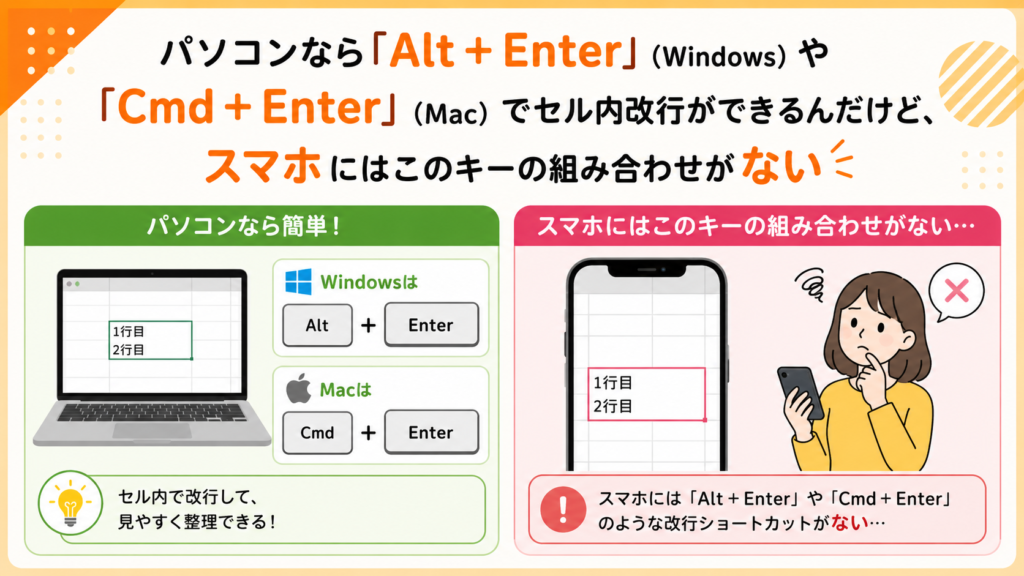
パソコンなら「Alt+Enter」(Windows)や「Cmd+Enter」(Mac)でセル内改行ができるんだけど、スマホにはこのキーの組み合わせがないんだ
じゃあ、スマホでは改行できないってこと?
大丈夫、ちゃんと専用の方法が用意されているよ。今日はその方法を順番に教えるね
Googleスプレッドシートでは、Enterキーは「セルの入力内容を確定し、下のセルへ移動する」操作に割り当てられている。パソコンではAlt+Enter(Windows)やCmd+Enter(Mac)というキーの組み合わせでセル内改行ができるが、スマホにはこれらのキー操作に相当するものが標準では存在しないため、専用の操作方法を知っておく必要がある。
基本の方法:長押しメニューから「改行を挿入」
じゃあ、どうすれば改行できるの?
まず、改行したいセルをタップして編集モードにするよ。文字を入力している状態で、改行したい位置を長押ししてみて
長押しすると、何か出てくるの?
うん、コピーや貼り付けの選択肢が並んだメニューが出てくるはずだよ。その中に「改行を挿入」という項目があるから、それをタップすれば改行できるんだ
探したけど、そのメニューに「改行を挿入」が見当たらないよ?
それはよくあるパターンなんだ。メニューの端に「>」のような矢印マークがない?それをタップすると、隠れていた選択肢が追加で表示されることがあるんだ
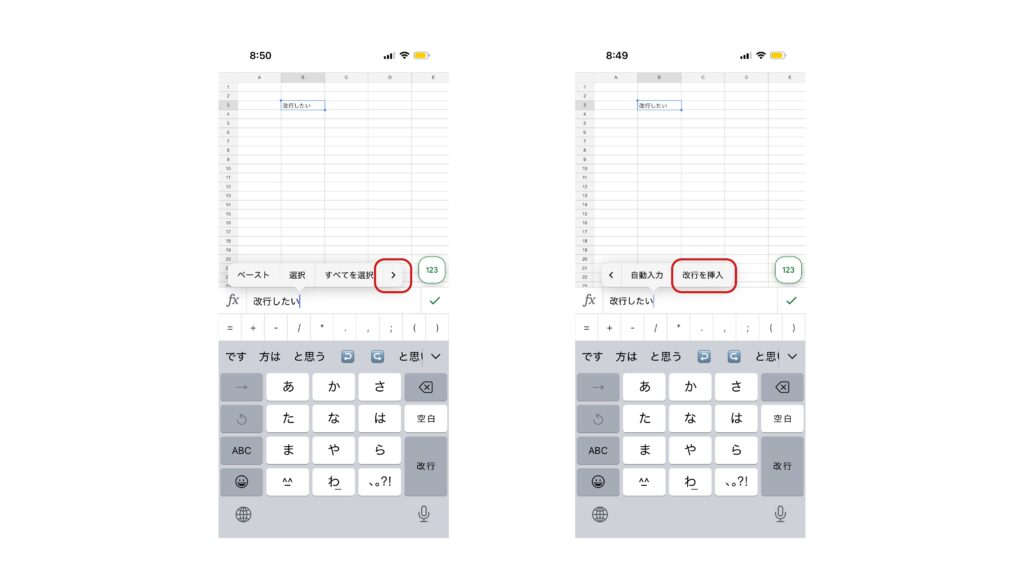
あった!矢印をタップしたら「改行を挿入」が出てきたよ!
よかった!これがiPhoneでもAndroidでも共通の、基本の改行方法なんだ
スマホでセル内改行をする基本の方法は、改行したいセルを編集モードにし、改行したい位置を長押しして表示されるメニューから「改行を挿入」をタップすることである。この方法はiPhone・Android共通で利用できる。ただし、表示されたメニューに「改行を挿入」が見当たらない場合は、メニューの端にある「>」マークをタップすることで、隠れていた選択肢が追加表示されることが多い。画面を横向きにすると、最初から表示されることもある。
それでも見つからないときは、アプリのアップデートを確認
矢印をタップしても、「改行を挿入」が出てこない場合はどうすればいいの?
実はこの機能、比較的最近になって追加された機能なんだ。だから、Googleスプレッドシートのアプリが古いバージョンのままだと、この選択肢自体が出てこないことがあるんだよ
そうなんだ!じゃあどうすればいいの?
App StoreやGoogle Playストアから、Googleスプレッドシートのアプリが最新版になっているか確認してみて。アップデートがあれば、それを適用してから、もう一度試してみるといいよ

アップデートしても変わらなかったら?
それなら、次に紹介する「関数を使う方法」を試してみよう
長押しメニューに「改行を挿入」の選択肢が表示されない場合、使用しているGoogleスプレッドシートのアプリが古いバージョンである可能性がある。これは比較的新しく追加された機能であるため、App StoreやGoogle Playストアからアプリを最新版にアップデートしたうえで、再度試すことが推奨される。アップデートしても改善しない場合は、後述する関数を使った方法での対応を検討する。
確実に改行したいなら、CHAR関数を使う裏技
「改行を挿入」がどうしても見つからないときのために、確実な方法も知りたいな
それなら、CHAR関数を使う方法があるよ。「改行」を表す文字コードを使って、数式として入力する方法なんだ
関数?なんだか難しそう…
形が決まってるから、覚えてしまえば大丈夫。たとえば「東京都」の後で改行して「新宿区」と入力したい場合は、こう書くんだ: =”東京都”&CHAR(10)&”新宿区”
文字を「”」で囲んで、その間に「&CHAR(10)&」を挟むんだね
その通り。「&CHAR(10)&」の部分だけ覚えておけば、色々な場面で応用できるよ。もし何度も使うなら、スマホのユーザー辞書にこの文字列ごと登録しておくのもおすすめだね
何か注意点はある?
一つあるとすれば、このセルの中身は「関数」として扱われるということ。計算や集計をする列でこれを使うと、思わぬエラーの原因になることがあるから、あくまで「文章を見やすくしたい」ときだけに使うのがおすすめだよ
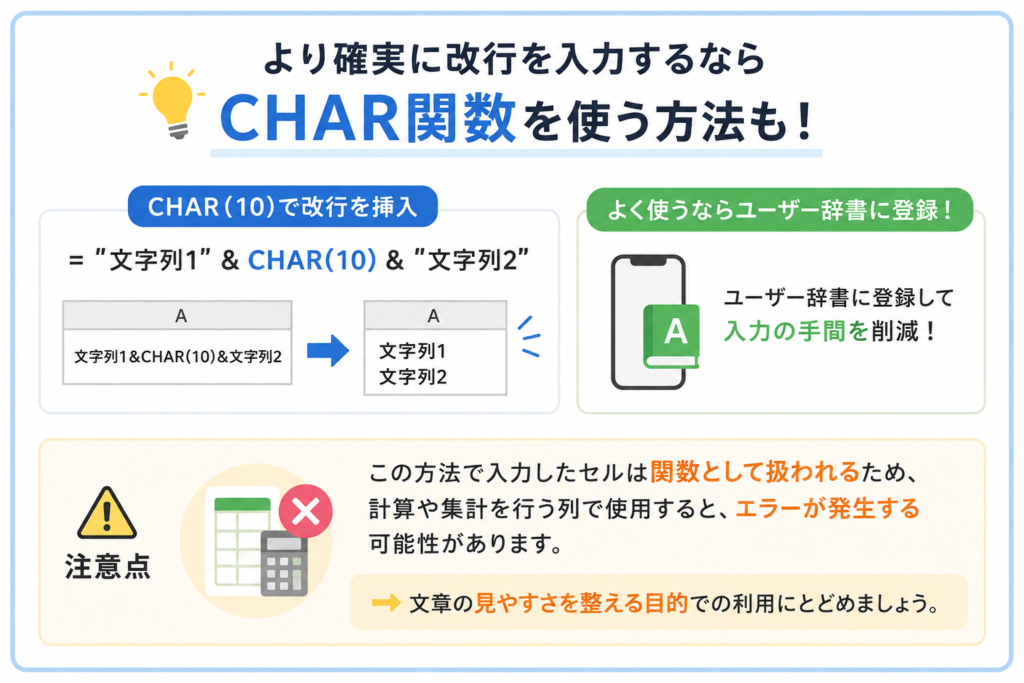
「改行を挿入」の選択肢が見つからない場合や、より確実に改行を入力したい場合は、CHAR関数を使う方法がある。改行を表す文字コード「CHAR(10)」を使い、「="文字列1"&CHAR(10)&"文字列2"」のように入力することで、指定した位置に改行を挿入できる。頻繁に使う場合は、この文字列をスマホのユーザー辞書に登録しておくと入力の手間を減らせる。ただし、この方法で入力したセルは関数として扱われるため、計算や集計を行う列で使用すると、データ処理の際にエラーが発生する可能性がある点には注意が必要である。あくまで文章の見やすさを整える目的での利用にとどめるのが望ましい。
改行が反映されない!見た目のトラブルの直し方
改行はできたはずなのに、なぜか1行のまま表示されちゃうんだけど…
それは、改行自体は入っているんだけど、表示の設定が原因のことが多いんだ。2つ確認してほしいポイントがあるよ
どんなポイント?
1つ目は「テキストの折り返し」設定。セルを選んで、書式メニューから「テキストの折り返し」を「折り返す」に設定してみて
2つ目は?
「行の高さ」だね。改行して2行になっていても、行自体の高さが1行分のままだと、2行目が隠れて見えなくなってしまうんだ。行番号を選んで「行のサイズを自動調整」を選べば、内容に合わせて高さが調整されるよ
「折り返し設定」と「行の高さ」、両方確認すればいいんだね
うん、この2つを確認すれば、大抵の「改行したのに見えない」問題は解決するよ
改行が入力されているにもかかわらず、セルが1行のまま表示される場合、原因は表示設定にあることが多い。確認すべきポイントは2点である。1つ目は「テキストの折り返し」設定で、書式メニューから「折り返す」に変更する必要がある。2つ目は行の高さで、改行によって複数行になっていても行の高さが1行分のままだと、2行目以降が隠れて表示されない。行番号を選択し「行のサイズを自動調整」を選ぶことで、内容に応じた適切な高さに調整できる。
もっと手軽に:メモアプリからコピペする方法
長い文章を、何行も改行しながら入力したいときは、大変じゃない?
そういうときにおすすめなのが、先にメモアプリで文章を作っておいて、それをコピペする方法だよ
メモアプリで改行しながら書けばいいんだね!でも、それをそのままコピペしたら、セルが分かれちゃったりしない?
そうなんだ、いいところに気づいたね。普通に貼り付けると、改行のたびに別々のセルに分かれてしまうことがあるんだ。それを防ぐには、まずスプレッドシート側でセルをタップして「編集モード」(カーソルが点滅している状態)にしてから貼り付けるのがポイントだよ
編集モードにしてから貼り付ける、と。覚えておくよ!
うん。セルを直接タップして貼り付けようとすると、セルが分かれる原因になりやすいから、必ず一度編集モードに入ってから貼り付けるようにしてね
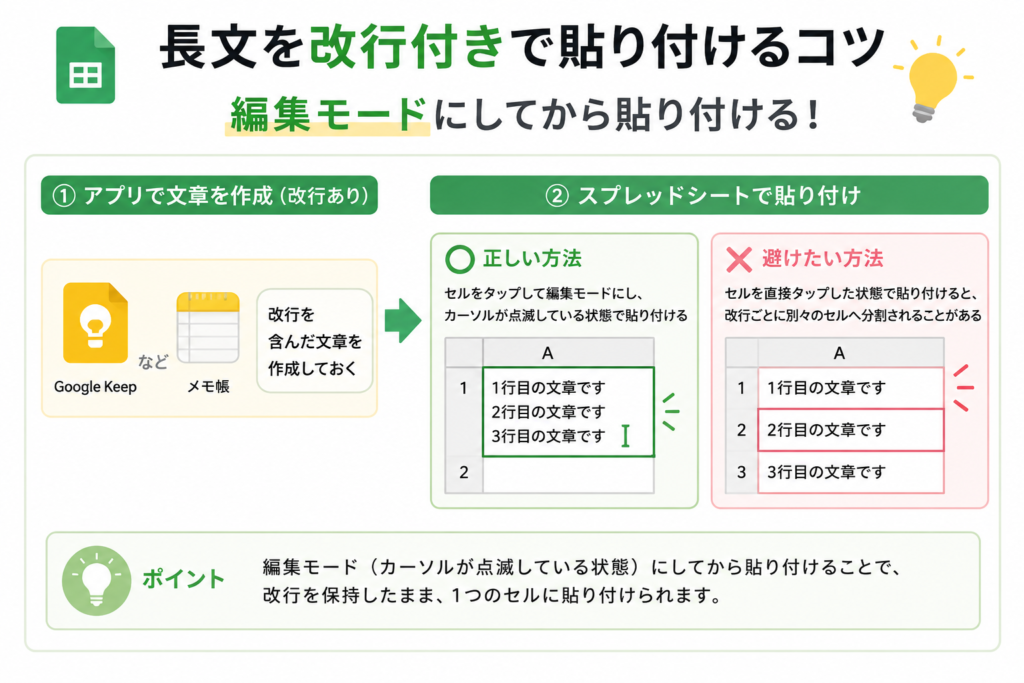
長文を何度も改行しながら入力したい場合、Google Keepやメモ帳などのアプリで先に改行を含んだ文章を作成し、それをスプレッドシートに貼り付ける方法が効率的である。ただし、セルを直接タップした状態で貼り付けると、改行ごとに別々のセルへ分割されてしまうことがある。これを防ぐには、対象のセルをタップして編集モード(カーソルが点滅している状態)にしてから貼り付ける必要がある。
まとめ:スマホでの改行、まずはこの順番で試そう
今日でスマホでの改行のこと、だいぶわかった気がする!
最後にまとめると、今日紹介したのはこんな内容だったね
| 状況 | 試すこと |
|---|---|
| まず試したい基本の方法 | 改行位置を長押し→メニューから「改行を挿入」 |
| メニューに出てこない | 端の「>」マークをタップ、画面を横向きにする |
| それでも出てこない | アプリを最新バージョンにアップデート |
| 確実な方法が欲しい | CHAR関数(=”文字列”&CHAR(10)&”文字列”) |
| 改行したのに1行に見える | 「テキストの折り返し」と「行の高さ」を確認 |
| 長文を何行も入力したい | メモアプリで作成→編集モードで貼り付け |
まずは長押しメニューから試してみるよ!
それがいいよ。もしうまくいかなかったら、慌てずに今日紹介した順番で一つずつ試してみてね
リュージ、今日も教えてくれてありがとう!
スマホでのスプレッドシートのセル内改行は、まず長押しメニューから「改行を挿入」を試すのが基本である。見つからない場合はアプリのアップデートを確認し、それでも解決しない場合はCHAR関数を使う方法が確実である。改行したのに表示されない場合は、テキストの折り返しと行の高さの設定を見直すとよい。状況に応じてこれらの方法を使い分けることで、スマホでも快適にスプレッドシートを活用できる。