
気づけば受信トレイが未読メールで埋め尽くされていて、大事な連絡を見逃しそうになったことはないだろうか
Gmailの「フィルタ」機能を使えば、届いたメールを条件ごとに自動でラベル分けしたり、受信トレイから退避させたりできる。
この記事では基本の設定手順に加えて、「せっかく設定したのに効かない」というトラブルの原因や、フィルタ数が増えてきた時の管理のコツまで、リュージとチョコちゃんの会話でまるごと解説する。
そもそも「フィルタ」と「ラベル」は何が違うの?
リュージ、Gmailを整理したいんだけど、「フィルタ」と「ラベル」ってどっちを使えばいいの?なんか似てるようで違う気がして…
いいところに気づいたね。「ラベル」はメールに貼る付箋のようなもので、1通のメールに複数貼ることもできる。一方「フィルタ」は、条件に合ったメールが届いた時に「自動でラベルを貼る」「受信トレイから隠す」などの動作を実行してくれる自動化ルールなんだ。
ラベルが「仕分け箱」で、フィルタが「仕分けを自動でやってくれるロボット」ってイメージ?
まさにそのとおり。ちなみにGmailにはOutlookのような「フォルダ」の概念がないから、この2つを組み合わせて整理するのが基本になるよ。
Gmailには「フォルダ」がなく、「ラベル」と「フィルタ」で整理する。ラベルは1通のメールに複数付けられる分類タグ、フィルタは条件に合うメールへ自動で処理(ラベル付与・受信トレイのスキップなど)を実行するルールである。この2つを組み合わせることで、受信トレイを自動で整理できる。
フィルタの作り方(基本の5ステップ)
じゃあ早速フィルタを作ってみたい!どこから始めればいいの?
パソコンのブラウザ版Gmailで作業するのがおすすめだよ。まず検索窓の右側にある「検索オプションを表示」のアイコン(下向き矢印や調整アイコン)をクリック。
スマホからは作れないの?
Gmailアプリからは新規のフィルタ作成ができないんだ。だから最初のルール作りはパソコンでやるのが前提、と覚えておいて。設定さえ済めば、その後の動作はスマホアプリでもちゃんと反映されるから安心して。
了解!検索オプション開いたら、次はどうすればいい?
振り分けたいメールの「送信元」や「キーワード」を条件欄に入力して、下にある「フィルタを作成」をクリック。そこで「ラベルを付ける」にチェックして分類先のラベルを選ぶ(なければ新規作成)。最後に「一致するスレッドにもフィルタを適用する」にチェックを入れれば、過去のメールもまとめて整理されるよ。
過去のメールまで一気に整理できるのはうれしい!メルマガとか、今まで溜まってたやつも一掃できるね。
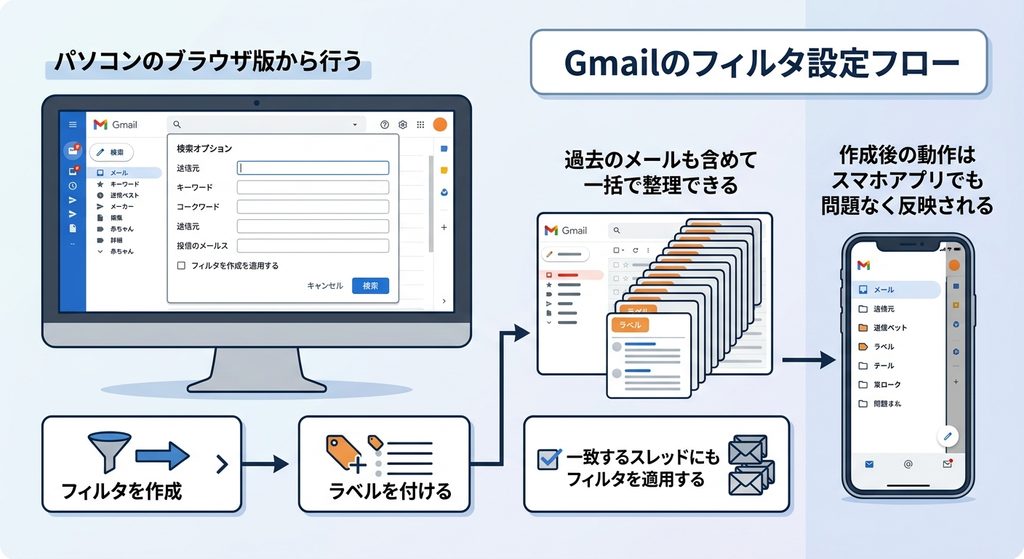
フィルタの新規作成はパソコンのブラウザ版から行う(スマホアプリでは新規作成不可)。検索オプションで条件(送信元・キーワードなど)を入力し「フィルタを作成」→「ラベルを付ける」を選択、「一致するスレッドにもフィルタを適用する」にチェックすれば過去のメールも含めて一括で整理できる。作成後の動作はスマホアプリでも問題なく反映される。
受信トレイをスキップさせて、さらにスッキリさせる
ラベルを付けるだけでも便利だけど、それでも受信トレイに表示されたままだと数が多くて疲れちゃう…
それなら「受信トレイをスキップ(アーカイブ)」も一緒にチェックしよう。これを付けると、条件に合うメールは通知も鳴らず、受信トレイにすら表示されずにラベルの中に直接保存される。
え、それってメール見逃さない?大事なやつまでスキップされちゃったら怖いんだけど…
そこは条件の絞り込み方が肝心。定期配信のメルマガや通知メールのように「今すぐ見なくていい」ものだけに絞って設定するのがコツ。逆に取引先やお客さまからのメールは、スキップさせずに「重要マーク」やスターを付ける設定にすると、優先度がひと目でわかるようになるよ。
「受信トレイをスキップ(アーカイブ)」を有効にすると、条件に合うメールは通知されずラベル内に直接保存される。ニュースレターや定期通知など「後でまとめて見ればよい」メールに限定して適用し、重要な相手からのメールにはスターや重要マークを組み合わせることで、見逃しのリスクを抑えながら受信トレイを整理できる。
「フィルタが効かない」時によくある原因
実は前に自分でもフィルタ作ったことあるんだけど、なぜか一部のメールだけ振り分けられなくて放置しちゃったんだよね…
それ、複数のフィルタを設定していると起きやすいトラブルなんだ。Gmailは届いたメールをすべてのフィルタと照合するんだけど、条件が広いフィルタ(例:ドメイン全体を指定)が先に一致してしまうと、後から作った条件の細かいフィルタが動いていないように見えることがある。
じゃあ、条件がかぶってるフィルタがないか確認すればいいんだね。他に見落としがちな原因ってある?
単純だけど一番多いのは、条件欄に入力したメールアドレスや単語のスペルミス。設定画面の「フィルタを検索」を使うと、その条件で実際に何件のメールが一致するか事前に確認できるから、0件と表示されたら条件を見直すサインだよ。
作る前に「何件ヒットするか」チェックできるなら、いきなり保存する前に確認する癖をつけたほうがよさそうだね。
フィルタが効かない主な原因は、①条件が重複する複数のフィルタが存在し、条件の広いフィルタが先に適用されて狭いフィルタが動いていないように見える、②送信元アドレスやキーワードの入力ミス、の2つが多い。フィルタ作成画面の「フィルタを検索」機能で事前に一致件数を確認する習慣をつけると、こうしたミスに早く気づける。
フィルタが増えてきたら「上限」と「引き継ぎ」も知っておこう
便利すぎて、いろんな条件でフィルタを作りまくってるんだけど、無限に作れるものなの?
実は1つのアカウントにつき1,000件という上限があるんだ。個人利用ならまず到達しないけど、業務でどんどん作っていくと意外と近づくこともある。送信元を1件ずつフィルタ化するより、同じ用途のものは1つのフィルタにまとめたほうが、上限対策にも管理のしやすさにもつながるよ。
1,000件かぁ。あと、もし仕事用のアカウントを新しく作った時、今までのフィルタを1個ずつ作り直すのは面倒すぎるんだけど…
安心して、それも一括で引き継げるよ。「フィルタとブロック中のアドレス」タブの下部にある「フィルタをエクスポート」から、設定済みのフィルタをXMLファイルとして書き出せる。別アカウントで「フィルタをインポート」からそのファイルを読み込めば、同じルールをまとめて反映できるんだ。
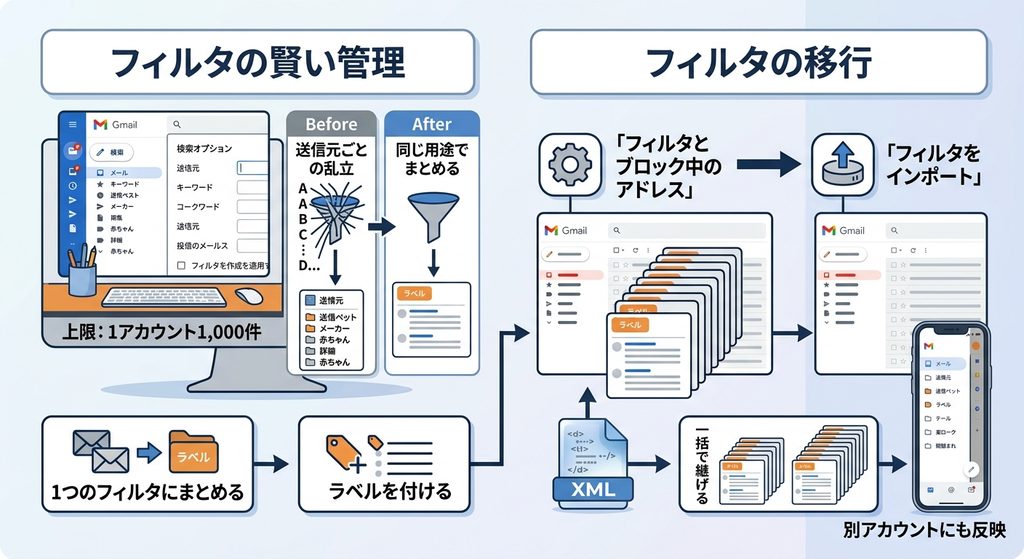
Gmailのフィルタは1アカウントにつき1,000件までという上限がある。送信元ごとに個別のフィルタを乱立させるより、同じ用途のものは1つのフィルタにまとめる方が管理しやすい。また、設定済みのフィルタは「フィルタとブロック中のアドレス」タブから「フィルタをエクスポート」でXMLファイルとして書き出し、別アカウントの「フィルタをインポート」から読み込むことで一括で引き継げる。
分類ルールに迷ったらClaudeに相談するのもアリ
使い方はわかったけど、実際にどのメールをどう分類すればいいのか、自分だとなかなか整理しきれなくて…
そういう時は、Claudeに「毎日届くメールの種類(取引先・社内連絡・メルマガなど)」を伝えて、「どんなラベル構成にすればいいか」「どのメールを受信トレイに残して、どれをスキップさせるべきか」を一緒に整理してもらうといいよ。
フィルタを自動で作ってくれるわけじゃないんだよね?
そう、実際の設定作業は自分でやる必要がある。でも「メールの種類が多すぎて、どこから手をつければいいかわからない」状態を抜け出すには、まず全体の分類ルールを一緒に設計してもらうのが近道なんだ。土台さえ決まれば、あとはこの記事の手順通りに作るだけだからね。
フィルタの操作自体はシンプルでも、「何をどう分類すべきか」という設計に迷うケースは多い。Claudeなどの生成AIに日常届くメールの種類を伝えて、ラベル構成や受信トレイに残す・スキップする基準を一緒に整理してもらうと、分類ルールの土台を効率よく固められる。
まとめ:Gmailフィルタ活用早見表
| 項目 | ポイント |
|---|---|
| 作成場所 | パソコンのブラウザ版が基本(スマホアプリは新規作成不可) |
| 基本手順 | 検索オプション→条件入力→「フィルタを作成」→ラベル選択 |
| 過去メールも整理 | 「一致するスレッドにもフィルタを適用する」にチェック |
| さらにスッキリ | 「受信トレイをスキップ」で通知なしラベル保存に |
| 効かない時の原因 | フィルタ同士の条件重複/スペルミス。「フィルタを検索」で事前確認 |
| フィルタの上限 | 1アカウントにつき1,000件。用途ごとにまとめて作成を |
| 別アカウントへの引き継ぎ | 「フィルタをエクスポート/インポート」でXMLとして一括移行 |
| 分類に迷ったら | ClaudeなどのAIに種類を伝えて分類ルールを設計してもらう |
フィルタってただ作るだけじゃなくて、「効かない時どうするか」まで知っておくと安心して使えるね!さっそく自分のメール整理してみる。
そうだね。まずは一番受信トレイを圧迫しているメールから1つずつフィルタを作っていくのがおすすめだよ。
Gmailのフィルタは、基本の作成手順に加えて「効かない時の原因」「上限」「引き継ぎ方法」まで押さえておくことで、長く安心して使える仕組みになる。一度に完璧を目指さず、まずは受信トレイを圧迫しているメールから順に設定していくのが習得の近道である。