

「無料だから気軽に使えると思ってたのに、会議の途中で急に切れちゃった…」Google Meetを使い始めた人なら、一度はそんな経験をしたことがあるかもしれません。
Google Meetは背景ぼかしや録画といった便利な機能が揃ったWeb会議ツールだが、無料版には見えづらい制限がいくつかあり、それを知らないまま使うと本番中に慌てることになります。
この記事では、Google Meetの基本的な使い方から、背景ぼかし・録画機能の使い方、そして無料版ならではの落とし穴まで、会話形式で解説していきます。
Google Meet、どうやって会議を始めればいいの?
リュージ、来週初めてGoogle Meetで会議を主催することになったんだけど、どうやって始めればいいの?
始め方は主に3つあるよ。「Google Meetのサイトから直接開始」「Googleカレンダーから開始」「Gmailから開始」。パソコンならインストール不要で、Google Meetのページを開いて「新しい会議を作成」→「会議を今すぐ開始」を選ぶだけで会議が立ち上がるよ。
事前に日程を決めて、参加者に案内を送っておきたい場合はどうすればいい?
それならGoogleカレンダーからの開始がおすすめ。カレンダーで会議の日時にイベントを作成し、「ゲストを追加」欄に参加者を入力して保存すれば、自動で招待メールが送られる。当日は該当のイベントを開いて「Google Meetに参加する」を押すだけだよ。
逆に参加する側は、何を使って入ればいいの?
主催者から送られた「会議コード」や招待リンクがあれば、Google Meetのページでコードを入力するだけで参加できる。Googleカレンダーに招待が届いていれば、そのイベントを開いて「Google Meetに参加する」を押すのが一番簡単だよ。
Google Meetの開始方法は、Google Meetのサイトから直接開始する方法、Googleカレンダーで日時を指定して開始する方法、Gmailから開始する方法の3種類がある。事前に日程が決まっている会議は、参加者への招待メールが自動送信されるGoogleカレンダー経由が便利である。参加者は主催者から共有された会議コードや招待リンク、またはカレンダーのイベントから参加できる。
背景ぼかし機能、どうやって使うの?
自宅の部屋、あんまり人に見せたくないんだけど、背景をぼかす機能ってあるんだよね?
あるよ。会議に入る前の準備画面、もしくは会議中の画面下部にある「ビジュアルエフェクトを適用」アイコンをクリックすれば設定できる。「背景を少しぼかす」「背景をぼかす」の2段階から選べるほか、好きな画像や動画を背景として設定することもできるんだ。
簡単そうでよかった!ちなみに、会議中に急にぼかしを解除したくなったらどうすればいい?
会議中でも同じ「ビジュアルエフェクトを適用」から、いつでもオン・オフを切り替えられるよ。ただ1つ、覚えておいてほしい注意点があるんだ。
何かあるの?
背景ぼかしは、パソコンにそれなりの処理能力を使う機能なんだ。少し古いパソコンや、他の重いアプリを同時に開いている状態で使うと、映像がカクカクしたり、会議全体の動作が遅くなったりすることがある。もし会議中に急に動きが悪くなったら、まずはこの背景ぼかしをオフにしてみるのが手っ取り早い対処法だよ。
おしゃれな機能だから気軽に使ってたけど、そんな裏事情があったんだ…。大事なプレゼンの前とかは、事前に試しておいたほうが良さそうだね。
その通り。特に画面共有と背景ぼかしを同時に使う場面は負荷がかかりやすいから、大事な会議の前には一度自分だけで動作確認をしておくと安心だよ。
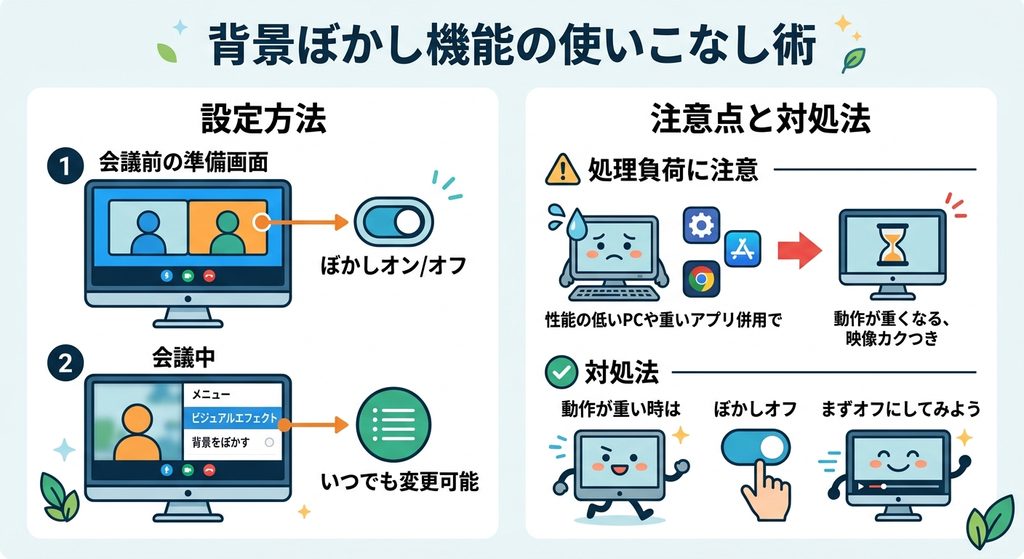
背景ぼかし機能は、会議前の準備画面または会議中の「ビジュアルエフェクトを適用」から設定でき、いつでもオン・オフを切り替えられる。ただしこの機能はパソコンに一定の処理負荷をかけるため、性能が低いパソコンや他の重いアプリを併用している環境では、映像のカクつきや会議全体の動作の遅さにつながることがある。動作が重いと感じたら、まず背景ぼかしをオフにしてみるのが有効な対処法である。
録画機能、どうやって使うの?無料でもできる?
会議を録画して、後から見返せるようにしたいんだけど、これは無料でもできる?
ここが今日一番大事な注意点なんだけど、録画機能は無料版(個人のGoogleアカウント)では使えない、Google Workspaceの有料プラン限定の機能なんだ。無料版では、背景ぼかし・画面共有・チャット・自動字幕起こしは使えるけど、録画・挙手・ブレイクアウトセッション・アンケートは有料プランのみになる。
そうなんだ…!有料プランなら、どうやって録画するの?
会議画面下部の3点リーダーから「ミーティングを録画」を選び、参加者の許可を得たうえで「録画を開始」をクリックすればいい。録画中は画面左上に「REC」の表示が出る。停止したいときは同じメニューから「録画を停止」を選べばOKだよ。
録画したデータは、どこに保存されるの?
録画したデータは、会議を録画した本人(主催者や同じ組織のユーザー)のGoogleドライブに自動的に保存されるよ。参加者全員が自動的に見られるわけではないから、共有したい場合は、そのドライブファイルの共有設定を自分で確認・調整する必要がある点は覚えておいて。
Google Meetの録画機能は、無料版(個人のGoogleアカウント)では利用できず、Google Workspaceの有料プラン限定の機能である。無料版で使えるのは背景ぼかし・画面共有・チャット・自動字幕起こしまでで、録画・挙手・ブレイクアウトセッション・アンケートは有料プランでのみ使える。録画したデータは録画者のGoogleドライブに自動保存されるが、参加者全員に自動で共有されるわけではないため、共有したい場合は自分で共有設定を行う必要がある。
無料版の時間制限、実はホスト次第って本当?
そういえば、この前3人で会議してたら、60分くらいで急に会議が終了しちゃったことがあったんだけど、これも無料版の制限?
その通り。無料版(個人のGoogleアカウント)は、3人以上の会議だと60分で自動的に終了する仕組みになっている。1対1の通話なら最大24時間まで使えるんだけどね。ここで大事なのは、この60分制限が「誰のアカウントを基準に判定されるか」なんだ。
参加者全員の中に、1人でも有料プランの人がいれば大丈夫、とかそういうこと?
実は逆で、判定基準になるのは「主催者(会議を作成した人)のアカウント」なんだ。だから、参加者の中に有料プランの人がいても、会議を主催した人が無料版なら60分で終了してしまう。逆に、主催者さえ有料プランであれば、参加者が全員無料版でも最大24時間まで会議を続けられるんだよ。
じゃあ、大事な会議のときは「誰が主催するか」を事前に決めておくのが大事なんだね。もし60分過ぎて切れちゃったら、もうその場で会議は続けられないの?
実は簡単な回避策があるよ。60分に達して会議が終了しても、主催者が改めて新しい会議を作成してリンクを再度共有すれば、同じメンバーですぐに続きの会議を始められるんだ。終了間際の55分頃に警告が表示されるから、その時点で「そろそろ切れるかも」と心構えをしておいて、必要なら新しいリンクをすぐ作れるように準備しておくと慌てずに済むよ。
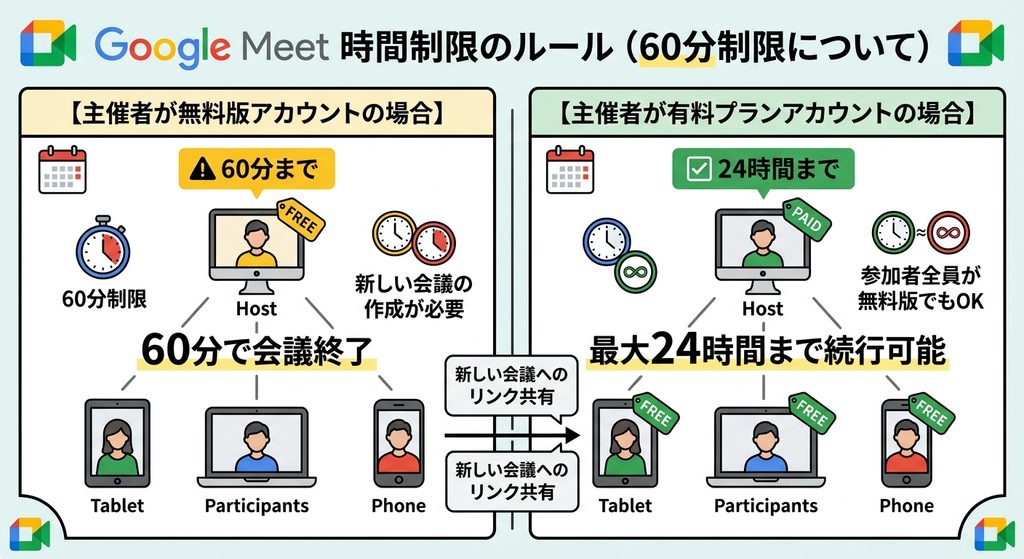
Google Meetの無料版における60分の時間制限は、参加者ではなく「主催者のアカウント」を基準に判定される。そのため、参加者に有料プランのユーザーがいても、主催者が無料版であれば60分で会議が終了する。逆に主催者が有料プランであれば、参加者全員が無料版でも最大24時間まで会議を続けられる。60分制限に達して会議が終了した場合は、主催者が新しい会議を作成してリンクを再共有すれば、同じメンバーで会議を再開できる。
まとめ:Google Meetの使い方&無料版の制限 早見表
| やりたいこと・気になること | 内容 |
|---|---|
| 会議を始める方法 | Google Meetから直接/Googleカレンダーから/Gmailから |
| 背景をぼかしたい | 「ビジュアルエフェクトを適用」から設定(会議前・会議中どちらもOK) |
| 背景ぼかしで動作が重い | 一度オフにしてみる。負荷の高いパソコンでは注意 |
| 会議を録画したい | 無料版では不可。Google Workspace有料プラン限定 |
| 録画データの保存先 | 録画者のGoogleドライブに自動保存(参加者への共有は別途設定) |
| 無料版の時間制限 | 3人以上は60分、1対1は最大24時間 |
| 時間制限の判定基準 | 「主催者」のアカウントで決まる(参加者ではない) |
| 60分で切れてしまった場合 | 主催者が新しい会議リンクを作成すれば同じメンバーで再開可能 |
60分制限が「主催者」で決まるって知らなかったら、大事な会議で誰が主催するかなんて気にしてなかったと思う…!次から気をつけるよ。
無料版でも基本的な機能は十分揃っているから、まずは気軽に使ってみて、録画や時間制限が必要になったタイミングで有料プランを検討する、という流れがちょうどいいと思うよ。
Google Meetは、Googleアカウントがあれば無料で使えるWeb会議ツールで、背景ぼかしや画面共有、自動字幕起こしといった基本機能が標準搭載されている。ただし録画機能は有料プラン限定であり、無料版の60分という時間制限は主催者のアカウントを基準に判定される点に注意が必要である。これらの制限を理解したうえで使えば、無料版でも十分にビジネスシーンで活用できるツールである。