
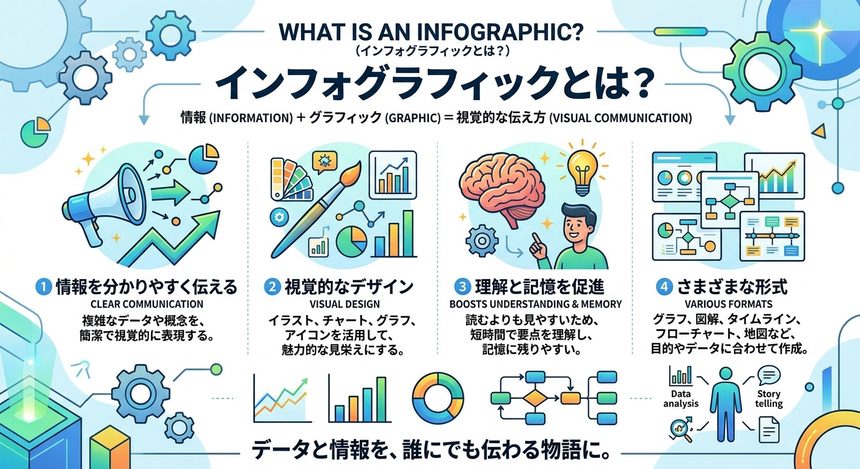
「アンケート結果をまとめたインフォグラフィックを作ってみたけど、なんだかごちゃごちゃして何を伝えたいのか自分でもよくわからない…」そんな経験はないでしょうか。
インフォグラフィックは、データや情報を視覚的にわかりやすく伝えるための手法だが、「とりあえず全部載せる」という作り方をすると、かえって何も伝わらない仕上がりになってしまいます。
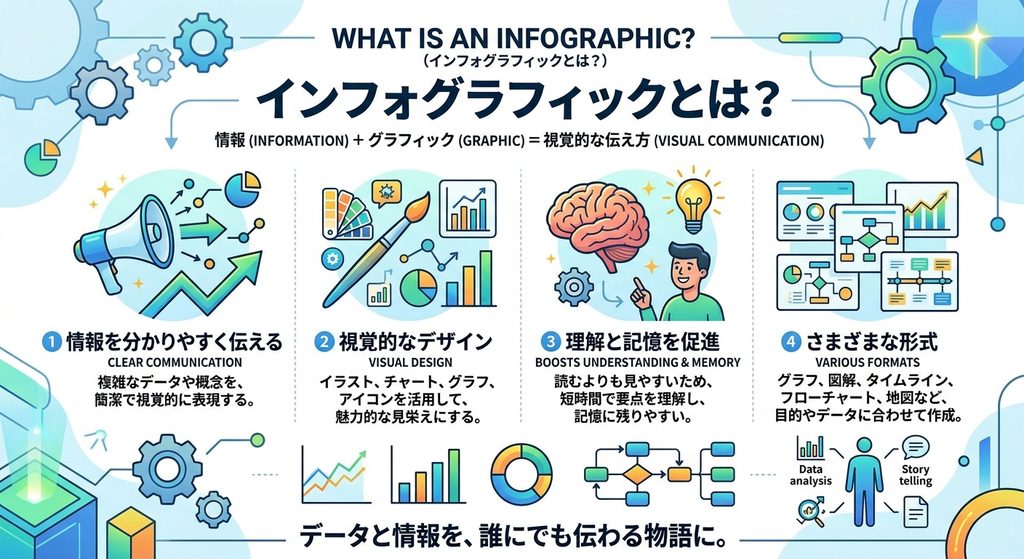
この記事では、Canvaでインフォグラフィックを作る基本の手順から、データが本当に伝わるレイアウトのコツまで、会話形式で解説していきます。
Canvaでインフォグラフィック、どうやって作ればいいの?
リュージ、お客さんアンケートの結果をインフォグラフィックにまとめてって頼まれたんだけど、どうやって作ればいいの?
まずはCanvaの検索窓に「インフォグラフィック」と入力してみて。ビジネス向け、教育向け、統計データ向けなど、目的に合ったテンプレートがたくさん出てくるよ。近いイメージのものを選んで、そこから編集を始めるのが一番早い。
グラフを入れたいんだけど、Canvaでグラフって作れるの?
作れるよ。左側メニューの「素材」から「グラフ」で検索すると、棒グラフ・円グラフ・折れ線グラフなど、いろんな種類のグラフ要素が出てくる。挿入したグラフをクリックすると、右側にデータ入力用の表が表示されるから、そこに自分の数値を打ち込むだけで、グラフの見た目が自動で更新されるんだ。
アイコンとかイラストも追加できるよね?
同じ「素材」タブから、テーマに合ったキーワード(例えば「お店」「食べ物」「人」など)で検索すれば、無料のアイコンやイラストが豊富に見つかる。文章だけで説明するより、内容に合ったアイコンを添えるだけで、ぐっと視覚的にわかりやすくなるよ。
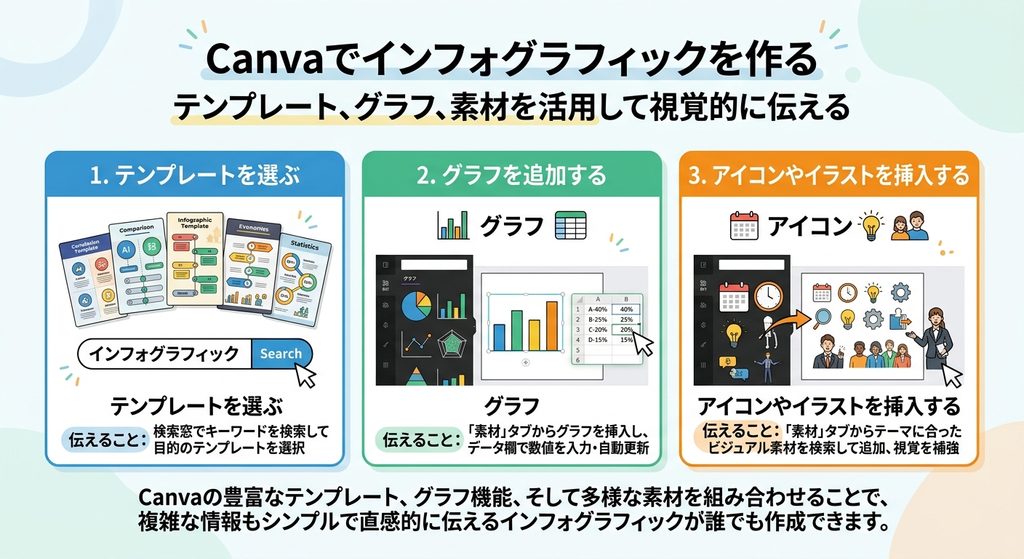
Canvaでインフォグラフィックを作るには、検索窓で「インフォグラフィック」と検索してテンプレートを選ぶのが基本の流れである。グラフを追加したい場合は「素材」タブから「グラフ」を検索して挿入し、表示されるデータ入力欄に数値を打ち込むと自動でグラフが更新される。テーマに合ったアイコンやイラストも同じ「素材」タブから検索・追加でき、視覚的なわかりやすさを補強できる。
グラフの種類、何となく選んでたけど大丈夫?
グラフの種類、正直「見た目が可愛いから」で円グラフを選んじゃったんだけど、これって問題ある?
それ、実はインフォグラフィックでとても多い失敗パターンなんだ。グラフは「見た目の好み」ではなく「伝えたい内容」に合わせて選ぶ必要がある。伝えたい内容が「全体に対する割合」なら円グラフが向いているけど、それ以外の目的だと、逆にわかりにくくなってしまうことがあるんだ。
今回は「満足度が去年より上がったかどうか」を伝えたかったんだけど、円グラフだとまずいの?
それなら「推移」を伝えたいわけだから、円グラフより折れ線グラフのほうが向いている。円グラフだと「去年と今年、それぞれの内訳」は見せられても、「上がった・下がった」という変化そのものは直感的に伝わりにくいんだ。伝えたい内容と、グラフの種類の基本的な向き不向きを整理すると、こんな感じになるよ。
棒グラフはどういう時に使うのが正解なの?
棒グラフは「複数の項目を比較する」場面に向いている。例えば「支店ごとの売上を比べたい」「商品カテゴリー別の人気を比べたい」といった場面だね。逆に「時間の経過に伴う変化」を見せたいなら折れ線グラフ、「全体に占める割合」を見せたいなら円グラフ、というふうに、まず「何を伝えたいか」を先に決めてから、それに合うグラフを選ぶ順番が正解なんだ。
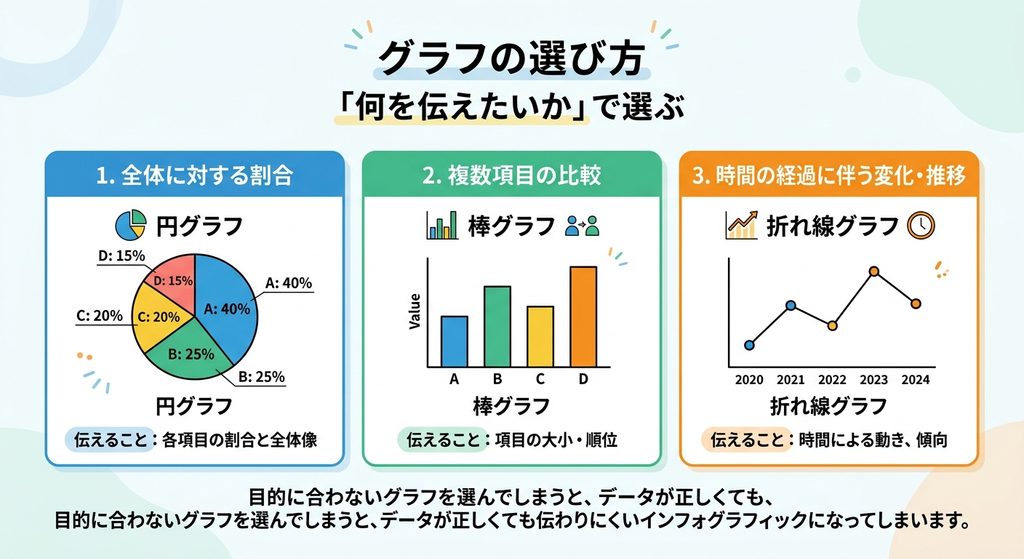
グラフの種類は、見た目の好みではなく「何を伝えたいか」に合わせて選ぶ必要がある。全体に対する割合を伝えたい場合は円グラフ、複数項目を比較したい場合は棒グラフ、時間の経過に伴う変化(推移)を伝えたい場合は折れ線グラフが適している。目的に合わないグラフを選んでしまうと、データが正しくても伝わりにくいインフォグラフィックになってしまう。
情報を全部詰め込んだら、逆にごちゃごちゃになった…
アンケート結果、全部の質問項目を載せたら、なんだか情報が多すぎて、結局何が言いたいのか自分でもわからなくなっちゃった…。
それ、インフォグラフィック作りで一番陥りやすい罠なんだ。「全部の情報を載せる」ことと「情報がしっかり伝わる」ことは、実はまったく別の話。インフォグラフィックは、あえて情報を絞り込むからこそ機能するデザインなんだよ。
じゃあ、どうやって「何を残して何を削るか」を決めればいいの?
作り始める前に、「このインフォグラフィックを見た人に、一番覚えて帰ってほしいことは何か」を1つだけ決めておくのがコツ。今回の場合なら「満足度が去年より15%上がった」というのがメインメッセージだよね。それ以外の細かい質問項目は、思い切って省略するか、メインの下に補足として小さく添える程度にとどめよう。
「メインメッセージを1つ決める」って、すごくわかりやすい基準だね。レイアウト面で気をつけることもある?
人の視線は基本的に上から下、左から右に流れる傾向がある。だから、一番伝えたいメインメッセージや数値は、上部か中央の目立つ位置に大きく配置して、細かい補足情報は下や端に配置するのが基本の型だよ。同じサイズ・同じ強さで情報を並べてしまうと、どこから読めばいいのか読み手が迷ってしまうんだ。
Canva上で「これは目立たせたい」っていうのを、具体的にはどう表現すればいいの?
一番シンプルなのは「文字サイズ」と「色」の使い分け。メインの数値だけフォントサイズを大きくして、アクセントカラー(テーマカラーとは別の目立つ色)を1色だけ使う。それ以外の文字は控えめなサイズ・色に統一する。この「メリハリ」を意識するだけで、情報量が多くても、どこが重要かが一目でわかるようになるよ。
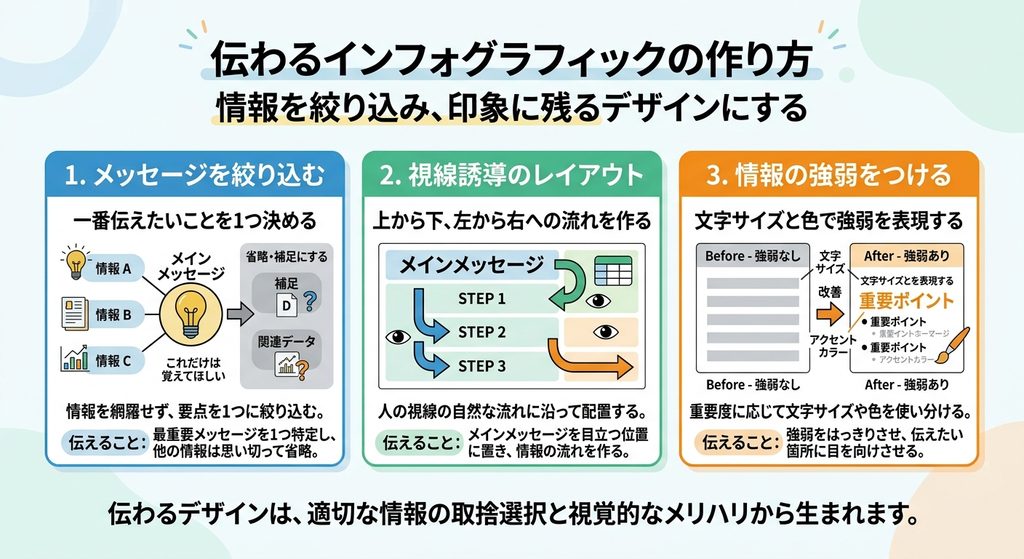
インフォグラフィックは情報を網羅することが目的ではなく、伝えたいメッセージを絞り込んで印象づけることが目的である。作成前に「一番覚えて帰ってほしいこと」を1つ決め、それ以外の情報は思い切って省略するか補足程度に留めるとよい。レイアウトは、人の視線が上から下・左から右に流れる傾向を踏まえ、メインメッセージを目立つ位置に大きく配置し、文字サイズやアクセントカラーで情報の強弱をつけることが、伝わるデザインの基本となる。
まとめ:Canvaインフォグラフィック作成の早見表
| やりたいこと・気をつけたいこと | 対処法 |
|---|---|
| テンプレートを探したい | 検索窓に「インフォグラフィック」と入力 |
| グラフを入れたい | 「素材」タブ→「グラフ」で検索、データ入力欄に数値を打つ |
| アイコン・イラストを入れたい | 「素材」タブでテーマに合うキーワードを検索 |
| 割合を伝えたい | 円グラフ |
| 複数項目を比較したい | 棒グラフ |
| 推移・変化を伝えたい | 折れ線グラフ |
| 情報が多すぎてまとまらない | 「一番伝えたいこと」を1つ決めて、それ以外は絞り込む |
| メリハリのあるレイアウトにしたい | メインは大きく・目立つ色、それ以外は控えめに統一 |
グラフの種類を目的で選ぶのと、伝えたいことを1つに絞るの、この2つを意識するだけで全然違いそう。作り直してみるよ!
インフォグラフィックは「デザインの見た目」より先に「何を伝えたいか」を決める作業のほうが実は大事なんだ。Canvaの操作自体はシンプルだから、情報の整理さえできていれば、あとは机の上でパズルを組み立てるような感覚で作れるはずだよ。
Canvaでインフォグラフィックを作る際は、テンプレートやグラフ・アイコンなどの素材機能を使えば、操作自体は難しくない。重要なのは、グラフの種類を伝えたい内容(割合・比較・推移)に合わせて選ぶこと、そして情報を詰め込みすぎず「一番伝えたいこと」を1つに絞り込み、文字サイズや色でメリハリをつけたレイアウトにすることである。これらを意識することで、データが正しく、かつ直感的に伝わるインフォグラフィックに仕上げられる。