WordPress(ワードプレス)でホームページやブログを作ったら、次に気になるのが「プラグイン」です。お問い合わせフォームを付けたい、検索で見つけてもらいたい、もしもの時に備えたい。こうした「あったらいいな」は、プラグインを入れるだけで実現できます。
ただ、プラグインは数がとても多く、初めての方は「どれを入れればいいの?」と迷ってしまいがちです。入れすぎるとサイトが重くなったり、不具合の原因になったりすることもあります。
この記事では、WordPressを使うなら知っておきたい定番のプラグインを5つにしぼって紹介します。お問い合わせフォームの定番「Contact Form 7」をはじめ、SEO対策、バックアップ、セキュリティ、画像の軽量化まで、それぞれの役割と使い方、注意点をやさしく解説します。
WordPressそのものについて知りたい方は、先にWordPress(ワードプレス)とは?何ができる?初心者向けに解説もあわせてご覧ください。
プラグインって、スマホのアプリみたいなもの?
いいたとえだね。WordPressという本体に、必要な機能をあとから「追加」できるのがプラグインなんだ。ただし、何でも入れればいいわけじゃない。まずは定番の5つを押さえておけば安心だよ。
プラグインは、WordPressにあとから機能を追加する拡張機能である。
数が多いため、まずは役割の違う定番を少しだけ入れ、必要に応じて増やすのが基本である。
WordPressのプラグインとは?
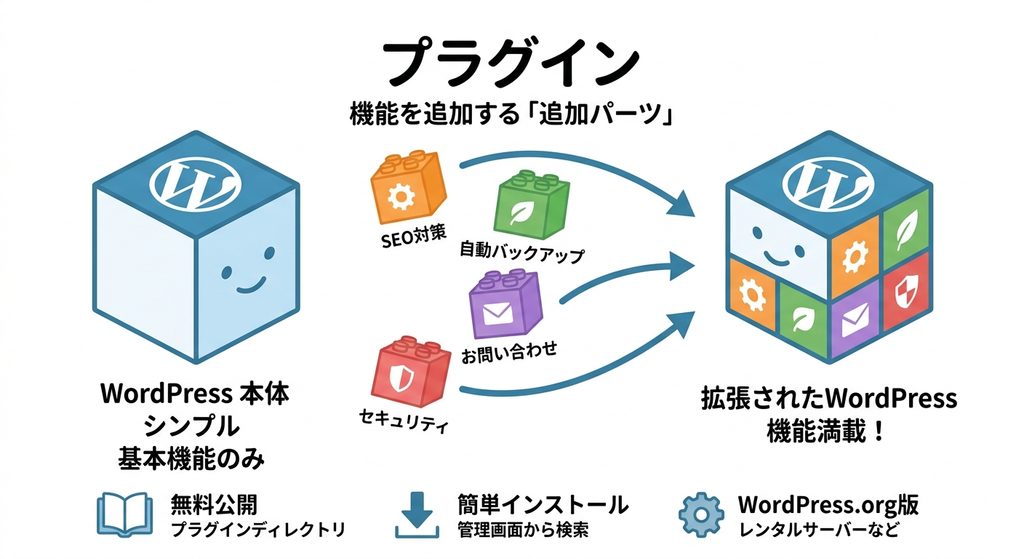
プラグインとは、WordPressに機能を追加するための「追加パーツ」のようなものです。WordPressの本体はシンプルに作られていて、お問い合わせフォームや自動バックアップなどの機能は、最初から入っていません。そこで、必要な機能をプラグインで足していく仕組みになっています。
プラグインの多くは、WordPress公式サイトの「プラグインディレクトリ」で無料公開されていて、管理画面から検索してインストールできます。なお、プラグインを自由に追加できるのは、レンタルサーバーなどに自分でWordPressを入れた場合(WordPress.org版)です。WordPress.comでは、契約プランによって使えない場合があります。
無料で使えるものが多いんだね!
そうなんだ。ただ、無料版でできることと、有料版(Pro・プレミアム)でできることが分かれているプラグインも多いから、何ができるのかを確認してから使おうね。
プラグインは、WordPressに必要な機能を足すための追加パーツである。
多くは公式ディレクトリで無料公開されているが、無料版と有料版で機能が分かれているものもある。
プラグインを選ぶときの4つのチェックポイント
プラグインを入れる前に、公式ディレクトリのページで確認しておきたいポイントがあります。特に大切なのが「最終更新日」と「有効インストール数」です。長いあいだ更新されていないプラグインは、新しいWordPressに対応していなかったり、セキュリティ上の弱点が放置されていたりする可能性があります。
また、同じ役割のプラグインを2つ入れるのは避けましょう。たとえばSEO対策のプラグインを2つ入れると、設定がぶつかって正しく動かないことがあります。「1つの役割に1つのプラグイン」を意識すると、トラブルを減らせます。
| チェックポイント | 見るところ | 目安 |
|---|---|---|
| 最終更新日 | 「最終更新」の欄 | 数か月以内に更新されていると安心 |
| 有効インストール数 | 「有効インストール数」の欄 | 多いほど利用者が多く、情報も見つけやすい |
| 対応バージョン | 「検証済みWordPressバージョン」の欄 | 今使っているWordPressに近いバージョンか |
| 評価・サポート | 星の数、サポートフォーラム | 問題の報告が放置されていないか |
どこを見ればいいか、まとめて教えて!
下の4つを見れば大丈夫。公式ディレクトリの各プラグインのページに、だいたい載っているよ。
プラグインは、最終更新日・有効インストール数・対応バージョン・評価を確認してから選ぶ。
同じ役割のプラグインを重ねて入れないことが、トラブルを防ぐ基本である。
プラグインの入れ方(インストール手順)
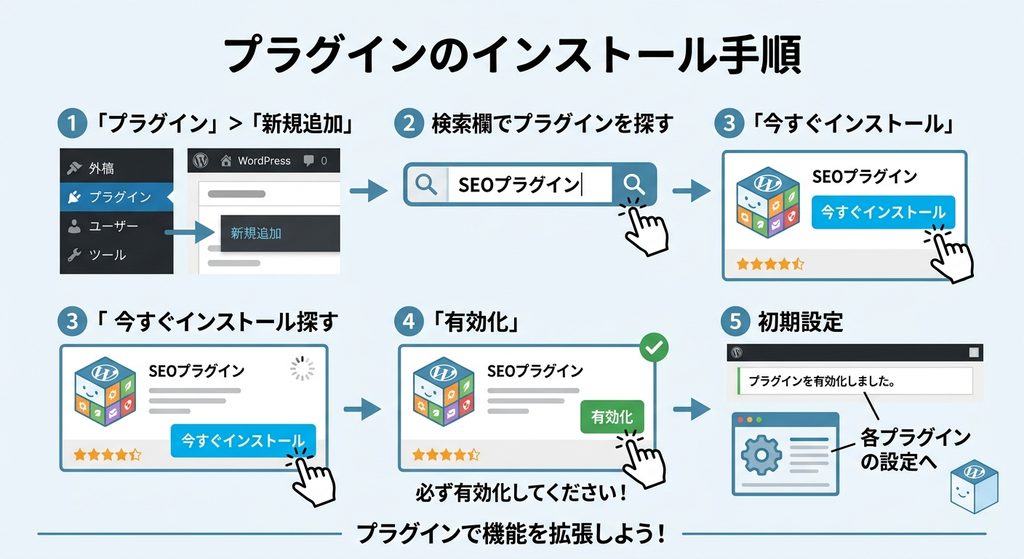
プラグインは、WordPressの管理画面から数分で入れられます。左側のメニューにある「プラグイン」から「新規追加(新規プラグインを追加)」を開き、右上の検索欄にプラグイン名を入力します。目的のプラグインが表示されたら「今すぐインストール」を押し、終わったら「有効化」を押せば完了です。
インストールしただけでは動かず、「有効化」して初めて使えるようになる点に注意しましょう。逆に、使わなくなったプラグインは「無効化」したうえで「削除」しておくと、管理がしやすくなります。プラグインを入れる前には、念のためバックアップを取っておくとより安心です。
- 管理画面の「プラグイン」→「新規追加(新規プラグインを追加)」を開く
- 検索欄にプラグイン名を入れる
- 「今すぐインストール」を押す
- 「有効化」を押す
- 各プラグインの設定画面で初期設定をする
インストールと有効化は、別のボタンなんだね。
そう。「インストール=ダウンロード」「有効化=スイッチを入れる」とイメージするとわかりやすいよ。
プラグインは「プラグイン」→「新規追加」から検索し、インストール後に有効化して使う。
使わないプラグインは無効化して削除し、作業前にはバックアップを取っておく。
①Contact Form 7|お問い合わせフォームを作る定番
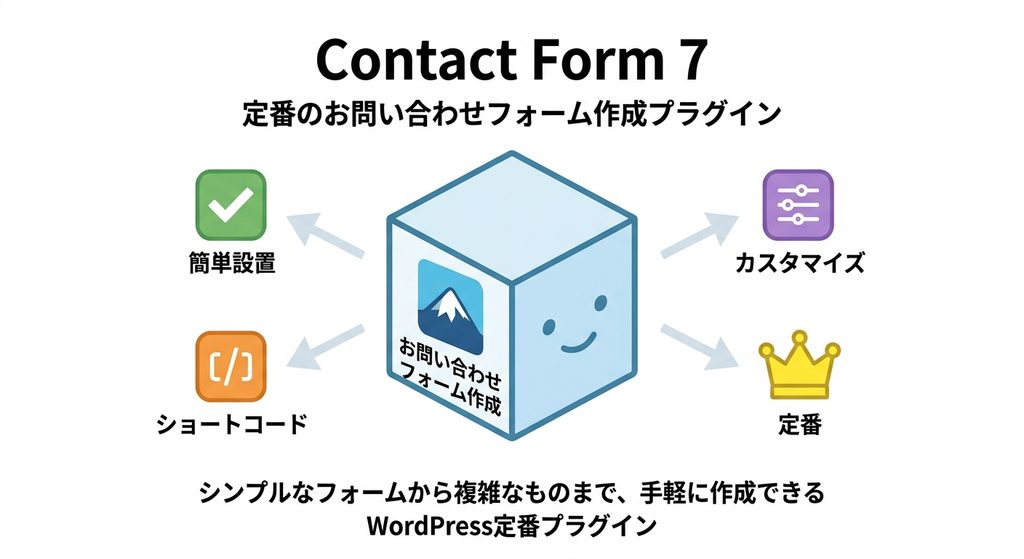
Contact Form 7は、お問い合わせフォームを作るためのプラグインです。公式ディレクトリでの有効インストール数は1,000万以上と、WordPressのプラグインの中でもトップクラスの利用者数を誇ります。無料で使え、名前・メールアドレス・お問い合わせ内容といった基本のフォームなら、有効化した時点でひな形ができあがっています。
ホームページにお問い合わせフォームがあると、電話が苦手な方や、営業時間外に連絡したい方からも問い合わせを受けられます。また、メールアドレスをそのまま載せるよりも、迷惑メールの業者に拾われにくくなるのもメリットです。お店や会社のサイトなら、最初に入れておきたいプラグインです。
Contact Form 7の基本情報
| 項目 | 内容 |
|---|---|
| できること | お問い合わせフォームの作成・メール送信 |
| 料金 | 無料 |
| 有効インストール数 | 1,000万以上 |
| 迷惑メール対策 | reCAPTCHA、Cloudflare Turnstile、Akismetなどと連携できる |
| 注意点 | 送られた内容はサイト側には保存されない(保存するには別のプラグインが必要) |
使い方の流れ
有効化すると、管理画面のメニューに「お問い合わせ」が追加され、「コンタクトフォーム 1」という基本のフォームが自動で作られます。項目を変えたい場合は「フォーム」タブで編集し、届くメールの宛先や件名は「メール」タブで設定します。
フォームができたら、表示したい固定ページ(たとえば「お問い合わせ」ページ)を開き、ブロックの追加から「Contact Form 7」ブロックを選んで、作ったフォームを指定します。フォームの見た目を整えたいときは、コピペで使えるフォームパーツ20個まとめも参考にしてください。
- 「お問い合わせ」→「コンタクトフォーム」で、フォームを作成・編集する
- 「メール」タブで、届け先のメールアドレスや件名を確認する
- 固定ページに「Contact Form 7」ブロックを追加して、フォームを選ぶ
- 公開後、自分でテスト送信して、メールが届くか必ず確認する
メールが届かない・迷惑メールが多いときは
送信後に「ありがとうございます。メッセージは送信されました。」と表示されても、メールが届かないことがあります。公式のFAQでは、この表示はサーバー側で送信処理が終わったことを示すだけで、届かない場合はメールサーバー側(迷惑メールフィルターなど)を確認するよう案内しています。サーバーのメール送信に問題がある場合は、SMTPプラグインで別のメールサーバーを使う方法も紹介されています。
迷惑メール(スパム)が増えてきたら、Akismet、Cloudflare Turnstile、禁止ワードリストの活用が公式に推奨されています。また、Contact Form 7は送られた内容を保存しないため、メールを見落とすと内容が残りません。同じ作者が提供する「Flamingo」を入れると、送られたメッセージを管理画面に保存できます。
フォームが作れるのはうれしいけど、送られた内容は残らないんだね。
そうなんだ。だから、メールが確実に届くかのテストと、必要ならFlamingoで保存しておくのがおすすめだよ。手軽さ重視なら、Googleフォームで申込みを集める方法もあるね。
Contact Form 7は、無料で使えるお問い合わせフォームの定番プラグインである。
送信内容はサイトに保存されないため、テスト送信で受信を確認し、必要ならFlamingoで保存する。
②All in One SEO|検索で見つけてもらうための設定
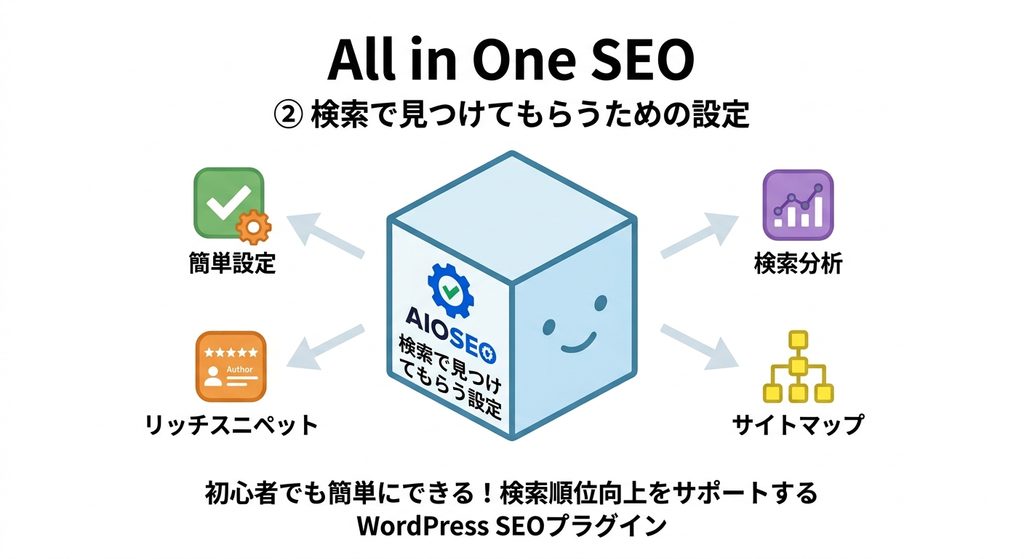
All in One SEO(AIOSEO)は、検索エンジンで見つけてもらいやすくするための設定(SEO対策)をまとめて行えるプラグインです。有効インストール数は200万以上。検索結果に表示されるタイトルや説明文(ディスクリプション)を記事ごとに設定できるほか、検索エンジン向けのサイトの地図「XMLサイトマップ」も自動で作ってくれます。
無料版でも、SEOの基本に必要な機能がそろっています。最初に「セットアップウィザード」に答えていくだけで基本設定ができ、記事を書く画面では、SEOの観点から改善点を教えてくれる「TruSEO」という採点機能も使えます。リダイレクト(転送)の管理や、地域ビジネス向けのローカルSEOなどは有料版の機能です。
| 項目 | 内容 |
|---|---|
| できること | タイトル・説明文の設定、XMLサイトマップ、構造化データ(スキーマ)、記事の採点など |
| 料金 | 無料版あり(有料版のProもあり) |
| 有効インストール数 | 200万以上 |
| 注意点 | ほかのSEOプラグインとの併用は避ける |
説明文って、検索したときにタイトルの下に出てくる文章のこと?
そのとおり。必ずその文章が表示されるわけではないけど、自分で設定しておくと、どんな記事なのかを伝えやすくなるんだ。同じ役割の「Yoast SEO」や「SEO SIMPLE PACK」などもあるけど、入れるのはどれか1つにしよう。
All in One SEOは、タイトルや説明文、XMLサイトマップなどのSEO設定をまとめて行えるプラグインである。
SEOプラグインは1つにしぼり、ほかのものと併用しない。
③UpdraftPlus|もしもの時のバックアップ
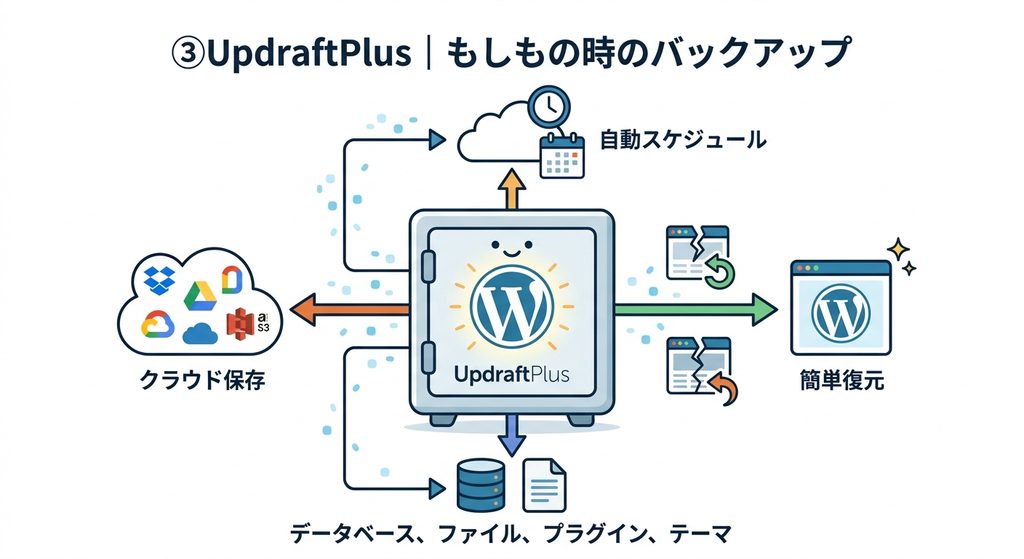
UpdraftPlusは、サイトのデータを丸ごと保存(バックアップ)し、必要なときに元に戻せる(復元できる)プラグインです。有効インストール数は400万以上。記事や画像、テーマ、プラグイン、データベースといったサイトの中身を、ボタン1つで、または決まった間隔で自動的に保存できます。
保存先には、Googleドライブ、Dropbox、Amazon S3、FTP、メールなどを選べます。サイトと同じサーバーだけに保存していると、サーバーのトラブル時に一緒に失われるおそれがあるため、外部のクラウドに保存するのが安心です。なお、更新前の自動バックアップや差分バックアップなどは、有料のプレミアム版の機能です。
| 項目 | 内容 |
|---|---|
| できること | 手動・自動のバックアップ、数クリックでの復元 |
| 料金 | 無料版あり(有料のプレミアム版もあり) |
| 有効インストール数 | 400万以上 |
| 無料版の自動保存の間隔 | 2・4・8・12時間ごと、毎日、毎週、隔週、毎月から選べる |
| 注意点 | 保存先はサーバーの外(クラウドなど)にするのがおすすめ |
バックアップって、ふだんは使わないよね?
うん、使わずに済むのが一番なんだ。でも、更新でサイトが真っ白になった、間違えて記事を消した、そんな時に元に戻せるかどうかは大きな違いだよ。レンタルサーバーにも自動バックアップがある場合が多いから、あわせて確認しておこう。
UpdraftPlusは、サイトのデータを自動または手動でバックアップし、数クリックで復元できるプラグインである。
保存先は外部のクラウドにし、サーバー側のバックアップ機能もあわせて確認する。
④SiteGuard WP Plugin|ログイン画面を守るセキュリティ対策
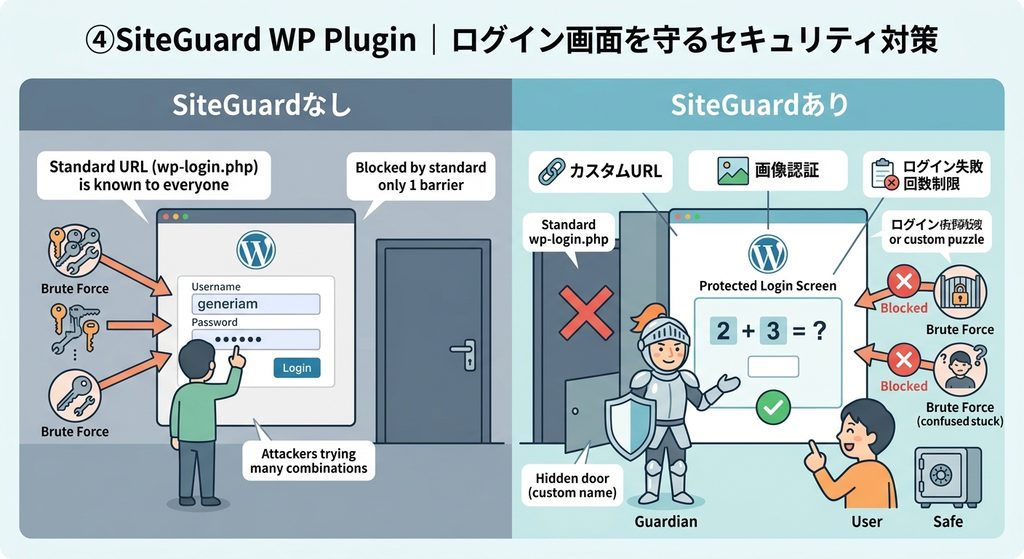
SiteGuard WP Pluginは、日本の会社が開発しているセキュリティ対策のプラグインです。有効インストール数は50万以上。管理画面は日本語に対応しているので、初めての方でも設定内容がわかりやすいのが特徴です。主に、WordPressのログイン画面を、不正ログインから守る機能がそろっています。
WordPressのログイン画面のURLは、通常どのサイトでも同じ形のため、不正ログインをねらわれやすいという弱点があります。SiteGuard WP Pluginは、ログイン画面のURLを変える機能や、画像の文字を入力させる認証、何度もログインに失敗した相手を一時的に締め出す機能などで、この弱点を補います。
| 項目 | 内容 |
|---|---|
| できること | ログインURLの変更、画像認証、ログインロック、ログイン通知、更新通知など |
| 料金 | 無料 |
| 有効インストール数 | 50万以上 |
| 注意点 | ログインURLを変えたら、新しいURLを必ず控えておく。ほかのログインURL変更機能との併用は避ける |
ログインのURLが変わったら、私がログインできなくなっちゃわない?
いいところに気づいたね。新しいURLはブックマークして、メモにも残しておこう。それから、レンタルサーバーによっては独自のセキュリティ機能やプラグインが用意されていることもあるから、機能がかぶらないか確認してから入れようね。
SiteGuard WP Pluginは、ログイン画面を中心にWordPressを不正ログインから守る、日本語対応のセキュリティプラグインである。
ログインURLを変更したら新しいURLを控え、サーバー側のセキュリティ機能との重複に注意する。
⑤EWWW Image Optimizer|画像を軽くして表示を速く
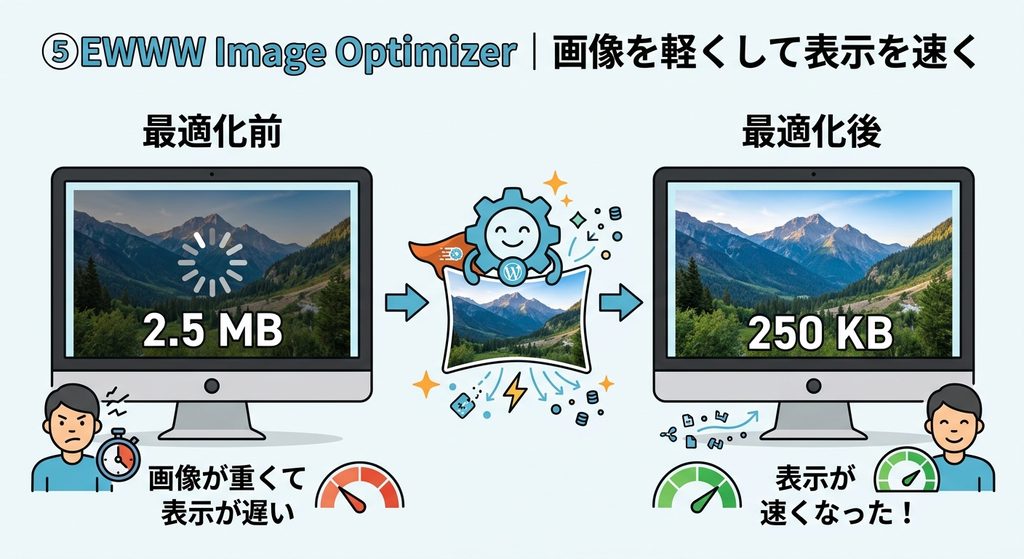
EWWW Image Optimizerは、サイトの画像を自動で軽くしてくれるプラグインです。有効インストール数は100万以上。スマホで撮った写真などは、そのまま載せるとファイルサイズが大きく、ページの表示が遅くなる原因になります。このプラグインを入れておくと、アップロードした画像を自動で圧縮してくれます。
すでにアップロード済みの画像も、まとめて圧縮(一括最適化)できます。さらに、軽い画像形式「WebP(ウェッピー)」への変換や、画面に表示される直前まで画像の読み込みを待つ「遅延読み込み(Lazy Load)」も無料で使えます。無料版の圧縮は画質を落とさない方式で、より強く圧縮する機能は有料版で提供されています。
| 項目 | 内容 |
|---|---|
| できること | 画像の自動圧縮、既存画像の一括最適化、WebP変換、遅延読み込み |
| 料金 | 無料版あり(有料版もあり) |
| 有効インストール数 | 100万以上 |
| 注意点 | 初めて一括最適化するときは、先にバックアップを取る |
写真をたくさん載せるお店のサイトには、ぴったりだね!
そうだね。表示が速いサイトは、見る人にとってもストレスが少ないんだ。ただ、テーマやサーバーに画像の軽量化機能がある場合は、機能が重ならないように気をつけよう。
EWWW Image Optimizerは、画像を自動で圧縮し、ページの表示を速くするためのプラグインである。
既存画像の一括最適化の前にはバックアップを取り、ほかの軽量化機能との重複に注意する。
プラグインを使うときの注意点
プラグインはとても便利ですが、入れれば入れるほどよいわけではありません。数が増えるとサイトの表示が遅くなったり、プラグイン同士がぶつかって不具合が起きたりする原因になります。「何のために入れたのか」を説明できないプラグインは、思い切って削除しましょう。
また、プラグインは定期的に更新されます。更新には不具合の修正やセキュリティ対策が含まれるため、放置せずに更新することが大切です。ただし、更新によって新しいWordPressやPHP(サーバーのプログラムの種類)のバージョンが必要になることもあります。たとえばContact Form 7の最新版は、公式ページでWordPress 7.1以上・PHP 8.3以上が必要と案内されています。更新前にはバックアップを取り、サーバーのPHPのバージョンも確認しておきましょう。
- プラグインは必要なものだけにしぼる
- 同じ役割のプラグインを2つ入れない
- 更新を放置しない(更新前にバックアップ)
- 更新後はサイトの表示とフォームの送信を確認する
- 長いあいだ更新されていないプラグインは、代わりを検討する
更新ボタンを押すだけじゃだめなの?
押す前にバックアップ、押したあとに表示の確認。この2つをセットにすると安心だよ。もし表示がおかしくなっても、バックアップがあれば元に戻せるからね。
プラグインは必要なものだけにしぼり、使わないものは削除する。
更新は放置せず、更新前のバックアップと、必要なPHP・WordPressのバージョンの確認を習慣にする。
必要に応じて検討したいプラグイン
今回の5つに加えて、サイトの目的によっては次のようなプラグインも役立ちます。ただし、最初から全部入れる必要はありません。「困ったときに追加する」くらいの気持ちで十分です。
たとえば、Contact Form 7で受け取った内容を保存しておきたいならFlamingo、ブログ記事が増えてきたら目次を自動で作るプラグイン、といったように、必要になった時点で1つずつ追加していきましょう。
| プラグイン | 役割 | こんな時に |
|---|---|---|
| Flamingo | Contact Form 7の送信内容を保存 | 問い合わせ内容を記録として残したい |
| Akismet Anti-spam | コメントやフォームの迷惑メール対策 | スパムが増えてきた(利用条件は公式で確認) |
| Easy Table of Contents | 記事の目次を自動で作成 | 長い記事が増えてきた |
| Pz-LinkCard | 記事のリンクをブログカードで表示 | 関連記事を目立たせたい |
| SMTPプラグイン(例:WP Mail SMTP) | メールを別のメールサーバーから送る | フォームのメールが届かない |
困ってから入れればいいって聞いて、ちょっと安心した!
そうそう。プラグイン選びで大事なのは、数より「目的に合っているか」なんだ。
追加のプラグインは、困りごとや目的がはっきりしてから1つずつ入れる。
まとめ|WordPressで知っておくべきプラグイン5選 早見表
| プラグイン | 役割 | 料金 | 有効インストール数 |
|---|---|---|---|
| Contact Form 7 | お問い合わせフォーム | 無料 | 1,000万以上 |
| All in One SEO | SEO対策(タイトル・説明文・サイトマップ) | 無料版あり | 200万以上 |
| UpdraftPlus | バックアップと復元 | 無料版あり | 400万以上 |
| SiteGuard WP Plugin | ログイン画面のセキュリティ対策 | 無料 | 50万以上 |
| EWWW Image Optimizer | 画像の圧縮・表示の高速化 | 無料版あり | 100万以上 |
5つとも役割がちがうから、まずはこれを入れておけばいいんだね!
そのとおり。お問い合わせ、SEO、バックアップ、セキュリティ、画像の軽量化。この5つがそろえば、WordPressのサイト運営の土台はしっかりするよ。あとは、入れたら終わりじゃなくて、更新とバックアップを続けていこうね。