見積書を作りたいけれど、毎回Excelを開いて、お客様名を書き換えて、金額を入れて、合計を確認して……という作業が面倒。そう感じている方は多いのではないでしょうか。セルを1つずらしてしまい、計算式が崩れてしまった経験がある方もいるかもしれません。
そんな方におすすめなのが、AIの「Claude(クロード)」で、自分専用の見積り作成システムを作る方法です。いま使っている見積書のExcelファイルを渡して、作りたいものを文章で伝えるだけ。プログラミングの知識がなくても、入力欄に数字を入れるだけで計算が終わり、そのまま印刷やPDF出力までできるページを作ってもらえます。
今回は実際に、Excelで作った見積書を、HTML・CSSで動く「見積書の作成ページ」に作り変えてみました。この記事では、使ったプロンプト(Claudeへの頼み方)をそのまま紹介しながら、準備するもの、できあがったページの動き、印刷・PDF出力の方法、さらに便利にするための追加の頼み方や注意点まで、順番に解説します。
見積書って、毎回同じような作業なのに、意外と時間がかかるんだよね……。
そうなんだ。だから「いつもの形」をClaudeにシステムにしてもらうと、入力するのは変わる部分だけになる。計算も日付も自動にできるから、作業がぐっと減るよ。
Claudeに見積書のExcelを渡して頼むと、入力するだけで計算できる見積書作成ページを作れる。
プログラミングの知識は不要で、印刷やPDF出力にも対応させられる。
Claudeで作る「見積り作成システム」とは?
ここでいう見積り作成システムとは、パソコンのブラウザ(ChromeやEdgeなど)で開いて使う、見積書の作成ページのことです。お客様名や単価などの入力欄に文字や数字を入れると、金額・小計・消費税・合計が自動で計算され、ボタン1つで印刷やPDFの保存ができます。特別なソフトをインストールする必要はありません。
Excelとの大きな違いは、「入力してよい場所」がはっきりしていることです。入力欄以外は書き換えられないため、うっかり計算式を消してしまう心配がありません。なお、Excelのまま自動計算のツールにしたい場合は、エクセルの見積もり計算をクロードに渡すだけ|自動計算の見積書ツールを作ってもらう方法で紹介しています。今回は、ブラウザで使えるページにして、PDFで出力するところまでを目指します。
| くらべるところ | Excelの見積書 | Claudeで作る見積書ページ |
|---|---|---|
| 使うもの | Excel | ブラウザ(Chrome・Edgeなど) |
| 入力する場所 | どのセルでも書き換えられる | 入力欄だけ(黄色の部分) |
| 計算式が崩れる心配 | あり | ほぼない |
| 日付の入力 | 手入力が多い | 発行日・有効期限を自動にできる |
| PDF出力 | 保存形式を選んで書き出す | 印刷画面で「PDFに保存」を選ぶ |
ブラウザで開くだけで使えるなら、Excelが入っていないパソコンでも使えそう!
そのとおり。HTMLファイルは、ブラウザがあればどのパソコンでも開けるんだ。社内のみんなで同じ形の見積書を使いたいときにも便利だよ。
Claudeで作る見積り作成システムは、ブラウザで開いて使う見積書の作成ページである。
入力欄以外は書き換えられないため、計算式が崩れる心配が少ない。
準備するもの|元になる見積書のExcelファイル
まず、いつも使っている見積書のExcelファイルを用意します。今回は、下の画像のような「御見積書」のファイルを使いました。会社名や住所、品名などはすでに入っていて、お客様名や単価、数量などが空欄になっている、よくある形の見積書です。
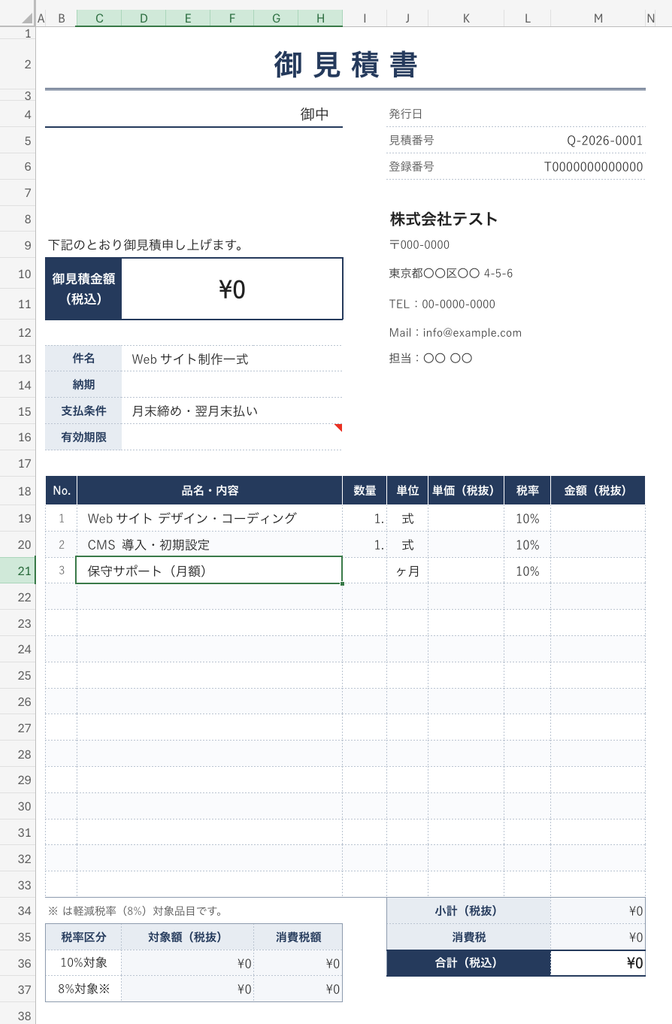
ClaudeはExcelファイル(.xlsx)の読み込みに対応しています。チャット画面でファイルを添付すれば、レイアウトや項目をそのまま読み取ってくれます。なお、ファイルを扱うには、Claudeの設定で「コード実行とファイル作成」の機能をオンにしておく必要があります。また、取引先の情報など、外に出したくない内容が入っている場合は、架空のデータに置き換えたテンプレートを渡すと安心です。
- いつも使っている見積書のExcelファイル(テンプレート)
- 毎回「変わる項目」のメモ(お客様名・納期・単価・数量など)
- 日付や計算のルール(発行日・有効期限・消費税の扱いなど)
ファイルを渡すだけで、レイアウトまで読み取ってくれるんだね。
そうなんだ。ただ、「どこを入力欄にしたいか」までは、Claudeにはわからない。だから、変わる項目をあらかじめメモしておくのがポイントだよ。
元になる見積書のExcelファイルと、毎回変わる項目・日付や計算のルールのメモを用意する。
外に出したくない情報は、架空のデータに置き換えてから渡すと安心である。
Claudeに送るプロンプト
Excelファイルを添付したら、次のプロンプト(頼む文章)を送ります。今回実際に使った文章をそのまま載せているので、項目名を自分の見積書に合わせて書き換えて使ってください。
html・cssで見積書の作成ページを作ってください。
内容は、ファイルの通りで、

入力するテキストボックスとして以下を用意してください。
・お客様名
・納期
・見積内で空いているマス
(Webサイト デザイン・コーディングの単価・CMS 導入・初期設定の単価・保守サポート(月額)の数量・保守サポート(月額)の単価)

その他のルールとして、
・発行日:作った日を入れてください
・有効期限:発行日から3ヶ月後の月末

印刷ボタンをつけて、
pdfで出力・印刷できるようにしてください。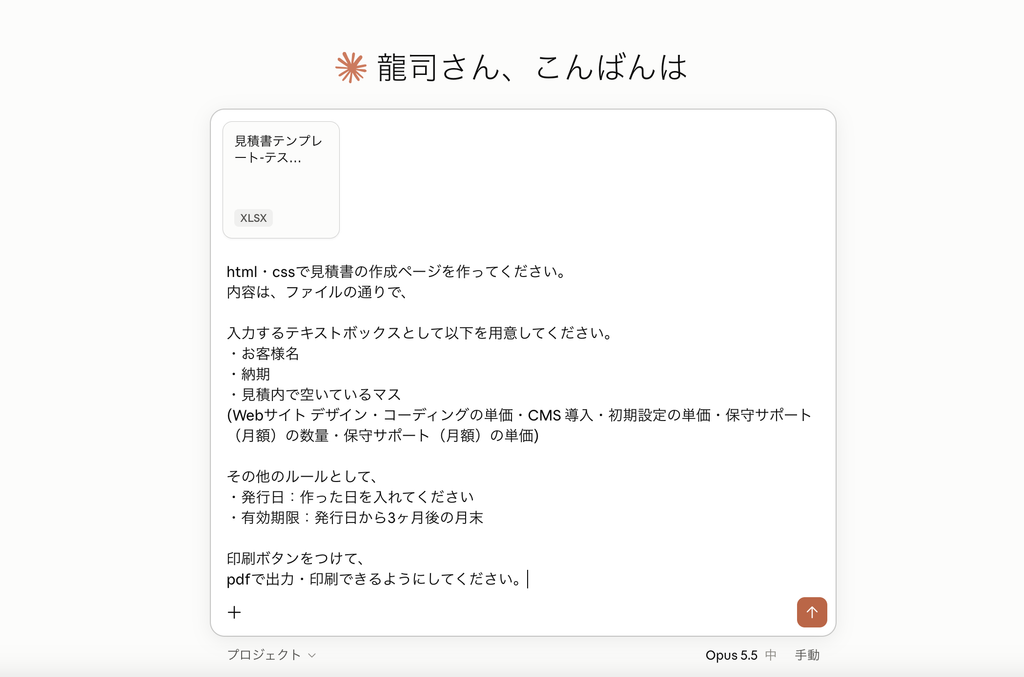
プロンプトのポイント
ポイントは、「入力欄にしたい項目」「自動で入れたいルール」「出力の方法」の3つを分けて、箇条書きで伝えることです。特に、見積書の中で空欄になっている部分は、どのマスなのかを品名と一緒に具体的に書くと、思いどおりの入力欄を作ってもらえます。
また、発行日や有効期限のように「毎回計算するのが面倒なもの」は、ルールとして書いておくと自動化できます。今回は「有効期限:発行日から3ヶ月後の月末」と伝えました。最後に「印刷ボタンをつけて、PDFで出力・印刷できるように」と書くことで、そのまま使える形に仕上げてもらえます。
| 伝えること | 今回の例 |
|---|---|
| 何を作るか | HTML・CSSで見積書の作成ページ |
| 元にするもの | 添付したExcelファイルの通り |
| 入力欄にする項目 | お客様名、納期、単価・数量の空いているマス |
| 自動で入れるルール | 発行日=作った日、有効期限=3ヶ月後の月末 |
| 出力の方法 | 印刷ボタンを付けて、印刷・PDF出力できるように |
箇条書きで書くと、頼みたいことが整理されてわかりやすいね!
人にお願いするときと同じだね。「何を」「どこを」「どうしたいか」が伝わると、Claudeも迷わずに作れるんだ。
プロンプトでは、作るもの・入力欄にする項目・自動で入れるルール・出力の方法を、箇条書きで具体的に伝える。
作成完了|Claudeが作ってくれたもの
プロンプトを送ると、しばらくして見積書の作成ページが完成しました。画面の右側に、できあがったページのプレビューが表示されます。Excelの見積書と同じレイアウトのまま、入力できる場所が黄色く表示されています。
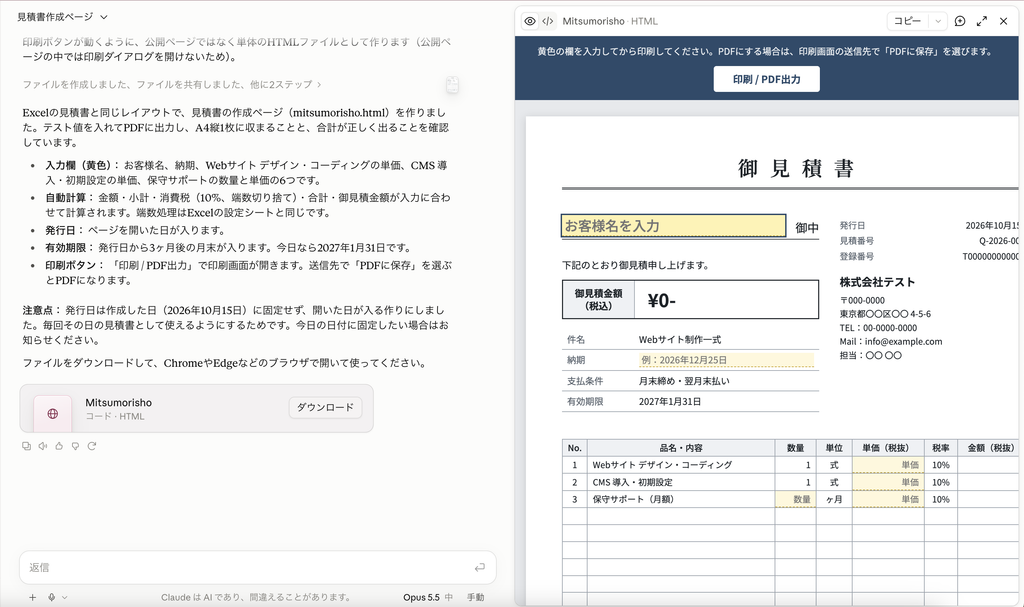
Claudeからは、作ったページの説明も返ってきました。入力欄は、お客様名・納期・単価・数量などの6つ。金額・小計・消費税(10%、端数切り捨て)・合計・御見積金額は、入力に合わせて自動で計算されます。発行日はページを開いた日が入り、有効期限は発行日から3ヶ月後の月末が自動で入る仕組みです。
また、印刷ボタンが正しく動くように、ページは単体のHTMLファイルとして作られていました。できあがったファイルをダウンロードして、ChromeやEdgeなどのブラウザで開いて使います。発行日については、「作成した日に固定せず、開いた日が入る作りにした」という説明も添えられていて、固定したい場合は伝えれば直してもらえるとのことでした。このように、Claudeの説明は必ず読んでおきましょう。
| 機能 | 内容 |
|---|---|
| 入力欄(黄色) | お客様名、納期、単価、数量 |
| 自動計算 | 金額・小計・消費税(10%)・合計・御見積金額 |
| 発行日 | ページを開いた日が自動で入る |
| 有効期限 | 発行日から3ヶ月後の月末が自動で入る |
| 印刷ボタン | 「印刷 / PDF出力」で印刷画面が開く |
頼んでいないのに、「開いた日が入るようにした」って理由まで教えてくれるんだね。
そうなんだ。こういう説明に、自分の思っていた動きとちがう点が書かれていることもある。気になったら、そのまま「〇〇に変えて」と頼めば直してもらえるよ。
完成したページは、Excelと同じレイアウトで、黄色の入力欄に入力すると自動で計算される。
Claudeの説明には動きの仕様が書かれているため、必ず読んで、ちがう点は修正を頼む。
動作確認|実際に入力してみる
できあがったページで、実際に入力して動きを確かめてみます。お客様名と納期を入れ、Webサイト デザイン・コーディングの単価を500,000円、CMS導入・初期設定の単価を200,000円、保守サポート(月額)を30,000円×6ヶ月と入力してみました。
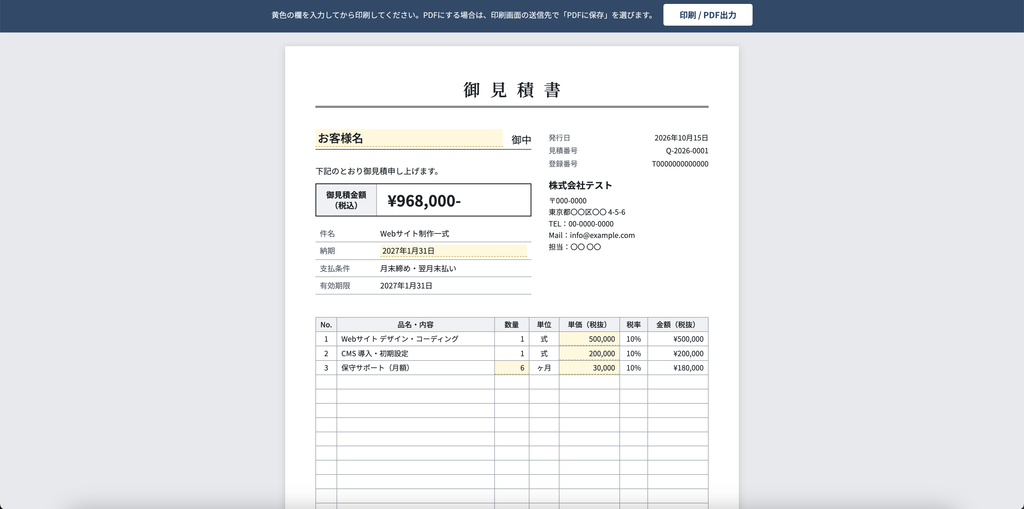
入力できる場所は黄色く表示されていて、実際に入力ができました。金額は自動で計算され、小計880,000円、消費税88,000円、御見積金額968,000円と正しく表示されています。発行日は2026年10月15日、有効期限は3ヶ月後の月末にあたる2027年1月31日が自動で入っていました。計算が合っているかは、最初の1回は電卓などで必ず確かめておきましょう。
| 品名 | 数量 | 単価(税抜) | 金額(税抜) |
|---|---|---|---|
| Webサイト デザイン・コーディング | 1式 | 500,000円 | 500,000円 |
| CMS 導入・初期設定 | 1式 | 200,000円 | 200,000円 |
| 保守サポート(月額) | 6ヶ月 | 30,000円 | 180,000円 |
| 小計 | 880,000円 | ||
| 消費税(10%) | 88,000円 | ||
| 合計(御見積金額) | 968,000円 |
数字を入れるだけで、合計まで一気に出るのは気持ちいいね!
うん。ただ、最初に作ったときは、計算が合っているか自分でも確かめよう。消費税の端数の扱い(切り捨て・四捨五入)も、会社のルールと合っているか見ておくと安心だよ。
入力欄に単価と数量を入れると、小計・消費税・合計が自動で計算される。
最初の1回は計算結果と端数の扱いを、自分で確かめておく。
印刷・PDFで出力する
最後に、印刷を試してみます。ページ上部の「印刷 / PDF出力」ボタンを押すと、ブラウザの印刷画面が開きます。紙に印刷する場合はプリンターを選び、PDFにしたい場合は、送信先で「PDFに保存」を選んで保存します。
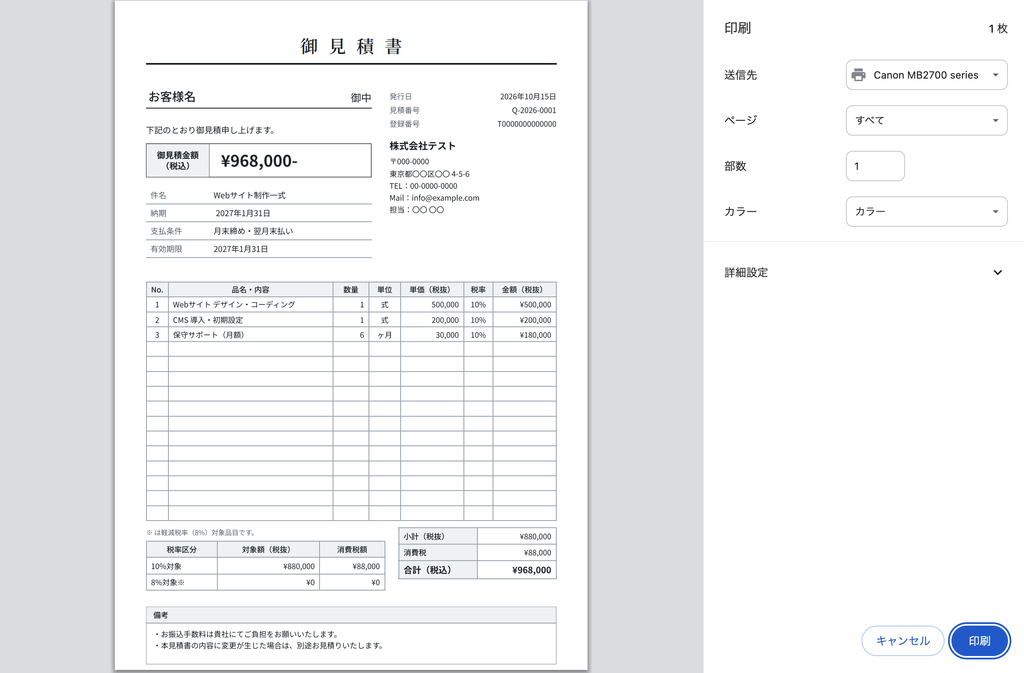
印刷画面のプレビューを見ると、入力欄の黄色い色や印刷ボタンは消え、見積書の部分だけがA4用紙1枚にきれいに収まっています。印刷も問題なくできました。PDFで保存しておけば、そのままメールに添付して送ることもできます。
- 「印刷 / PDF出力」ボタンを押す
- 紙に印刷するなら、送信先でプリンターを選ぶ
- PDFにするなら、送信先で「PDFに保存」を選ぶ
- 「保存」(または「印刷」)を押す
PDFにすれば、そのままお客様にメールで送れるね。
そうだね。ファイル名を「見積書_お客様名_日付」のように決めておくと、あとで探すときにも困らないよ。
「印刷 / PDF出力」ボタンでブラウザの印刷画面を開き、送信先で「PDFに保存」を選べばPDFにできる。
入力欄の色やボタンは印刷されず、見積書だけがA4に収まる。
もっと便利にする追加の頼み方
一度できあがったページも、続けてClaudeに頼めば、どんどん使いやすく育てていけます。「品目を自由に追加したい」「見積番号を自動で付けたい」など、使ってみて不便に感じたことを、そのまま文章で伝えてみましょう。
このとき、一度にたくさんの変更を頼むよりも、1つずつ頼んで、そのたびに動きを確かめるほうが失敗しにくくなります。思っていた動きとちがったときも、どの変更が原因かがすぐにわかるからです。
| やりたいこと | 頼み方の例 |
|---|---|
| 品目を増やしたい | 品名・数量・単価を入力できる行を、ボタンで追加できるようにしてください |
| 見積番号を変えたい | 見積番号も入力できるようにしてください |
| 値引きを入れたい | 値引き額を入力する欄を作り、合計から差し引いてください |
| 備考を書き換えたい | 備考欄を自由に入力できるようにしてください |
| 請求書も作りたい | 同じレイアウトで、請求書の作成ページも作ってください |
使いながら、少しずつ直していけるのがいいね!
そうなんだ。最初から完璧を目指さなくて大丈夫。使ってみて「ここが面倒だな」と思ったところを、1つずつ頼んでいこう。
追加したい機能は、1つずつClaudeに頼み、そのたびに動きを確かめる。
使いながら不便なところを直していくと、自分の仕事に合ったシステムに育てられる。
使うときの注意点
Claudeが作ったページは便利ですが、計算や日付の結果は必ず自分で確認しましょう。AIは間違えることもあります。特に、消費税の端数処理、有効期限の計算、軽減税率の扱いなどは、会社のルールや取引先との約束と合っているかを確かめてから使ってください。インボイス制度に対応した見積書・請求書にしたい場合は、必要な記載項目がそろっているかもあわせて確認が必要です。
また、今回のようなシンプルなページでは、入力した内容は保存されず、ページを閉じたり再読み込みしたりすると消えてしまう場合があります。作った見積書は、PDFで保存しておくのが確実です。Claudeにファイルを渡すときは、お客様の個人情報や社外秘の情報が入っていないかを確認し、会社のAI利用ルールがあればそれに従いましょう。
- 計算結果・日付は、最初に必ず自分で確かめる
- 端数処理や税率が会社のルールと合っているか確認する
- 作った見積書はPDFで保存しておく
- 個人情報や社外秘の情報は、Claudeに渡す前に取り除く
- 会社のAI利用ルールがあれば、それに従う
便利でも、最後に確認するのは自分なんだね。
そのとおり。Claudeは「作るところ」を手伝ってくれる相棒。お客様に出す前のチェックは、人の目でしっかりやろうね。
計算結果や日付、税率の扱いは必ず自分で確認し、作った見積書はPDFで保存する。
Claudeに渡すファイルから個人情報や社外秘の情報を取り除き、会社のルールに従って使う。
まとめ|Claudeで見積り作成システムを作る流れ 早見表
| ステップ | やること | ポイント |
|---|---|---|
| 1. 準備 | 見積書のExcelと、変わる項目のメモを用意 | 外に出したくない情報は架空のデータに |
| 2. 依頼 | Excelを添付してプロンプトを送る | 入力欄・自動ルール・出力方法を箇条書きで |
| 3. 確認 | Claudeの説明を読み、プレビューを確認 | 思っていた動きとちがう点は修正を頼む |
| 4. 動作確認 | 実際に入力して計算を確かめる | 端数処理や日付が合っているか |
| 5. 出力 | 印刷ボタンから印刷、または「PDFに保存」 | PDFで保存してメールに添付 |
| 6. 改良 | 使いながら追加の機能を頼む | 1つずつ頼んで、そのたびに確認 |
これなら、私でも自分の見積書システムが作れそう!
きっと作れるよ。毎回Excelで見積書を作っている人ほど、効果を感じられるはずだ。まずはいつもの見積書を1つ、Claudeに渡すところから始めてみよう。