「資料を送付いたします」「お問い合わせありがとうございます」「日程のご都合はいかがでしょうか」。仕事のメールには、毎回ほとんど同じ文章を書いているものが意外と多くあります。そのたびに一から打ち込んだり、過去のメールを探してコピーしたりするのは、小さな手間の積み重ねです。
そんなときに便利なのが、Gmailの「テンプレート」機能です。よく使う文章を登録しておけば、メールの作成画面からクリックするだけで呼び出せます。さらにフィルタと組み合わせると、特定のメールが届いたときに、決まった文章で自動返信することもできます。
この記事では、Gmailのテンプレート機能の有効化から、作成・挿入・編集・削除の手順、自動返信の設定方法までを、Googleの公式ヘルプをもとに順番に解説します。そのまま使える文例や、スマホで使うときの注意点もあわせて紹介します。
毎回同じようなメールを書いてるから、登録できたらすごく楽になりそう!
そうなんだ。テンプレートは最初の設定さえ済ませれば、あとはクリックだけで使える。1日数通でも、積み重なると大きな時短になるよ。
Gmailのテンプレートは、よく使う文章を登録して、クリックで呼び出せる機能である。
フィルタと組み合わせると、決まった文章での自動返信もできる。
Gmailのテンプレートとは?できること
テンプレートとは、よく使うメールの文章を「ひな形」として保存しておき、必要なときに呼び出せる機能です。以前は「返信定型文」という名前で、設定の「詳細設定」から有効にして使う仕組みになっています。登録した文章はメールの作成画面に挿入されるので、あとは宛名や日付など、変える部分だけを書き換えて送信します。
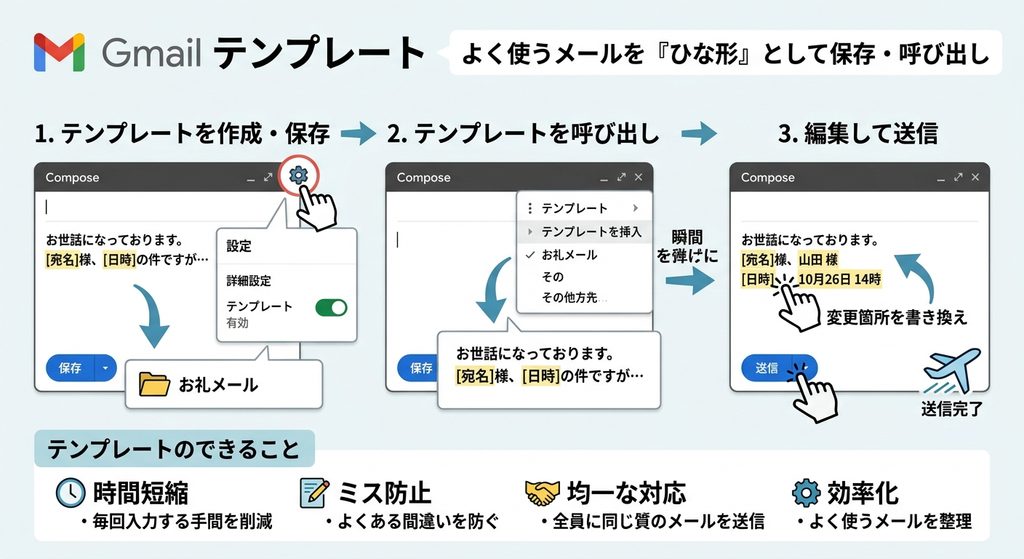
テンプレートは、新しいメールを作るときだけでなく、届いたメールに返信するときにも使えます。また、フィルタ機能と組み合わせれば、「件名に『お問い合わせ』を含むメールが届いたら、受付の自動返信を送る」といった使い方も可能です。なお、Googleの公式ヘルプでは、テンプレートを有効にして使えるのはパソコンのみと案内されています。
| 使う場面 | テンプレートの例 |
|---|---|
| 問い合わせへの返信 | お問い合わせのお礼と、回答までの目安 |
| 資料・見積書の送付 | 添付ファイルの案内と、確認のお願い |
| 日程調整 | 候補日の提示と、都合の確認 |
| 受付の自動返信 | 受け付けたことのお知らせ(フィルタと組み合わせる) |
| 社内の定期連絡 | 週報・日報など、形が決まっている報告 |
返信のときにも使えるのは便利だね。どんなメールに向いているの?
下の表のような「毎回ほぼ同じ内容」のメールが向いているよ。逆に、相手ごとに内容が大きく変わるメールは、テンプレートにしなくて大丈夫。
テンプレートは、よく使う文章を保存して、新規作成や返信の画面に挿入できる機能である。
公式ヘルプでは、有効化して使えるのはパソコンのみとされている。
テンプレートを有効にする方法(最初の1回だけ)
テンプレートは、最初は使えない状態になっているため、まず設定で有効にします。パソコンでGmailを開き、右上の歯車のアイコン(設定)から「すべての設定を表示」をクリックします。上部のタブから「詳細設定」を開くと、「テンプレート」という項目があります。
「テンプレート」の横にある「有効にする」を選び、画面の一番下にある「変更を保存」をクリックすれば準備完了です。保存を押し忘れると設定が反映されないので注意しましょう。この設定は、同じアカウントなら一度だけ行えば大丈夫です。
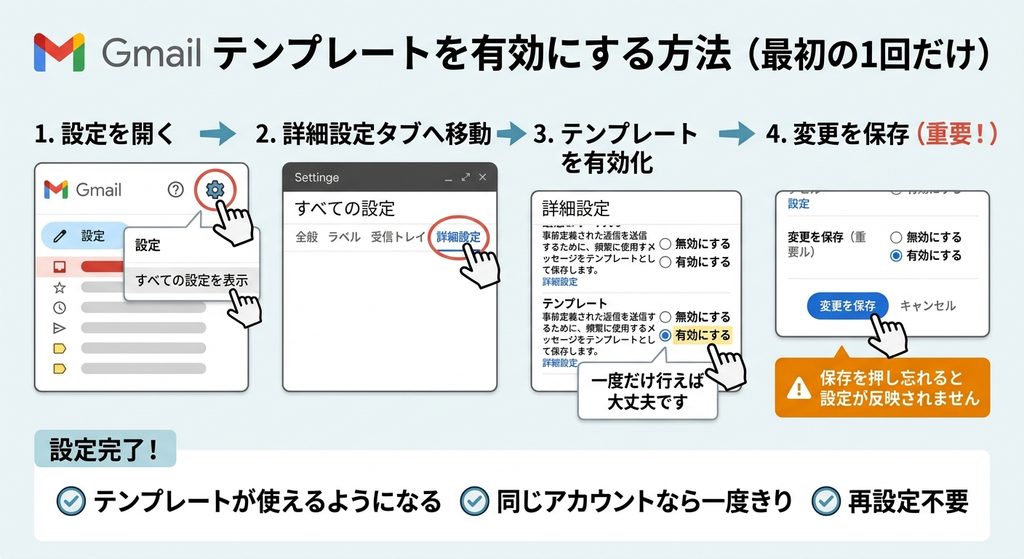
- パソコンでGmailを開く
- 右上の歯車アイコンから「すべての設定を表示」をクリック
- 上部の「詳細設定」タブを開く
- 「テンプレート」の「有効にする」を選ぶ
- 画面下の「変更を保存」をクリック
「変更を保存」は、画面のずっと下にあるんだね。
そうなんだ。スクロールしないと見えないから、押し忘れやすいポイントだよ。
テンプレートは「設定」→「すべての設定を表示」→「詳細設定」で有効にする。
最後に画面下の「変更を保存」を押さないと反映されない。
テンプレートを作成する方法
テンプレートを作るには、まず左上の「作成」をクリックして、新しいメールの作成画面を開きます。本文に、テンプレートとして保存したい文章を入力しましょう。宛名や日付など、毎回変わる部分は「【お名前】」のように、あとで書き換える場所がわかる形にしておくと便利です。
文章ができたら、作成画面の下にある「その他」のアイコン(縦に3つの点)をクリックし、「テンプレート」→「下書きをテンプレートとして保存」→「新しいテンプレートとして保存」の順に選びます。テンプレートの名前を入力して保存すれば完成です。あとで探しやすいように、「【返信】お問い合わせお礼」のように用途がわかる名前を付けましょう。
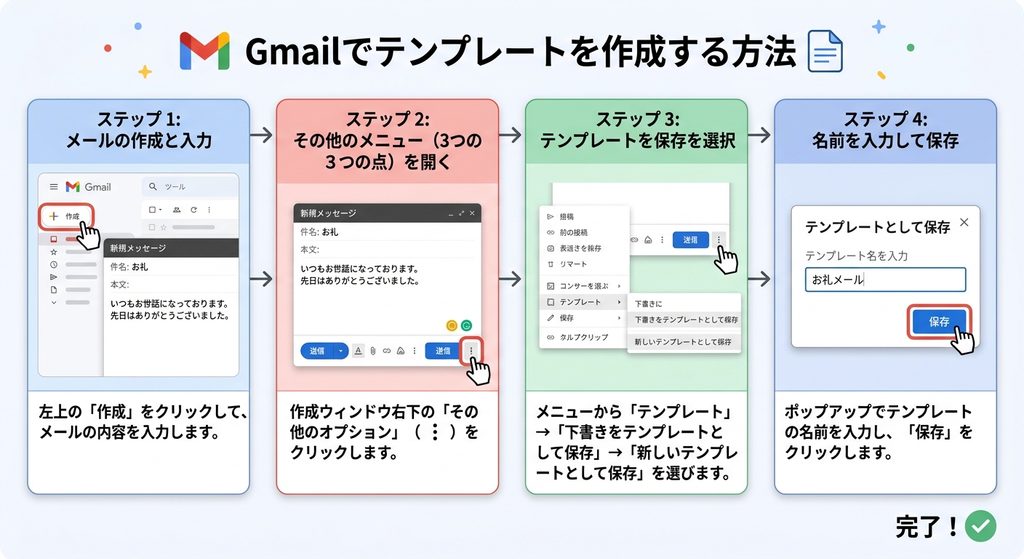
- 左上の「作成」をクリックする
- 本文にテンプレートにしたい文章を入力する
- 作成画面下の「その他」アイコン(︙)をクリックする
- 「テンプレート」→「下書きをテンプレートとして保存」→「新しいテンプレートとして保存」を選ぶ
- 名前を入力して保存する
書き換えるところを【】で囲んでおくのは、いいアイデアだね!
そう。送る前に【】が残っていないかを見れば、書き換え忘れにすぐ気づけるんだ。
テンプレートは、作成画面で文章を書き、「その他」→「テンプレート」→「下書きをテンプレートとして保存」→「新しいテンプレートとして保存」で作る。
変わる部分は【】で目印を付け、用途がわかる名前を付ける。
テンプレートを挿入してメールを送る方法
保存したテンプレートを使うときは、「作成」で新しいメールを開くか、届いたメールの「返信」を押して作成画面を開きます。作成画面下の「その他」アイコンから「テンプレート」を選ぶと、「テンプレートを挿入」の下に保存したテンプレートの一覧が表示されるので、使いたいものをクリックします。
本文にテンプレートの文章が入ったら、宛名や日付など【】の部分を書き換え、宛先や件名を確認してから「送信」をクリックします。急いでいるときほど書き換え忘れが起きやすいので、送信前のひと呼吸を習慣にしましょう。すぐに送らず、決まった時間に届けたい場合は、Gmailの予約送信と組み合わせるのもおすすめです。
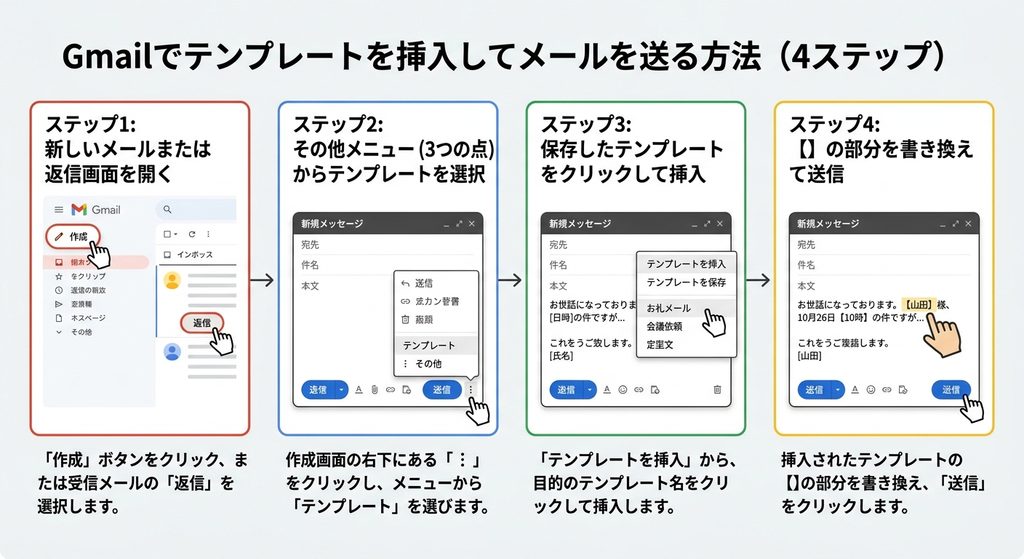
- 「作成」または「返信」で作成画面を開く
- 「その他」アイコン→「テンプレート」をクリック
- 「テンプレートを挿入」から使うテンプレートを選ぶ
- 宛名や日付など【】の部分を書き換える
- 宛先・件名を確認して「送信」
選ぶだけで文章が入るのは、本当にラクだね。
うん。ただ、一番怖いのは別の人の名前のまま送ってしまうことなんだ。送信前に宛名だけは必ず見直そうね。
テンプレートは、作成画面の「その他」→「テンプレート」→「テンプレートを挿入」から選んで使う。
送信前に、宛名・日付・【】の書き換え忘れがないかを確認する。
テンプレートを編集(上書き)・削除する方法
一度作ったテンプレートの内容を変えたいときは、「上書き保存」で更新します。テンプレートを挿入するか新しく文章を書いて内容を直し、「その他」アイコン→「テンプレート」→「下書きをテンプレートとして保存」を選びます。「テンプレートを上書きする」の下から更新したいテンプレートを選び、「保存」をクリックすれば完了です。
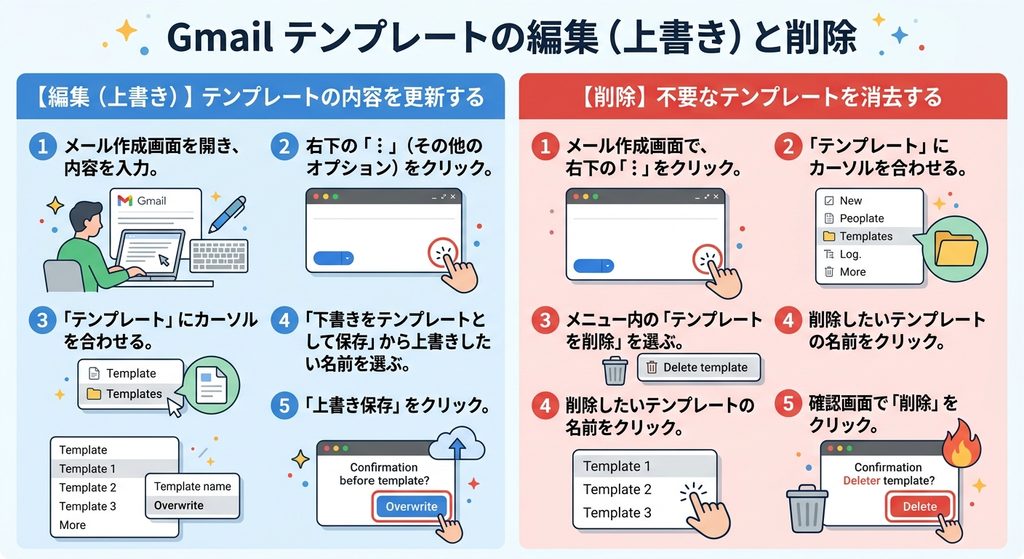
使わなくなったテンプレートは、「その他」アイコン→「テンプレート」→「テンプレートを削除」から、削除したいものを選んで「削除」をクリックします。公式ヘルプにあるとおり、削除したテンプレートは元に戻せません。消してよいか迷うものは、念のため内容をメモなどに控えてから削除しましょう。
| やりたいこと | 操作 |
|---|---|
| 内容を直す(上書き) | 「その他」→「テンプレート」→「下書きをテンプレートとして保存」→「テンプレートを上書きする」で選んで「保存」 |
| 削除する | 「その他」→「テンプレート」→「テンプレートを削除」で選んで「削除」 |
削除したら元に戻せないのは、気をつけないとね。
そうだね。テンプレートが増えてきたら、ときどき見直して整理するといいよ。似たようなものが何個もあると、選ぶときに迷っちゃうからね。
テンプレートの修正は「テンプレートを上書きする」、削除は「テンプレートを削除」から行う。
削除したテンプレートは復元できないため、必要なら内容を控えてから削除する。
テンプレートで自動返信する方法(フィルタと組み合わせる)
テンプレートは、フィルタ機能と組み合わせると自動返信に使えます。公式ヘルプでも、テンプレートを自動返信として送るにはフィルタの作成が必要と案内されています。たとえば、ホームページのお問い合わせフォームから届くメールに、「お問い合わせを受け付けました」という返信を自動で送る、といった使い方ができます。
設定は、Gmail上部の検索ボックスにある「検索オプションを表示」アイコンから行います。差出人や件名など、自動返信したいメールの条件を入力し、「フィルタを作成」をクリックします。次の画面で「テンプレートを送信」にチェックを入れ、送るテンプレートを選んで、もう一度「フィルタを作成」をクリックすれば完了です。フィルタの基本は、Gmailのフィルタ機能で受信トレイを自動整理する方法で詳しく解説しています。
- 検索ボックスの「検索オプションを表示」アイコンをクリック
- 差出人・件名などの条件を入力する(「検索」で対象のメールを確認できる)
- 「フィルタを作成」をクリック
- 「テンプレートを送信」にチェックを入れ、テンプレートを選ぶ
- もう一度「フィルタを作成」をクリック
条件の指定に慣れていない方は、Gmailの検索演算子の使い方も参考にしてください。
お店のお問い合わせに、すぐ返事が届くようになるんだね!
そう。ただし、条件に合うメールにはすべて自動で返信されるんだ。条件が広すぎると、関係ないメールにまで返信してしまうから、先に「検索」で対象のメールを確認しておこうね。
自動返信は、フィルタの条件を作り「テンプレートを送信」にチェックを入れて設定する。
条件に合うメールすべてに返信されるため、事前に検索で対象を確認する。
スマホでテンプレートは使える?
Googleの公式ヘルプでは、テンプレートを有効にして使えるのはパソコンのみと案内されています。そのため、スマホのGmailアプリから、パソコンと同じ手順でテンプレートを呼び出すことはできません。外出先でよく使う文章がある場合は、別の方法を用意しておくと安心です。
手軽なのは、スマホの「ユーザー辞書(テキスト置換)」に定型文を登録しておく方法です。たとえば「おせ」と入力すると「いつもお世話になっております。」に変換されるように設定しておけば、どのアプリでもすぐに入力できます。また、パソコンで作ったフィルタによる自動返信は、スマホからメールを見ていても動きます。
スマホではそのまま使えないんだね。辞書に登録するのは思いつかなかった!
あいさつ文や自分の連絡先なんかを登録しておくと、メール以外のチャットでも使えて便利だよ。
公式ヘルプでは、テンプレートを有効にして使えるのはパソコンのみとされている。
スマホでは、ユーザー辞書(テキスト置換)に定型文を登録して代わりにする。
そのまま使えるテンプレート文例
ここでは、仕事でよく使うテンプレートの文例を紹介します。【】の部分を自分の会社やお店に合わせて書き換えて、テンプレートとして保存してください。署名はテンプレートに入れず、Gmailの署名設定で自動挿入されるようにしておくと、二重になるのを防げます。
お問い合わせへのお礼(受付の自動返信にも)
お問い合わせいただき、誠にありがとうございます。
【会社名・店名】の【担当者名】です。

お問い合わせを受け付けいたしました。
内容を確認のうえ、【2営業日以内】にご連絡いたします。

お急ぎの場合は、【電話番号】までお電話ください。
※このメールは自動で送信しています。
資料・見積書の送付
【お名前】様

いつもお世話になっております。
【会社名】の【担当者名】です。

ご依頼いただいておりました【資料名・お見積書】を添付いたします。
ご確認のほど、よろしくお願いいたします。

ご不明な点がございましたら、お気軽にお問い合わせください。
日程調整のお願い
【お名前】様

いつもお世話になっております。
【会社名】の【担当者名】です。

【打ち合わせの内容】の日程について、下記の候補からご都合のよい日時をお知らせいただけますでしょうか。

・【〇月〇日(〇)〇時〜〇時】
・【〇月〇日(〇)〇時〜〇時】
・【〇月〇日(〇)〇時〜〇時】

ご都合が合わない場合は、ご希望の日時をお知らせください。
よろしくお願いいたします。
文例があると、すぐに始められるね。
うん。最初から完璧なものを作らなくても大丈夫。使いながら言い回しを直して、上書き保存していこう。
文例の【】部分を書き換えてテンプレートとして保存する。
署名はテンプレートに入れず、署名設定で自動挿入すると二重にならない。
テンプレートを上手に使うコツと注意点
テンプレートを使うときに一番気をつけたいのは、書き換え忘れです。前の相手の名前や古い日付のまま送ってしまうと、相手に失礼になるだけでなく、情報の取り違えにもつながります。書き換える場所を【】で目立たせ、送信前に【】が残っていないかを確認する習慣をつけましょう。
また、添付ファイルは、テンプレートを入れたあとに毎回付けるのが確実です。「添付いたします」と書いてあるのにファイルが付いていない、というミスも起きやすいので注意しましょう。自動返信を設定した場合は、自分で一度テストのメールを送って、正しく返信が届くかを確認しておくと安心です。
- 書き換える場所は【】で目立たせ、送信前に残っていないか確認する
- 添付ファイルは、毎回送信前に付ける
- 署名はテンプレートに入れず、署名設定を使う
- テンプレートの名前は、用途がわかるように付ける
- 自動返信は、テストメールで動作を確認してから使う
- 削除したテンプレートは復元できないので、整理するときは慎重に
テンプレートは便利だけど、最後のチェックは自分でするんだね。
そのとおり。テンプレートは「下書きを早く作る道具」と考えて、送信前の見直しは今までどおり丁寧にしようね。
テンプレートを使うときは、【】の書き換え忘れと添付ファイルの付け忘れに注意する。
自動返信は、テストメールで正しく届くかを確認してから使う。
まとめ|Gmailのテンプレートの使い方 早見表
| やりたいこと | 操作 |
|---|---|
| 有効にする(最初の1回) | 設定→すべての設定を表示→詳細設定→テンプレート「有効にする」→変更を保存 |
| 作成する | 作成画面の「その他」→テンプレート→下書きをテンプレートとして保存→新しいテンプレートとして保存 |
| 挿入する | 作成画面の「その他」→テンプレート→テンプレートを挿入から選ぶ |
| 上書きする | 「その他」→テンプレート→下書きをテンプレートとして保存→テンプレートを上書きする |
| 削除する | 「その他」→テンプレート→テンプレートを削除(復元不可) |
| 自動返信する | 検索オプション→条件を入力→フィルタを作成→テンプレートを送信 |
| スマホで使う | 公式にはパソコンのみ。スマホはユーザー辞書で代用 |
これで、毎日のメールがぐっと速く書けそう!
きっと変わるよ。まずは一番よく送るメールを1つだけテンプレートにしてみよう。便利さを実感したら、少しずつ増やしていけばいいんだ。