

「あのメール、確かに送られてきたはずなのに、いくら検索しても出てこない…」Gmailの検索演算子を使えば目的のメールをピンポイントで見つけられるはずなのに、なぜか見つからない。なんてことありませんか?
そんな経験はないだろうか。実は「絞り込んでも見つからない」場合、検索演算子の使い方が間違っているのではなく、そもそも検索対象になっていない場所にメールがある、というケースが多いです。
この記事では、Gmailの検索演算子の基本的な使い方から、複数条件を組み合わせるコツ、そして検索しても見つからないときに確認すべきポイントまで、会話形式で解説していきます。
検索演算子って何?基本の使い方を教えて!
リュージ、取引先とのメールを毎回スクロールして探してるんだけど、もっと早く見つける方法ないの?
それなら「検索演算子」を覚えるといいよ。検索ボックスに特定の単語や記号を入力するだけで、条件を絞り込んだ検索ができるんだ。例えば「from:」を使えば、特定の相手から届いたメールだけを一覧表示できる。
「from:」の後に何を入れればいいの?
メールアドレスや名前を続けて入力するだけ。「from:tanaka」のように書けば、田中さんから届いたメールだけが表示される。件名で探したいなら「subject:」を使って「subject:見積書」のように書けばいいよ。
添付ファイルがついているメールだけ探すこともできる?
できるよ。「has:attachment」と入力すれば、添付ファイルがあるメールだけに絞り込める。特定の日付の範囲で探したいなら「after:2026/08/01」「before:2026/08/31」のように書けば、その期間に届いたメールに絞れる。
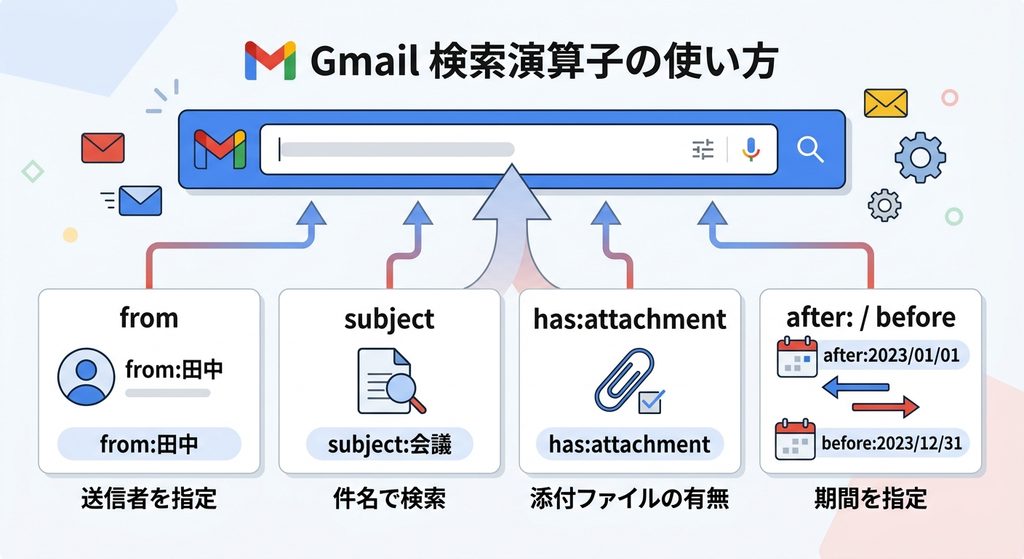
Gmailの検索演算子は、検索ボックスに特定の単語や記号を入力するだけで、送信者・件名・添付ファイルの有無・期間などの条件でメールを絞り込める機能である。代表的な演算子として、送信者を指定する「from:」、件名で検索する「subject:」、添付ファイルの有無で絞り込む「has:attachment」、期間を指定する「after:」「before:」などがある。
複数の条件を組み合わせたいときはどうすればいい?
「田中さんから届いた、添付ファイル付きのメール」みたいに、条件を組み合わせたいときはどうするの?
演算子を半角スペースで区切って並べるだけでいいよ。「from:tanaka has:attachment」と入力すれば、両方の条件に一致するメールだけが表示される。これは「AND検索」と呼ばれる考え方で、スペースで区切ると自動的にAND扱いになるんだ。
「田中さんか佐藤さん、どちらかから届いたメール」みたいに、どちらか一方の条件でもいい場合は?
その場合は「OR」を使うよ。「from:tanaka OR from:sato」と入力すれば、田中さんまたは佐藤さんのどちらかから届いたメールが表示される。ORは必ず大文字で入力する必要があるから、そこだけ注意してね。
逆に「メルマガは除外したい」みたいに、特定のメールを検索結果から外すこともできる?
できるよ。単語の前に「-(マイナス)」を付ければ、その単語を含むメールを除外できる。「-メルマガ」のように書けば、「メルマガ」という単語が含まれるメールを結果から取り除いてくれるんだ。
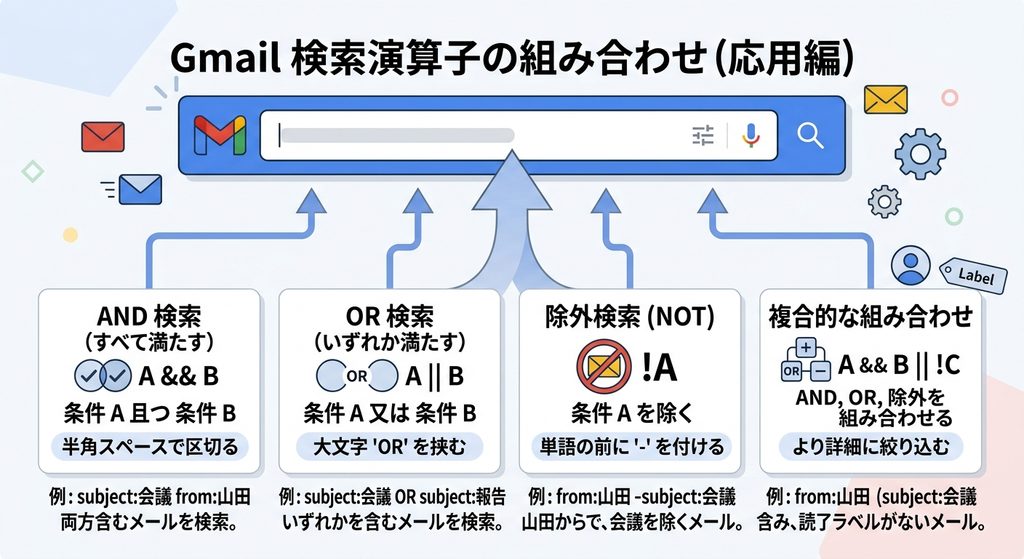
複数の検索演算子を組み合わせる場合、半角スペースで区切るとすべての条件を満たす「AND検索」になり、大文字の「OR」を挟むといずれかの条件を満たす検索になる。また単語の前に「-」を付けると、その単語を含むメールを検索結果から除外できる。これらを組み合わせることで、目的のメールをより正確に絞り込むことができる。
条件は合ってるはずなのに、メールが見つからない…
リュージ、「from:」で検索してるのに、確かに届いたはずのメールが全然出てこないんだけど…。送信者の名前は合ってるはずなのに。
それ、実は検索演算子の使い方が間違っているんじゃなくて、そもそも検索対象になっていない場所にメールがある可能性が高いんだ。通常の検索は、実は「迷惑メール」フォルダと「ゴミ箱」の中を対象にしていないんだよ。
ええっ、そうなの!?普通に検索したら全部の場所を探してくれるものだと思ってた。
そこが一番の見落としポイント。もし相手からのメールが誤って迷惑メール扱いされていたり、うっかりゴミ箱に移動してしまっていたりすると、通常の検索ではヒットしない。こういうときは「in:anywhere」という演算子を検索条件に追加してみて。「in:anywhere from:tanaka」のように書けば、迷惑メールやゴミ箱も含めたGmail内のすべての場所を検索してくれるよ。
それだ、試してみる!他にも「見つからない」原因ってある?
もう一つよくあるのが、添付ファイルの「中身」を検索しようとしているケース。「filename:」で検索できるのはあくまでファイル名だけで、添付されたPDFやWord文書の本文に書かれている内容までは、通常の検索対象にならないんだ。
あ、まさにそれかも…。添付のPDFに書いてあった単語で検索してた。じゃあその場合はどうすればいいの?
その場合は、メール本文や件名に含まれていそうな単語、送信者、おおよその日付など、メール自体の情報で絞り込むしかない。だからこそ、大事な添付ファイルをやり取りするときは、メールの件名や本文にもファイルの内容がわかるキーワードを入れておく習慣をつけておくと、あとで自分が探すときにも助かるよ。
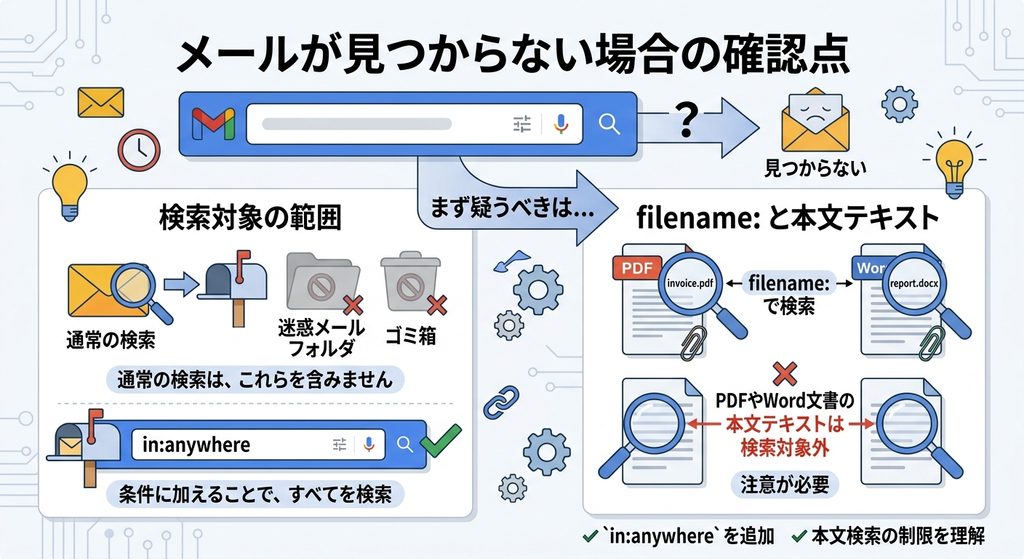
検索演算子の条件が合っているのにメールが見つからない場合、まず疑うべきは検索対象の範囲である。通常の検索は迷惑メールフォルダやゴミ箱を対象にしていないため、「in:anywhere」を条件に加えることでGmail内のすべての場所を検索できる。また「filename:」で検索できるのはファイル名のみであり、添付されたPDFやWord文書の中身のテキストは検索対象にならない点にも注意が必要である。
日本語で検索すると、うまくヒットしないことがあるのはなぜ?
あと、日本語で検索したときに、なんとなく思った通りの結果が出ないことがある気がするんだけど、気のせいかな?
気のせいじゃないと思う。日本語は単語の区切りが英語ほど明確じゃないから、表記のちょっとした違いで検索結果が変わることがあるんだ。例えば「見積書」で検索したのに、メール本文が「お見積り書」や「みつもり書」のような表記だと、うまく拾えないことがある。
そうなんだ…!全角と半角の違いとかも影響するの?
数字や記号の全角・半角の違いは特に影響が出やすいところ。例えば商品コードや型番を検索するときは、全角の「123」と半角の「123」の両方を試してみるのがおすすめだよ。一度で見つからなくても、表記を変えて何パターンか試してみると、実は見つかるということはよくあるんだ。
単語自体があいまいなときは、どうすればいいんだろう?
思い切って検索キーワードを短くしてみるのも一つの手。例えば「見積書」で見つからなければ、「見積」だけで検索してみると、表記ゆれを含んだ結果が拾えることがある。逆に結果が多すぎて絞りきれない場合は、そこに「from:」や「after:」を組み合わせて条件を足していけばいいよ。
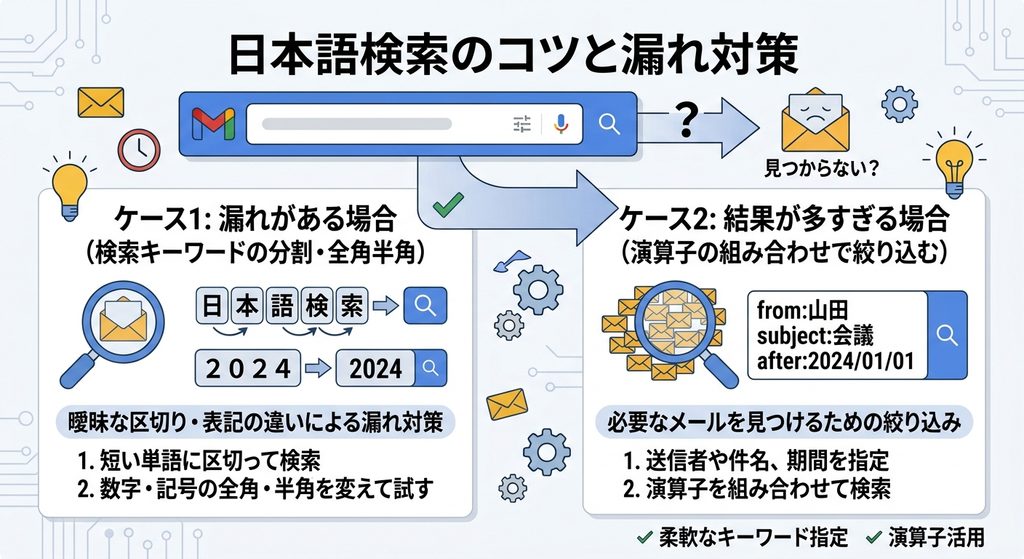
日本語は単語の区切りが曖昧なため、表記の違い(送り仮名の有無、全角・半角の違いなど)によって検索結果に漏れが生じることがある。見つからない場合は、キーワードをより短い単語に区切って検索し直したり、数字や記号の全角・半角を変えて試したりすることが有効である。逆に結果が多すぎる場合は、送信者や期間などの演算子を組み合わせて絞り込むとよい。
まとめ:Gmail検索演算子&見つからない時の対処法 早見表
| やりたいこと・困りごと | 対処法 |
|---|---|
| 特定の相手からのメールを探す | from:相手のアドレスや名前 |
| 件名からメールを探す | subject:キーワード |
| 添付ファイル付きのメールを探す | has:attachment |
| 期間を指定して探す | after:日付、before:日付 |
| 複数条件をすべて満たすメールを探す | 演算子をスペースで区切る(AND検索) |
| いずれかの条件を満たすメールを探す | OR(大文字)で条件をつなぐ |
| 特定の単語を除外したい | -単語 |
| 迷惑メール・ゴミ箱も含めて探したい | in:anywhere を条件に追加 |
| 添付ファイルの中身で探したい | 検索対象外。本文や件名にキーワードを残す工夫を |
| 日本語で見つからない | 表記ゆれ・全角半角を変えて再検索、キーワードを短くする |
「in:anywhere」を知らなかったら、迷惑メールに入ってたメールなんて一生見つけられなかったかも…。今日教えてもらったこと、早速試してみるよ!
検索演算子そのものは覚えることがそれほど多くないから、まずは「from:」「subject:」「has:attachment」あたりから使い始めて、見つからないときは「in:anywhere」を思い出す、というだけでもかなり探しやすくなるはずだよ。
Gmailの検索演算子は、送信者や件名、添付ファイルの有無、期間などを指定してメールを効率的に絞り込める機能である。複数条件はスペース区切りでAND検索、大文字のORでいずれかの条件、単語の前の「-」で除外ができる。検索しても見つからない場合は、迷惑メールやゴミ箱を検索対象に含める「in:anywhere」の追加、添付ファイルの中身は検索対象外である点の理解、日本語特有の表記ゆれへの対応が有効な対処法となる。