
「フィルタをかけたら、みんなの画面のデータまで消えたように見えて焦った…」複数人でスプレッドシートを共同編集していると、そんな事態に遭遇したことはないでしょうか。
Googleスプレッドシートの「フィルタ」機能は、条件に合うデータだけを表示してくれる便利な機能だが、実は似た名前の「フィルタ表示」という別の機能もあり、この2つを混同すると思わぬトラブルにつながることがあります。
この記事では、フィルタ機能の基本的な使い方から、「フィルタ」と「フィルタ表示」の決定的な違い、そして初心者が特に見落としやすい注意点まで、会話形式で解説していきます。
フィルタ機能って、どうやって使うの?
リュージ、顧客リストから「東京都」の人だけ表示したいんだけど、1件ずつ探すの大変で…。
それなら「フィルタ」機能がぴったりだよ。まず表内のセルを選択した状態で、上部メニューの「データ」から「フィルタを作成」を選ぶか、ツールバーのろうと型のアイコンをクリックする。すると見出し行に小さな三角形のアイコンが表示されるんだ。
そのアイコンをクリックすればいいの?
そう。「都道府県」列のアイコンをクリックすると、値の一覧が表示されるから、「東京都」以外のチェックを外して「OK」を押せばいい。これだけで「東京都」のデータだけが画面に残る。もちろん複数条件で絞り込みたい場合は「条件でフィルタ」から数値や文字列の条件を指定することもできるよ。
並べ替えもできる?
できるよ。同じメニューの中に「昇順で並べ替え」「降順で並べ替え」があるから、それを選ぶだけ。フィルタは「絞り込み」と「並べ替え」の両方をこなせる、かなり万能な機能なんだ。
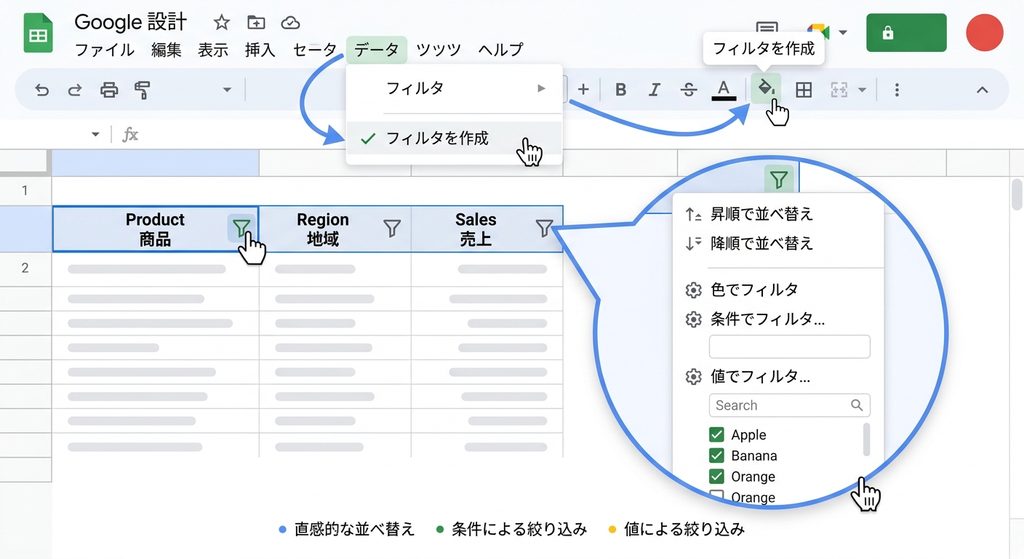
Googleスプレッドシートのフィルタ機能は、表内のセルを選択した状態で「データ」→「フィルタを作成」を選ぶか、ツールバーのろうと型アイコンをクリックすることで有効になる。見出し行に表示されるアイコンから、値の一覧による絞り込みや、条件を指定した絞り込み、昇順・降順の並べ替えを直感的に行うことができる。
フィルタをかけたら、他の人の画面まで変わっちゃった…!
リュージ、大変!さっきミーティング中にみんなで見てたスプレッドシートで、僕がフィルタをかけたら、他のメンバーの画面からもデータが消えたって騒ぎになったんだけど…!
それ、まさに今日一番伝えたかった注意点なんだ。「フィルタ」は、そのスプレッドシートを開いている全員の画面に同時に反映される仕組みになっている。つまり、チョコちゃんが1人だけ絞り込みたかったつもりでも、その瞬間に会議に参加している全員の画面から、フィルタで外したデータが一斉に消えてしまうんだ。
そうだったのか…!てっきり自分の画面だけの話だと思ってた。じゃあ、自分だけ絞り込んで見たいときはどうすればいいの?
それが「フィルタ表示」なんだ。見た目や操作方法は「フィルタ」とそっくりなんだけど、決定的に違うのは「自分の画面にしか反映されない」という点。他のメンバーが同じシートを見ていても、その人たちの画面には一切影響しないんだよ。
それだ!僕が使うべきだったのはそっちだったんだね。作り方も教えて。
「データ」メニューから「フィルタ表示」→「新しいフィルタ表示を作成」を選ぶだけ。あとは通常のフィルタと同じように条件を指定すればいい。作成したフィルタ表示には名前を付けて保存できるから、「自分用_東京都のみ」のように名前を付けておくと、あとで再利用するときにもわかりやすいよ。
複数の人がそれぞれ違うフィルタ表示を同時に使うこともできる?
まさにそこがフィルタ表示の一番の強みだね。Aさんは「東京都だけ」、Bさんは「売上上位10件だけ」というように、同じシートを見ながらそれぞれが自分の見たい形に絞り込める。だから、複数人で同時に作業したり、会議で画面共有しながら操作したりする場面では、「フィルタ」ではなく「フィルタ表示」を使うのが鉄則なんだ。
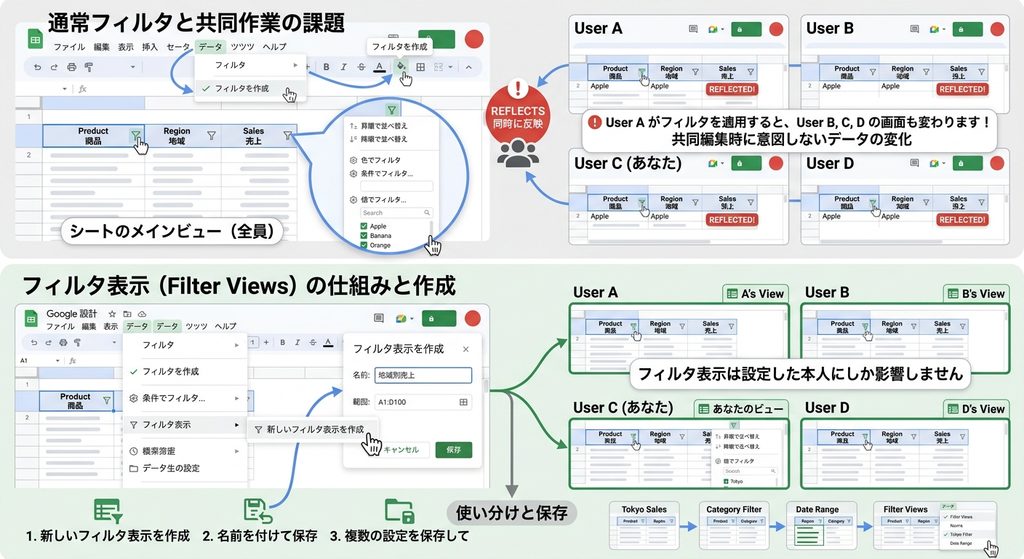
「フィルタ」は、そのスプレッドシートを開いている全ユーザーの画面に同時に反映されるため、複数人で共同編集・閲覧している最中に使うと、他のメンバーの画面のデータまで意図せず変わってしまう。一方「フィルタ表示」は設定した本人の画面にしか影響しないため、複数人で同時に作業する場面や画面共有中の操作では、フィルタ表示を使うのが基本である。「データ」→「フィルタ表示」→「新しいフィルタ表示を作成」から名前を付けて作成でき、複数の設定を保存して使い分けることもできる。
新しくデータを追加したら、フィルタに反映されなかった…
フィルタをかけた表に新しいお客さんのデータを一番下の行に追加したんだけど、絞り込み条件に合うはずなのに表示されないんだ…。
それ、初心者が本当によく引っかかるポイントなんだ。フィルタは基本的に「フィルタを作成したときに指定した範囲」にしか適用されない。あとから範囲の外に新しい行を追加しても、その行は自動的にはフィルタの対象に含まれないんだよ。
え、エラーも出ないのに、新しいデータだけ静かに無視されちゃうってこと?
そういうこと。ただし、フィルタ範囲の「最後の行のすぐ下」に行を追加した場合は、自動的にフィルタ範囲が拡張されて認識されることが多い。危ないのは、範囲からかなり離れた場所に追加したり、範囲の途中に空白行を挟んでから追加したりするケース。心配なときは「データ」から「フィルタの削除」をして、範囲を選び直してから「フィルタを作成」し直すのが確実だよ。
データを追加するたびにフィルタを作り直すのは面倒だな…。
頻繁にデータを追加する表なら、フィルタをかけるときの範囲指定を「A1:F」のように列全体を対象にしておくと、行が追加されても範囲の見直しがいらなくなることが多いよ。名簿や日々の記録のように継続的にデータが増えていく表では、最初からこの指定方法にしておくのがおすすめだね。
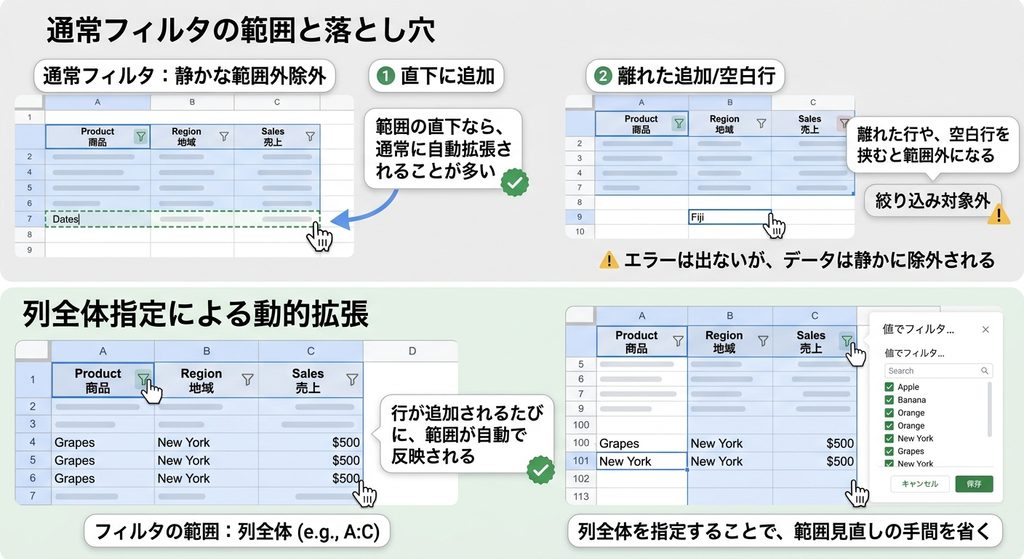
フィルタはエラーを出すことなく、範囲外に追加された新しいデータを静かに対象から除外してしまう点に注意が必要である。範囲のすぐ下に行を追加した場合は自動的に範囲が拡張されることが多いが、離れた場所への追加や空白行を挟んだ追加では反映されないことがある。継続的にデータが増える表では、フィルタ作成時に列全体を範囲指定しておくと、行が追加されるたびに範囲を見直す手間を減らせる。
フィルタがうまくかからない…他にどんな原因がある?
「データ」から「フィルタを作成」を押しても、何も反応がないときがあるんだけど、これも何か原因があるの?
よくある原因の1つ目は、範囲内に空白セルや結合されたセルが含まれているケース。この場合はフィルタが正しく機能しないから、まずは該当箇所を修正する必要がある。もう1つ、意外と見落とされがちなのが「シートが保護されている」ケースだよ。
シートが保護されてると、フィルタも使えなくなるの?
保護の設定内容によっては、編集権限のない人が「フィルタ」の作成や変更を行えないようになっていることがある。ただし「フィルタ表示」は保護されたシートに対しても、閲覧者権限があれば作成できる場合が多いんだ。だから「フィルタ」が使えないと思ったら、「フィルタ表示」の方を試してみるのも一つの手だよ。
なるほど、原因によって使うべき機能まで変わってくるんだね。スマホからでも同じように使える?
iPhoneやAndroidのアプリからも使えるよ。画面右上の「…」をタップすると、フィルタを作成するメニューが表示される。ただ、フィルタ表示の細かい管理はPCの方がやりやすいから、複雑な使い分けをするなら一度PCで設定しておくと安心だね。
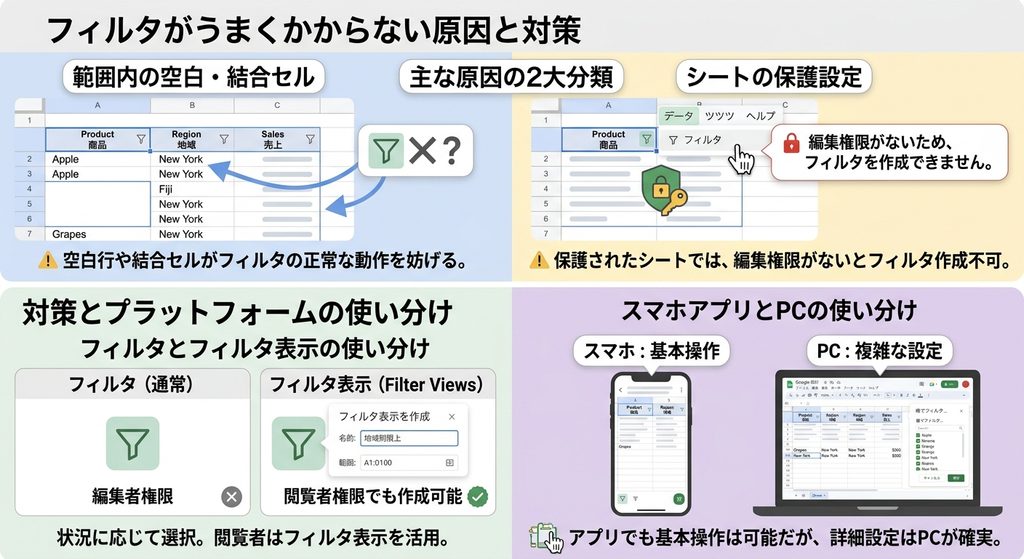
フィルタがうまくかからない主な原因は、範囲内の空白セルや結合セル、そしてシートの保護設定の2つに大別できる。保護されたシートでは編集権限のないユーザーが「フィルタ」を作成・変更できないことがあるが、「フィルタ表示」であれば閲覧者権限でも作成できる場合が多いため、状況に応じて使い分けるとよい。スマホアプリからも基本的な操作は可能だが、複雑な設定はPCで行うのが確実である。
まとめ:フィルタ・フィルタ表示の使い分け早見表
| 状況・やりたいこと | 使うべき機能・対処法 |
|---|---|
| 基本の絞り込み・並べ替え | データ→フィルタを作成、または見出し行のろうと型アイコン |
| 複数人で同時に見ている・会議中の操作 | フィルタ表示(自分の画面にしか反映されない) |
| 複数人がそれぞれ違う条件で見たい | フィルタ表示を人数分作成して使い分ける |
| データを追加したのに反映されない | 範囲の指定方法を確認、列全体指定も有効 |
| フィルタが作成できない | 空白・結合セルの有無、シートの保護設定を確認 |
| 保護されたシートで絞り込みたい | フィルタ表示を試す(閲覧者権限でも作成できる場合あり) |
「フィルタ」と「フィルタ表示」、名前が似てるだけでこんなに影響範囲が違うなんて知らなかった…。これからは複数人で見るときは絶対フィルタ表示を使うようにするよ。
名前が似ているからこそ間違えやすいんだよね。「自分だけの絞り込みならフィルタ表示、みんなで同じ絞り込みを共有したいときだけフィルタ」と覚えておけば、今日みたいなトラブルはもう起きないはずだよ。
Googleスプレッドシートの「フィルタ」は共同編集者全員の画面に反映されるのに対し、「フィルタ表示」は設定した本人の画面にしか影響しない。複数人で同時に閲覧・作業する場面では原則としてフィルタ表示を使うことが、意図しないトラブルを防ぐポイントである。また、フィルタ範囲外に追加したデータは反映されないことがあるため、継続的にデータが増える表では範囲指定の方法にも注意しておきたい。