「ホームページを作るならWordPressがいいよ」と聞いたことはあっても、「そもそもWordPressって何?」「難しそう…」と感じている方は多いのではないでしょうか。
WordPress(ワードプレス)は、専門知識がなくても、ブログやホームページを作って更新できる無料のソフトウェアです。
世界中のWebサイトの約4割で使われていて、個人のブログから、お店や会社のホームページ、ネットショップまで、幅広い用途に使われています。
この記事では、WordPressとは何か、どんなことができるのかを、初心者の方にもわかるように解説します。
あわせて、かかる費用の目安や、メリット・デメリット、ほかのホームページ作成サービスとの違い、始め方の流れ、安全に使うための注意点まで、これ1本でまとめてわかります。
WordPress(ワードプレス)とは?
WordPressは、Webサイトを作ったり、記事を更新したりするためのソフトウェアです。
このようなソフトウェアは「CMS(コンテンツ・マネジメント・システム)」と呼ばれます。
HTMLやCSSといったプログラムの知識がなくても、ワープロソフトのような画面で文章を書いたり、画像を入れたりするだけで、Webページを作って公開できます。
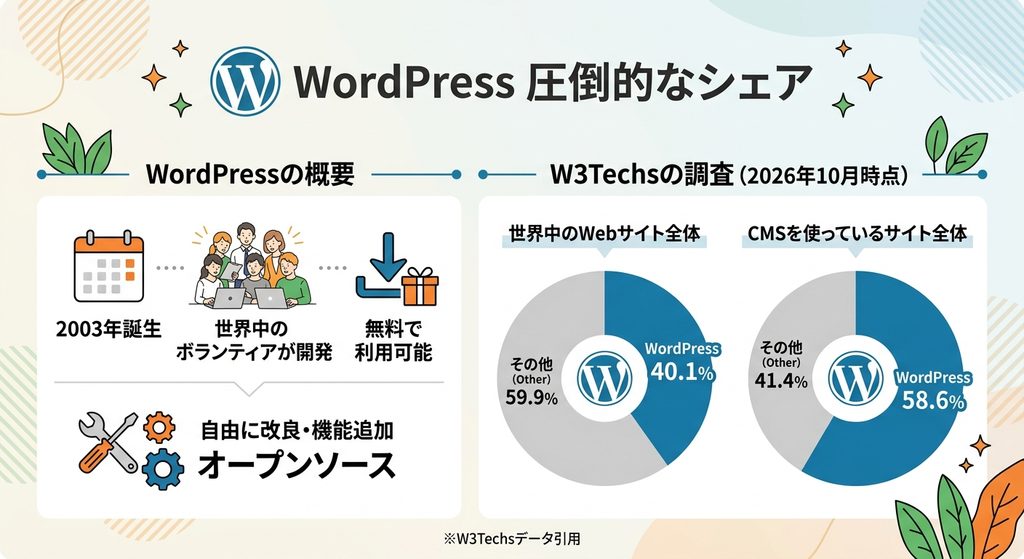
WordPressは2003年に誕生したオープンソースのソフトウェアで、世界中のボランティアの開発者によって作られています。
ソフトウェア自体は無料で使うことができ、誰でも自由に改良したり、機能を追加したりできます。
W3Techsの調査(2026年10月時点)によると、WordPressは世界中のWebサイト全体の40.1%で使われており、CMSを使っているサイトの中では58.6%と、圧倒的なシェアを持っています。
世界のサイトの4割って、すごい数だね!
そうなんだ。実は、このWebマガジン-カツヨウ!もWordPressで作られているんだよ。知らないうちに、WordPressのサイトをたくさん見ているはずだね。
WordPressは、専門知識がなくてもWebサイトを作って更新できる無料のCMSである。世界のWebサイトの40.1%で使われている(W3Techs、2026年10月時点)。
できること① ブログやお知らせを簡単に更新できる
WordPressの一番の特徴は、記事やお知らせを簡単に更新できることです。
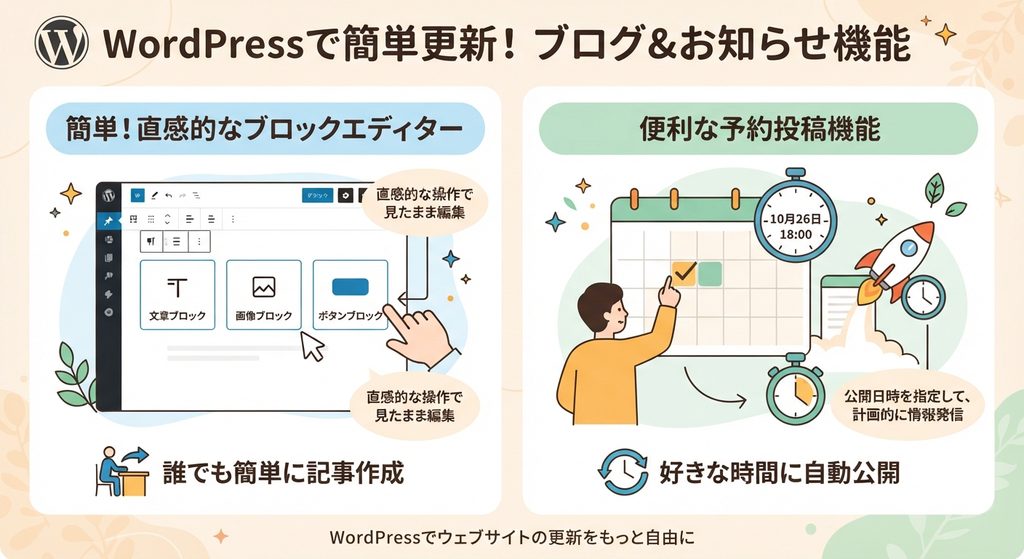
管理画面にログインして「新規投稿」を選ぶと、「ブロックエディター」という編集画面が開きます。
見出し、文章、画像、表、ボタンなどを「ブロック」として積み重ねていくだけで、1つのページができあがります。
保存すると、そのままホームページに反映されるので、パソコンが苦手な方でも、慣れれば数分で記事を公開できます。
投稿した記事は、日付順に自動で一覧に並び、カテゴリーやタグで分類することもできます。
新着情報、ブログ、スタッフ日記、施工事例など、どんどん更新していく情報を載せるのに向いています。
公開日を指定して予約投稿することもできるので、セールの告知を前もって用意しておくといった使い方も便利です。
プログラムがわからなくても、記事を書けるの?
うん、文章を打って、画像を入れて、「公開」を押すだけなんだ。Wordでチラシを作るような感覚に近いよ。
WordPressでは、ブロックエディターで文章や画像を積み重ねるだけで記事を作成できる。記事は自動で一覧になり、カテゴリーや予約投稿も使える。
できること② 会社やお店のホームページを作れる
WordPressはブログだけのものではありません。
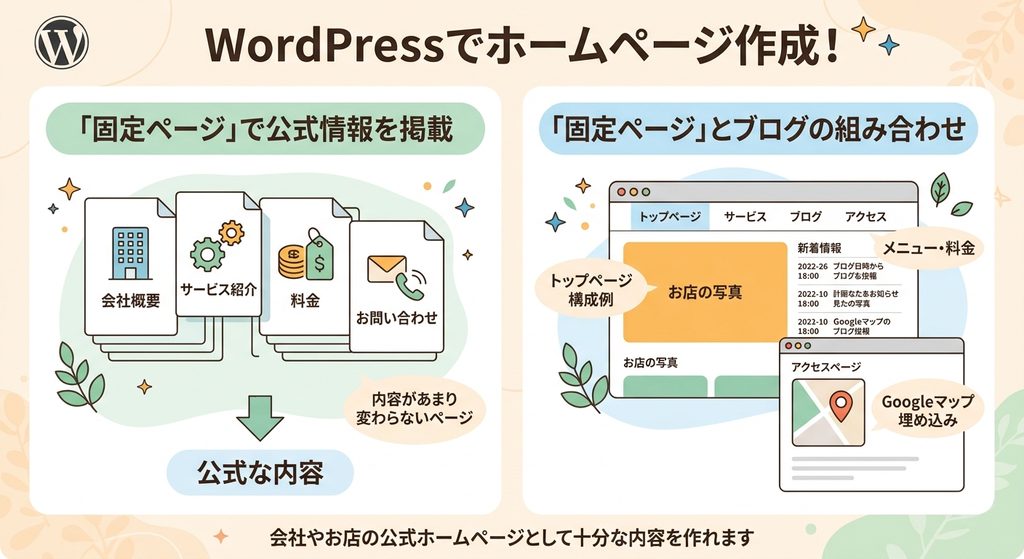
「会社概要」「サービス紹介」「料金」「アクセス」「お問い合わせ」のように、内容があまり変わらないページは「固定ページ」として作ることができます。
固定ページとブログ記事を組み合わせれば、会社やお店の公式ホームページとして十分な内容を作れます。
たとえば、トップページにお店の写真と新着情報、固定ページにメニューや料金、アクセスのページにはGoogleマップを埋め込む、といった構成が一般的です。
地図の埋め込み方は、Googleマップをサイトに埋め込む方法で詳しく解説しています。
どんなページを作ればいいか迷ったら、Webサイトの種類一覧の記事もあわせて参考にしてください。
ブログだけじゃなくて、お店のホームページも作れるんだ!
そうなんだ。メニューやアクセスみたいに変わらないページは「固定ページ」、お知らせやブログは「投稿」で作り分けるのがポイントだよ。
WordPressでは、変わらない内容は固定ページ、更新する情報は投稿で作り分けられる。組み合わせることで、会社やお店のホームページを作れる。
できること③ テーマを選ぶだけでデザインを変えられる
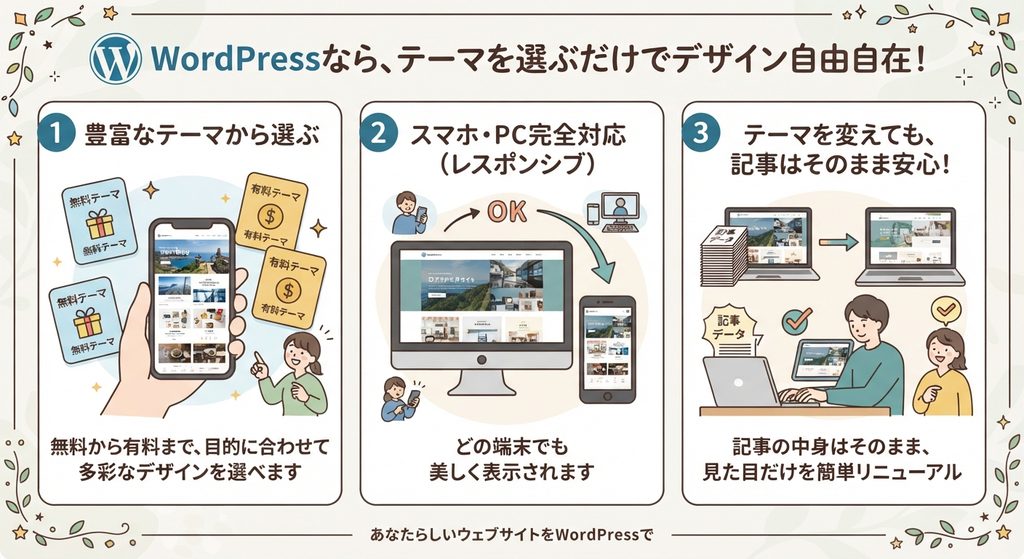
WordPressでは、「テーマ」と呼ばれるデザインのひな形を選ぶだけで、サイト全体の見た目を変えられます。
WordPressの公式ディレクトリには、15,000以上の無料テーマが公開されています。
シンプルなもの、写真を大きく見せるもの、ブログ向け、会社サイト向けなど、目的に合わせて選べます。
無料テーマのほかに、デザインや機能が充実した有料テーマもあります。
多くのテーマはスマホ表示にも対応していて、パソコンとスマホのどちらで見ても読みやすいサイトを作れます。
あとからテーマを変えても、書いた記事の内容はそのまま残るので、気軽に試せるのもWordPressのよいところです。
スマホ対応の考え方は、レスポンシブデザインとは?の記事でも紹介しています。
デザインって、自分で一から作らないといけないと思ってた。
テーマを選ぶだけで、プロっぽいデザインになるんだ。あとから変えても記事はそのまま残るから、気に入るまで試せるよ。
テーマを選ぶだけでサイト全体のデザインを変えられる。公式ディレクトリには15,000以上の無料テーマがあり、テーマを変えても記事は残る。
できること④ プラグインで機能を追加できる
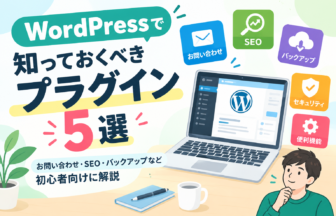
WordPressには、「プラグイン」と呼ばれる拡張機能を入れて、あとから機能を増やせる仕組みがあります。
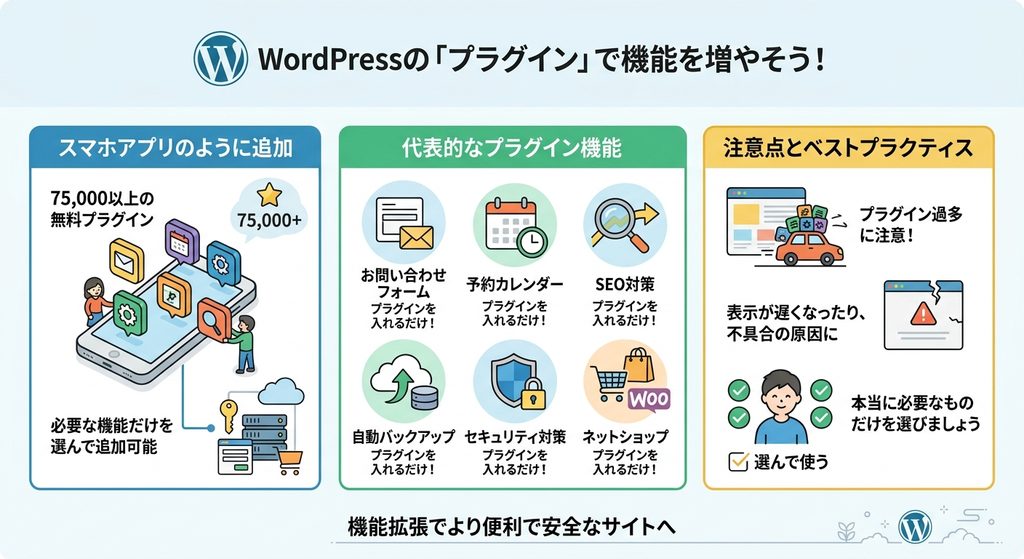
公式ディレクトリには、75,000以上の無料プラグインが公開されています。
スマホのアプリをインストールするような感覚で、必要な機能だけを追加できます。
たとえば、お問い合わせフォーム、予約カレンダー、SEO対策の設定、自動バックアップ、セキュリティ対策などは、プラグインを入れるだけで使えるようになります。
「WooCommerce」のようなプラグインを使えば、ネットショップを作ることもできます。
ただし、プラグインを入れすぎると、サイトの表示が遅くなったり、不具合の原因になったりすることがあります。本当に必要なものだけを選んで使いましょう。
お問い合わせフォームも、自分で作れるの?
プラグインを入れれば、すぐに作れるんだ。ただ、たくさん入れすぎるとサイトが重くなるから、必要なものだけにしようね。
プラグインを入れると、お問い合わせフォームや予約、SEO、バックアップなどの機能を追加できる。公式ディレクトリには75,000以上の無料プラグインがある。
できること⑤ 集客やSEO対策に強いサイトを作れる
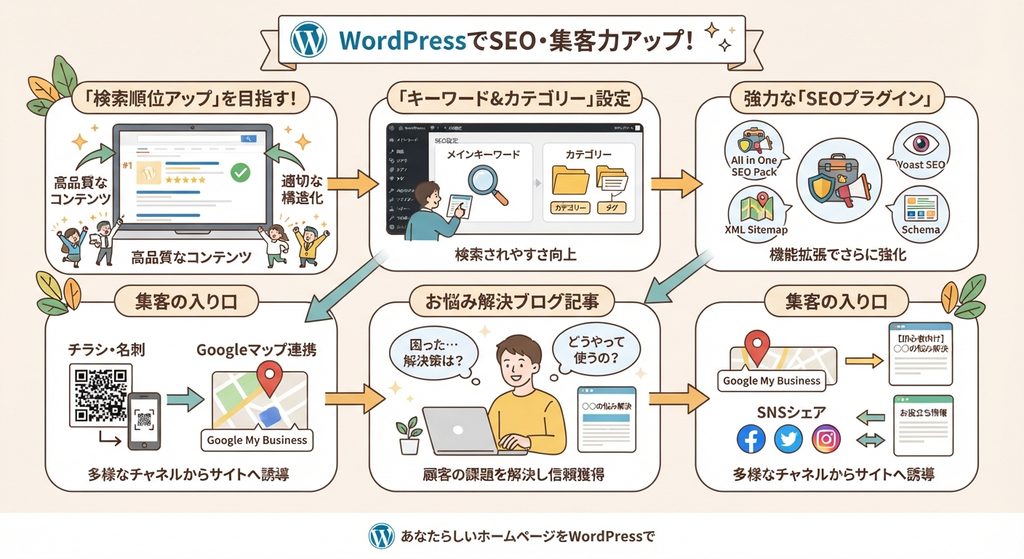
WordPressは、Googleなどの検索エンジンで見つけてもらいやすいサイトを作るのにも向いています。
記事ごとにタイトルや説明文を設定したり、カテゴリーで内容を整理したりすることで、検索する人にも検索エンジンにも、内容が伝わりやすいサイトになります。
SEO対策用のプラグインを使えば、検索結果に表示される説明文(ディスクリプション)なども簡単に設定できます。
また、記事を書きためていくことで、「地域名+サービス名」などで検索した人にお店を知ってもらうきっかけが増えていきます。
たとえば、美容室なら「髪型の相談」、工務店なら「リフォームの事例」など、お客様の悩みに答える記事を書くと効果的です。
ホームページがあれば、DMやチラシ、Googleマップのプロフィールからの案内先としても活用できます。
記事を書くと、検索で見つけてもらいやすくなるんだね。
そうなんだ。お客様が知りたいことに答える記事を書きためていくと、検索から来てくれる人が少しずつ増えていくよ。
WordPressは、記事ごとのタイトル・説明文の設定やカテゴリー整理で、検索で見つけてもらいやすいサイトを作れる。記事を書きためることで集客のきっかけが増える。
WordPress.orgとWordPress.comの違い
WordPressには、「WordPress.org」と「WordPress.com」の2種類があり、名前が似ているので混乱しやすいポイントです。
一般的に「WordPress」と言う時は、WordPress.orgで配布されている無料のソフトウェアを指します。
こちらは、自分でレンタルサーバーを借りて、そこにWordPressをインストールして使います。テーマやプラグインを自由に使え、カスタマイズの自由度が高いのが特徴です。
一方のWordPress.comは、WordPressを使ったブログやサイトを、サーバーの用意なしで作れるサービスです。
手軽に始められる反面、プランによっては使える機能やプラグインに制限があります。
お店や会社のホームページを本格的に作りたい場合は、自由度の高いWordPress.org版(サーバーにインストールする方法)を選ぶのが一般的です。この記事でも、主にこちらを前提に解説しています。
| 項目 | WordPress.org | WordPress.com |
|---|---|---|
| 使い方 | レンタルサーバーにインストールする | サービスに登録するだけ |
| 費用 | ソフトは無料(サーバー・ドメイン代がかかる) | 無料プランと有料プランあり |
| 自由度 | テーマ・プラグインを自由に使える | プランによって制限あり |
| 向いている人 | お店や会社のホームページを本格的に作りたい人 | まずは気軽にブログを始めたい人 |
.orgと.comで、全然違うものなの?
中身のソフトは同じWordPressだけど、使い方が違うんだ。お店のホームページなら、サーバーを借りて使う.orgの方が自由にできておすすめだよ。
WordPress.orgは自分のサーバーにインストールして使う無料のソフトウェア、WordPress.comはサーバー不要のサービスである。本格的なサイトにはWordPress.org版が一般的である。
WordPressを使う費用の目安
WordPressのソフトウェア自体は無料ですが、自分のサイトとして公開するためには、いくつか費用がかかります。
主な費用は、サイトのデータを置いておく「レンタルサーバー」と、サイトの住所にあたる「独自ドメイン」(例:〇〇.com)です。
レンタルサーバーは、個人や小さなお店向けのプランなら月1,000円前後が目安で、ドメインは種類によって年に1,000円〜数千円程度かかります。
そのほか、必要に応じて有料テーマ(1万〜2万円程度のものが多い)や、有料プラグインの費用がかかることもあります。
すべて無料の範囲でも、きちんとしたサイトは作れます。
まずは無料テーマで始めて、必要になったら有料のものを検討するのがおすすめです。
なお、料金はサービスやプラン、キャンペーンによって変わるので、契約前に各社の公式サイトで確認しましょう。
| 費用の項目 | 目安 | 必要かどうか |
|---|---|---|
| WordPress本体 | 無料 | 必須 |
| レンタルサーバー | 月1,000円前後〜 | 必須 |
| 独自ドメイン | 年1,000円〜数千円程度 | ほぼ必須 |
| 有料テーマ | 1万〜2万円程度が多い | なくても可 |
| 有料プラグイン | 数千円〜 | なくても可 |
無料って聞いてたけど、少しはお金がかかるんだね。
ソフトは無料だけど、サーバーとドメインの費用はかかるんだ。月1,000円くらいからと考えておくといいよ。
WordPress本体は無料だが、レンタルサーバー(月1,000円前後が目安)と独自ドメイン(年1,000円〜数千円程度)の費用がかかる。テーマやプラグインは無料の範囲でも使える。
WordPressのメリット・デメリット
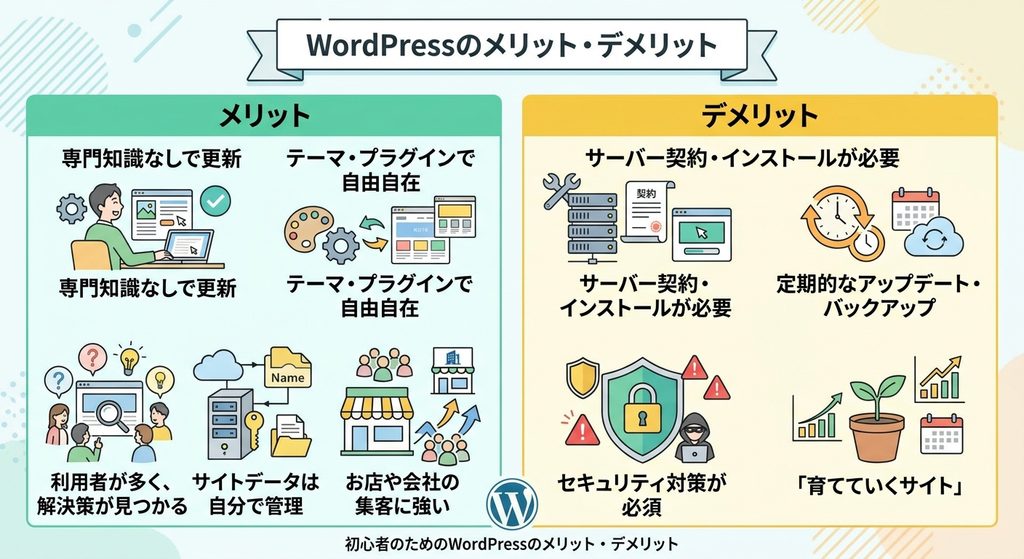
WordPressのメリットは、専門知識がなくても更新できること、テーマとプラグインでデザインや機能を自由に変えられること、利用者が多いので困った時に調べれば解決方法が見つかりやすいことです。
サイトのデータが自分の管理下にあるので、サービスの終了などでサイトが使えなくなる心配が少ないのも安心な点です。
記事を書きためて集客につなげたいお店や会社には、特に向いています。
一方でデメリットは、サーバーの契約やWordPressのインストールなど、最初の準備が必要なことです。
また、WordPress本体やテーマ、プラグインは定期的に更新されるため、自分でアップデートやバックアップを行う必要があります。
利用者が多い分、不正アクセスの標的になりやすいので、セキュリティ対策も欠かせません。
「作ったら終わり」ではなく、育てていくサイトだと考えておくとよいでしょう。
いいことばかりじゃないんだね。
そうなんだ。自由にできる分、更新やセキュリティも自分で見ておく必要があるんだよ。でも、ポイントさえおさえれば難しくないから安心してね。
WordPressは、自由度が高く集客に強い一方、サーバー準備や更新・バックアップ・セキュリティ対策を自分で行う必要がある。
ほかのホームページ作成方法との違い
ホームページを作る方法は、WordPressだけではありません。
Googleサイトのような無料ツールや、画面上で部品を並べて作るホームページ作成サービス、制作会社への依頼などがあります。
Googleサイトは、Googleアカウントがあれば無料ですぐに作れるのが魅力で、社内向けのページや簡単な案内ページに向いています。
詳しくは、無料で使えるGoogleサイトとは?の記事で紹介しています。
ホームページ作成サービスは、サーバーの準備が不要で、テンプレートを選んで直感的に作れるのが特徴ですが、月額料金がかかるものや、デザインや機能に制限があるものもあります。
WordPressは、最初の準備こそ必要ですが、自由度と拡張性が高く、記事を書きためて集客につなげたいサイトに向いています。
「どのくらい自由に作りたいか」「どのくらい更新するか」で選ぶと、自分に合った方法が見つかります。
| 作り方 | 手軽さ | 自由度 | 向いている使い方 |
|---|---|---|---|
| WordPress | 準備が必要 | とても高い | 集客したいお店・会社のサイト、ブログ |
| Googleサイト | とても手軽(無料) | 低め | 社内ページ、簡単な案内ページ |
| ホームページ作成サービス | 手軽 | サービスによる | すぐに見た目の整ったサイトを作りたい時 |
| 制作会社に依頼 | 任せられる | 高い(費用も高め) | こだわったサイトを作りたい時 |
Googleサイトとどっちがいいんだろう?
簡単な案内ページならGoogleサイト、ブログで集客したいならWordPressがおすすめだよ。目的に合わせて選ぼうね。
ホームページの作り方には、WordPress、Googleサイト、作成サービス、制作会社への依頼などがある。自由度と更新頻度で選ぶとよい。
WordPressの始め方|6つのステップ
WordPressでサイトを始める流れは、大きく6つのステップに分けられます。
まず、
①レンタルサーバーを契約し、
②独自ドメインを取得します。多くのレンタルサーバーでは、ドメインもあわせて申し込めます。
次に、
③サーバーの管理画面からWordPressをインストールします。最近は「簡単インストール」などの機能が用意されているサーバーが多く、数回のクリックで完了します。
インストールができたら、
④テーマを選んでデザインを決め、
⑤サイト名やパーマリンク(記事のURLの形式)などの初期設定を行います。
最後に、
⑥固定ページと記事を作って公開すれば、サイトの完成です。
最初からすべてを完璧に作ろうとせず、まずはトップページ、お店の紹介、アクセス、お問い合わせなど、必要最低限のページから始めて、少しずつ増やしていきましょう。
6つのステップなら、なんとかできそうな気がしてきた!
そうでしょ?最近はサーバーの機能でインストールも簡単なんだ。まずは必要なページだけ作って、少しずつ育てていこうね。
WordPressは、サーバー契約、ドメイン取得、インストール、テーマ選び、初期設定、ページ作成の6ステップで始められる。最初は必要最低限のページから作る。
WordPressを安全に使うための注意点
WordPressを安全に使い続けるために、まず大切なのが「更新」です。
WordPress本体、テーマ、プラグインは、不具合の修正やセキュリティ対策のために定期的に新しいバージョンが出ます。
管理画面に更新のお知らせが出たら、早めに更新しておきましょう。
更新の前には、万一に備えてバックアップを取っておくと安心です。
ログインのパスワードは、推測されにくい長いものにし、ほかのサービスと同じものを使い回さないようにしましょう。
使っていないプラグインやテーマは、削除しておくのがおすすめです。
また、配布元がはっきりしないテーマやプラグインは使わず、公式ディレクトリや信頼できる配布元のものを選びましょう。
これらを習慣にしておけば、WordPressを長く安心して使えます。
更新って、ちょっと面倒そう…
管理画面にお知らせが出るから、気づいた時にボタンを押すだけで大丈夫だよ。バックアップを取ってから更新するのがコツだね。
安全に使うには、本体・テーマ・プラグインの更新、更新前のバックアップ、強いパスワード、不要なプラグインの削除、信頼できる配布元の利用を習慣にする。
まとめ|WordPressとは?早見表
| 知りたいこと | ポイント |
|---|---|
| WordPressとは | Webサイトを作って更新できる無料のCMS。世界のサイトの40.1%で利用 |
| できること | ブログ更新、ホームページ作成、テーマでデザイン変更、プラグインで機能追加、SEO対策 |
| .orgと.comの違い | .orgは自分のサーバーに入れるソフト、.comはサーバー不要のサービス |
| 費用の目安 | 本体無料+サーバー月1,000円前後+ドメイン年1,000円〜 |
| メリット | 自由度が高い、更新が簡単、集客に強い、情報が多い |
| デメリット | 最初の準備、更新・バックアップ・セキュリティを自分で行う |
| 始め方 | サーバー→ドメイン→インストール→テーマ→初期設定→ページ作成 |
| 注意点 | こまめな更新、バックアップ、強いパスワード、不要なプラグインの削除 |
WordPressって、思っていたより身近で、いろんなことができるんだね!
そうなんだ。最初の準備さえできれば、あとは記事を書いて育てていくだけだよ。お店のホームページを作りたくなったら、まずはどんなページが必要か書き出すところから始めてみてね。