Canvaで名刺を作ってみたものの、印刷会社に入稿する段になって「塗り足し」「解像度」といった聞き慣れない言葉に戸惑った経験はありませんか。
今回は基本の作り方に加えて、無料プランで気をつけたい色味の落とし穴まで解説します。
Canvaでの名刺の作り方(基本編)
リュージ、名刺を作りたいんだけど、Canvaでどこから始めればいいの?
Canvaのトップから「名刺」のテンプレート一覧を開いて、好きなデザインを選ぶところから始めるだけだよ。2万点以上テンプレートがあるから、業種やイメージに近いものを選んでおけば、レイアウトで悩む時間をかなり減らせる。
サイズってどれを選べばいいの?名刺にも種類があるって聞いたことある。
迷ったら「4号名刺」と呼ばれる55mm×91mmが日本で最も一般的な標準サイズだから、これを選んでおけば間違いない。名刺入れにもぴったり収まるサイズだよ。女性向けに柔らかい印象を出したいなら一回り小さい「3号名刺」、海外向けなら「欧米サイズ」というように、用途によって使い分けもできる。
テキストを差し替えるだけなら簡単そうだね。
そこは本当に簡単。名前・会社名・連絡先の文字をクリックして書き換えるだけ。ロゴ画像をアップロードして差し替えることもできるし、QRコードを追加してポートフォリオやSNSへのリンクを入れることもできるよ。ただ、QRコードは小さすぎると読み取れなくなるから、余白をしっかり確保して配置するのがコツだね。
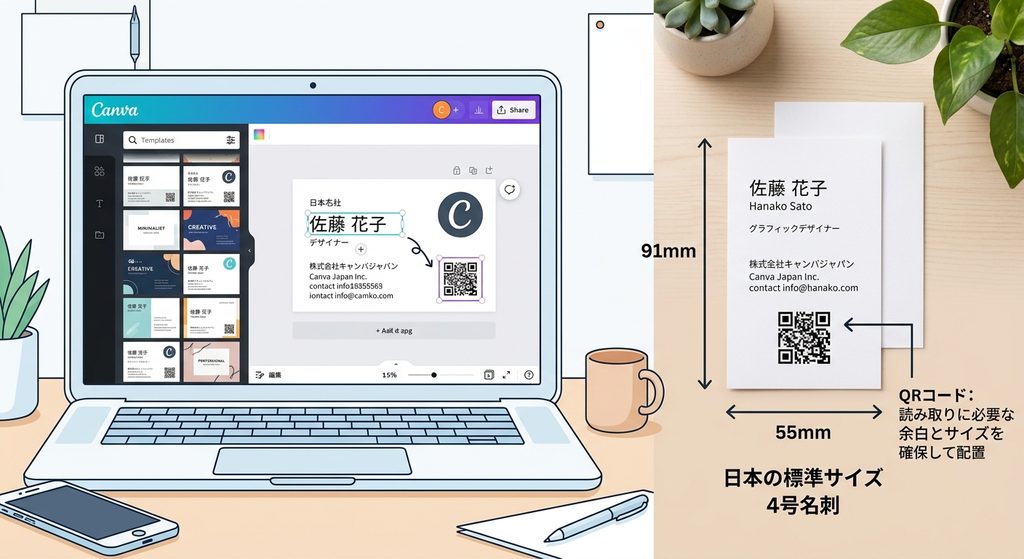
Canvaでの名刺作成は、テンプレート一覧から好みのデザインを選び、テキストやロゴを差し替えるだけで基本の形が完成する。日本の標準サイズは55mm×91mmの「4号名刺」で、迷った場合はこのサイズを選べば多くの場面に対応できる。QRコードを追加する際は、読み取れるだけの余白とサイズを確保して配置することが重要である。
印刷会社に入稿する前に確認したい「塗り足し」と「安全マージン」
「塗り足し」って何のこと?デザイン画面には見当たらないんだけど。
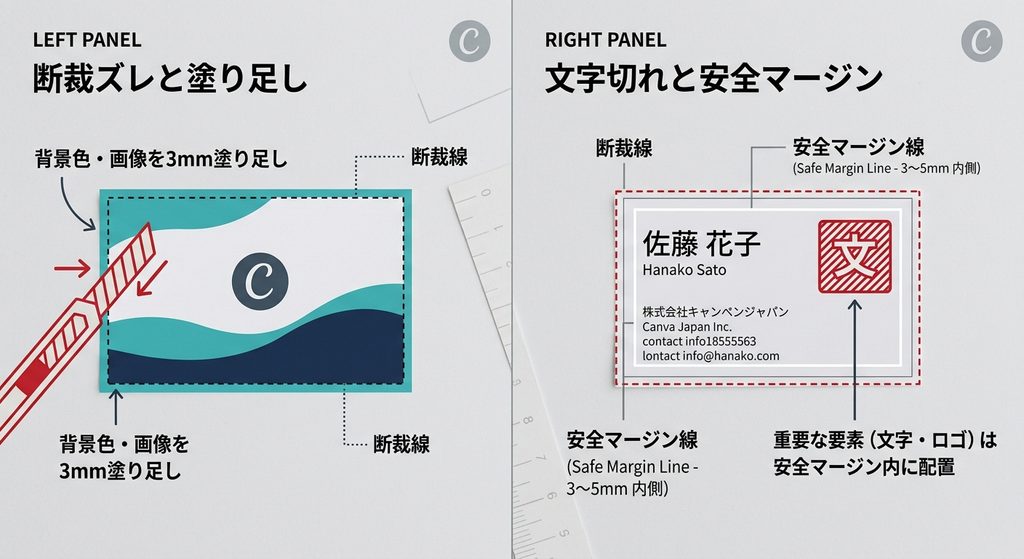
印刷は断裁の時にわずかにズレが出るから、仕上がりサイズより一回り大きく背景色や画像を配置しておく必要があるんだ。55mm×91mmの名刺なら、上下左右に3mmずつ足した61mm×97mmが塗り足し込みのサイズになる。これがないと、断裁時のズレで背景の端に白い余白が出てしまうことがあるよ。
Canva上でその線を見る方法はある?
上部メニューの「表示」から「定規とガイド」を選んで、「塗り足し領域を表示する」をオンにすれば、ガイド線が画面に表示されるよ。背景の画像や色は、この外側の線までしっかり広げておくのがポイント。
文字やロゴは、その塗り足しの線ギリギリに置いても大丈夫?
それは逆に危険。文字やロゴみたいな重要な要素は、断裁でズレて切れてしまわないように、仕上がりサイズの内側に3〜5mm程度の「安全マージン」を空けて配置するのが基本。「背景は外側いっぱいに広げる、文字は内側に余白を持たせる」という2つのルールをセットで覚えておくといいよ。
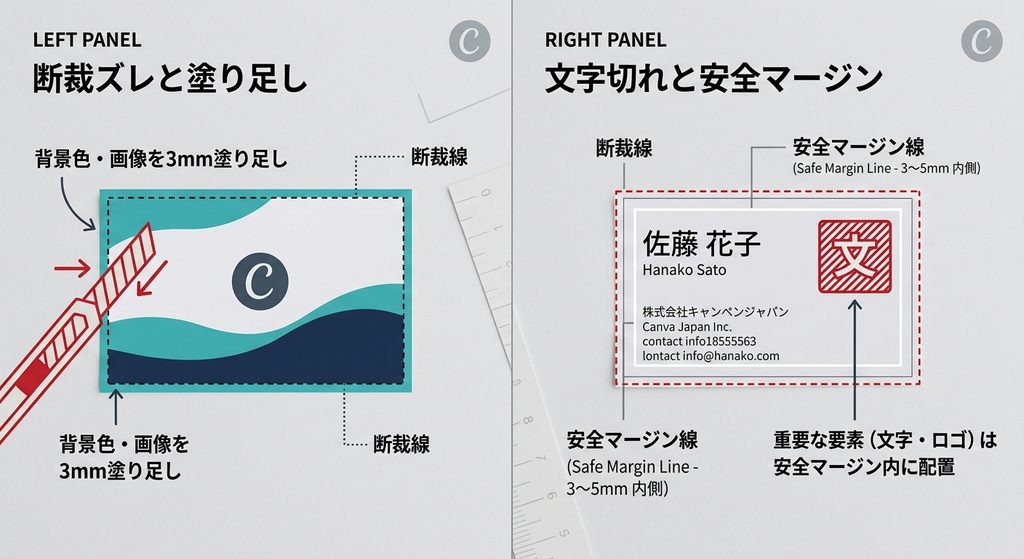
名刺の印刷では断裁時にわずかなズレが生じるため、仕上がりサイズの外側に3mmの「塗り足し」を、背景色や画像に対して設定する必要がある。Canvaでは「表示」メニューの「定規とガイド」から「塗り足し領域を表示する」を有効にすることでガイド線を表示できる。反対に文字やロゴなど重要な要素は、仕上がりサイズの内側に3〜5mm程度の「安全マージン」を確保して配置し、断裁ズレによる欠けを防ぐ必要がある。
無料プランで気をつけたい色の見え方の落とし穴
画面で見た色と、印刷した時の色が違って見えるって聞いたことあるんだけど、本当?
本当にある話で、これがCanva無料プランの見落とされがちなポイントなんだ。画面の色は「RGB」という光の表現方式、印刷は「CMYK」というインクの表現方式で、この2つは表現できる色の範囲が違う。Canvaの無料プランはデフォルトでRGBのまま作業することになるんだ。
じゃあ無料プランだと、印刷した時に色が変わっちゃうってこと?
Canva自体の印刷サービスを使う場合は、注文時に自動でCMYKに変換してくれるから、そこまで神経質にならなくて大丈夫。ただ、Canvaでデザインしたデータをラクスルなど別の印刷会社に入稿する場合、RGBのまま作ったデータだと、想定より鮮やかな色や暗い色が、印刷時にくすんで見えることがあるんだ。
無料プランだとCMYKに変えられないの?
そこは正直に言うと、カラーモードをCMYKに切り替える機能自体が有料のCanvaプロ限定。無料プランのまま外部の印刷会社に入稿するなら、「特に鮮やかな青や緑、深みのある色は、印刷すると多少くすんで見える可能性がある」と事前に理解しておくのが現実的な対処法だよ。心配なら、少部数で試し刷りしてから本発注するのがおすすめ。
画面表示のRGBと印刷のCMYKは表現できる色の範囲が異なり、Canvaの無料プランはデフォルトでRGBのまま作業する。Canva自体の印刷サービスを利用する場合は注文時に自動でCMYKへ変換されるため問題になりにくいが、ラクスルなど外部の印刷会社にデータを入稿する場合、RGBのまま作ったデータは鮮やかな色や深みのある色が印刷時にくすんで見える可能性がある。カラーモードをCMYKに切り替える機能はCanvaプロ限定であり、無料プランのまま外部入稿する場合は色の見え方の差を理解した上で、少部数の試し刷りをしてから本発注するのが現実的な対処法である。
印刷方法の選び方
完成したデザイン、結局どこで印刷するのが一番楽なの?
一番手間がないのは、Canva上でそのまま印刷を注文する方法。用紙の種類や仕上げ、枚数を選ぶだけで発注が完了して、色変換も自動でやってくれるから、初めての人にはこれが一番安心だと思う。
急いで少部数だけ欲しい時はどうする?
コンビニ印刷という選択肢もあるけど、名刺専用の高品質印刷には対応していない場合が多いから、あくまで急場しのぎと考えた方がいい。ビジネスで本格的に使うなら、多少時間がかかっても専門の印刷会社に頼む方が仕上がりの品質は安定するよ。
PDFで書き出す時、どの設定を選べばいいの?
ダウンロード時のファイル形式で「PDF(印刷)」を選ぶこと。これを選べば、印刷に適した300dpi以上の高解像度で書き出される。JPGやPNGで書き出すと解像度が低くなりがちだから、印刷目的なら必ず「PDF(印刷)」を選ぶようにしてね。
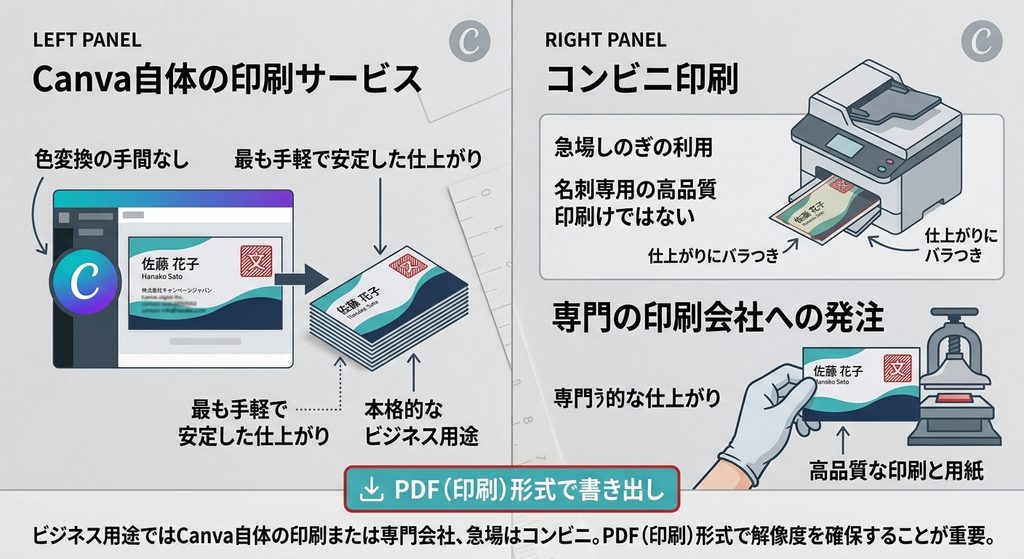
名刺の印刷方法は、色変換の手間がないCanva自体の印刷サービスが最も手軽である。コンビニ印刷は急場しのぎとして使えるが、名刺専用の高品質印刷に対応していない場合が多く、本格的なビジネス用途では専門の印刷会社への発注が安定した仕上がりにつながる。データを書き出す際は、印刷に適した解像度で出力される「PDF(印刷)」形式を選ぶことが重要である。
まとめ:名刺作成チェックリスト
| チェック項目 | 内容 |
|---|---|
| サイズ | 迷ったら4号名刺(55mm×91mm) |
| 塗り足し | 仕上がりサイズの外側に3mm確保 |
| 安全マージン | 文字・ロゴは内側に3〜5mm余白 |
| 色の確認 | 無料プランはRGB、外部入稿はくすみに注意 |
| 書き出し形式 | 「PDF(印刷)」を選択 |
| 印刷先 | 本格利用ならCanvaプリントか専門印刷会社 |
「塗り足し」も「色の落とし穴」も知らなかったら、印刷して初めて後悔してたかも。
そうだね。デザイン自体はテンプレートのおかげで簡単だから、あとは印刷まわりのこの数点さえ押さえておけば、初めてでも失敗しない名刺が作れるはずだよ。
Canvaでの名刺作成は、テンプレートを使えばデザイン自体は簡単に完成する。一方で印刷に回す段階では、塗り足しと安全マージンの設定、そして無料プランではCMYKへの変換ができないという色の見え方の落とし穴に注意する必要がある。Canva自体の印刷サービスを使うか、外部入稿する場合は色の差を理解した上で試し刷りを行うことで、仕上がりのトラブルを防げる。