SNSでよく見る「文字がリズミカルに動く」動画、実は専門ソフトがなくてもCanvaで作れることをご存知でしょうか。
今回はCanvaでモーショングラフィックスを作る基本の手順に加えて、無料プランでどこまでできるのか、書き出し時によくある落とし穴まで解説します。
モーショングラフィックスって、普通の動画編集と何が違うの?
リュージ、モーショングラフィックスって、この前教えてもらったCanvaの動画編集と同じもの?
近いけど、ちょっと違うんだ。動画編集は「撮影した映像をカット・つなぎ合わせる」作業がメイン。モーショングラフィックスは、文字や図形みたいな静止したデザインに「動き」をつけて情報を伝える表現のこと。ロゴがふわっと出てくる演出とか、グラフがアニメーションで伸びていく演出とかがそれだね。
撮影しなくていいなら、僕でもできそうだね。
そこがモーショングラフィックスのいいところ。専門ソフトのAfter Effectsだと難易度が高いんだけど、Canvaならテンプレートを選んで文字や画像を差し替えるだけで、それらしい動画が作れるよ。
どんな場面で使われてるの?
企業のプロモーション動画、SNS広告、YouTubeのオープニング、プレゼン資料のグラフ演出とか幅広いよ。中でもSNS広告みたいに「最初の数秒で目を引きたい」場面は、モーショングラフィックスが特に効果的だね。
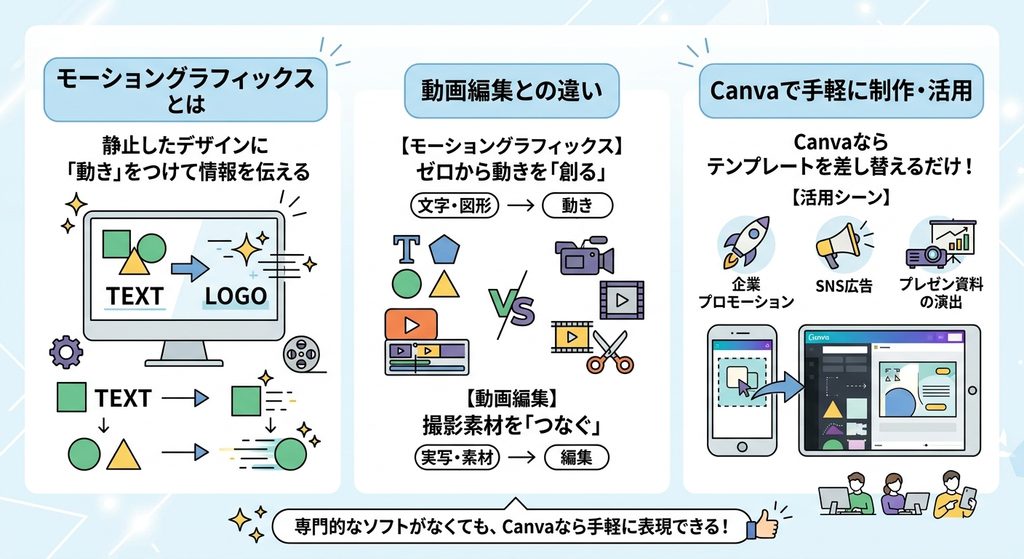
モーショングラフィックスとは、文字や図形などの静止したデザインに動きをつけて情報を伝える映像表現であり、撮影素材をつなぐ動画編集とは目的が異なる。専門ソフトでは制作難易度が高いが、Canvaならテンプレートを選んで素材を差し替えるだけで手軽に制作でき、企業プロモーションやSNS広告、プレゼン資料の演出など幅広い場面で活用されている。
要素にアニメーションをつける実際の手順
実際どうやって動きをつけるの?
動かしたい文字や画像を選択して、画面上部の「アニメート」ボタンをクリック。すると、フェード・回転・ワイプなどのアニメーションの種類が一覧で出てくるから、好きなものを選ぶだけだよ。
「ページ全体」に動きをつけるのと「1つの要素だけ」に動きをつけるのって、ボタンが別なの?
そこ、初心者が混乱しやすいポイントなんだよね。何も選択していない状態で「アニメート」を押すとページ全体の切り替え効果になる。文字や画像を1つクリックして選択してから押すと、その要素だけの動きになる。「何を選択した状態でボタンを押したか」で挙動が変わるから、意識して選択してから操作するのがコツだよ。
音楽に合わせて動かすこともできる?
「ビートシンク」という機能を使えば、BGMのリズムに合わせて要素の切り替わりを自動で同期してくれる。SNS動画みたいにテンポ重視の映像を作る時に便利な機能だよ。
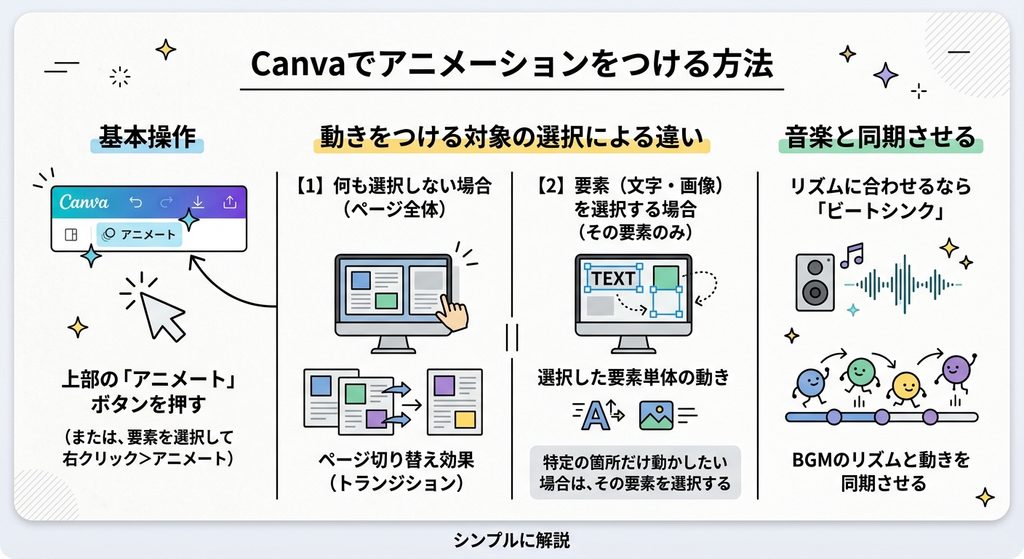
Canvaでアニメーションをつけるには、画面上部の「アニメート」ボタンを使う。何も選択せずに押すとページ全体の切り替え効果、文字や画像を選択してから押すとその要素単体の動きになるという挙動の違いがあり、意図した箇所にだけ動きをつけたい場合は要素を選択してから操作する必要がある。BGMのリズムに合わせて動きを同期させたい場合は「ビートシンク」機能が便利である。
無料プランでどこまでできる?
ビートシンクとか、無料プランでも使えるの?
基本のアニメーション機能(フェード・回転・ワイプなど)は無料プランでも使えるよ。ただしビートシンクや一部のプレミアムアニメーション、プレミアムテンプレートはCanva Pro向けの機能になっていることがある。使いたい機能に鍵マークがついていたら、それがPro限定のサインだよ。
無料でもそれなりのモーショングラフィックスは作れるってこと?
うん、基本的なアニメーションとテンプレートの範囲なら十分作れる。「テンプレート選び→素材差し替え→要素にアニメーション」という基本の流れだけなら、無料プランでも一通り体験できるよ。ビートシンクみたいな凝った演出をしたくなったら、その時にProを検討すればいい。
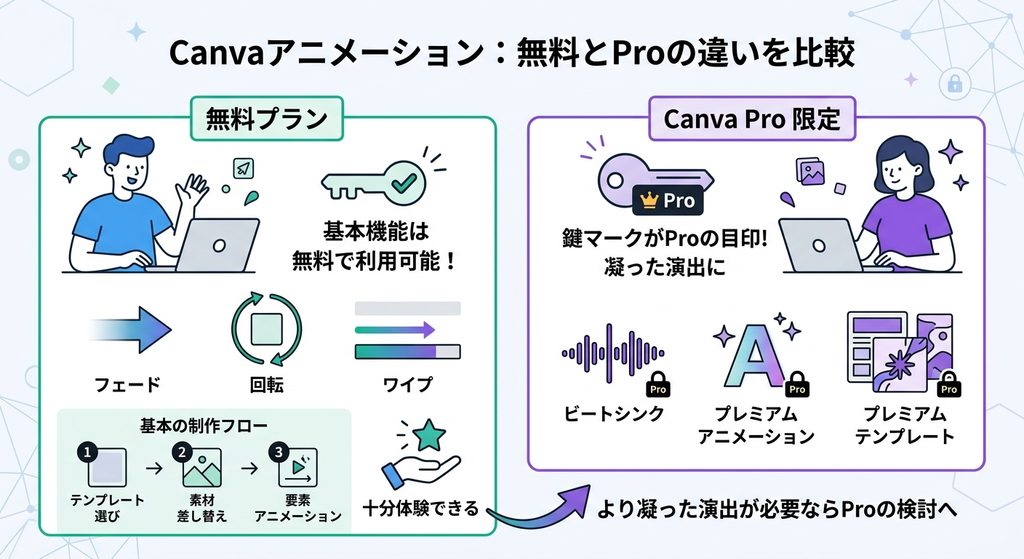
Canvaの基本的なアニメーション機能(フェード・回転・ワイプなど)は無料プランでも利用できる。一方でビートシンクや一部のプレミアムアニメーション、プレミアムテンプレートはCanva Pro限定の場合があり、鍵マークの有無で判断できる。「テンプレート選び・素材差し替え・要素アニメーション」という基本の制作フローは無料プランで十分体験でき、より凝った演出が必要になった段階でProの検討に進むのが現実的である。
書き出し時によくある落とし穴
完成したら、あとはダウンロードするだけだよね?
そこで意外とつまずきやすいのが、ファイル形式選び。動画としてダウンロードしたいのにGIFを選んでしまうと、画質が落ちたり音声が消えたりする。用途に応じてMP4かGIFかをちゃんと選ぶ必要があるよ。
どっちを選べばいいの?
音声を入れているならMP4一択。GIFは音声が入らない仕様だから、BGMやナレーションをつけた動画をGIFで書き出すと、音が消えたファイルができあがってしまうよ。SNSのアイコン的な短いループ演出だけならGIFでもいいけど、基本はMP4を選ぶと覚えておくと安心。
プレビューでは綺麗だったのに、書き出したら動きが速すぎた…みたいなことってある?
ある。特に要素が多いページだと、書き出し後にアニメーションが重なって見えることがある。書き出し前に必ず「プレビュー再生」で最初から最後まで通して確認する癖をつけると、こういうズレに気付きやすいよ。あと、SNS用は最初の3秒が一番重要だから、そこだけは念入りにチェックするのがおすすめ。
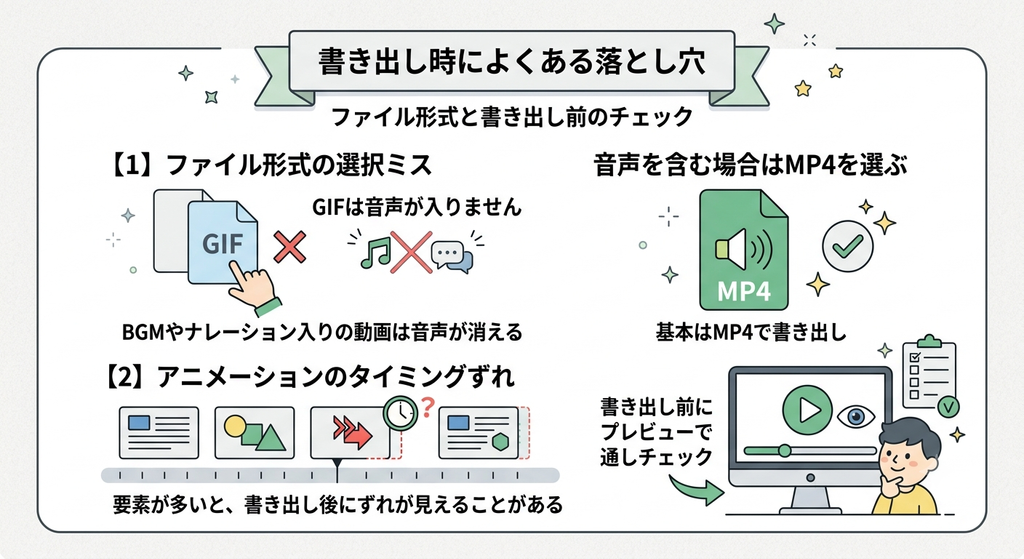
書き出し時によくある落とし穴は、ファイル形式の選択ミスである。GIFは音声が入らない仕様のため、BGMやナレーションを含む動画をGIFで書き出すと音声が消えたファイルになる。音声を含む場合はMP4を選ぶのが基本である。また要素の多いページでは書き出し後にアニメーションのタイミングがずれて見えることがあるため、書き出し前にプレビュー再生で通しチェックすることが望ましい。
まとめ:制作フロー早見表
| 工程 | やること | 無料プランでできる? |
|---|---|---|
| テンプレート選び | 「モーショングラフィックス」等で検索 | ○ できる |
| 素材差し替え | 文字・画像・ロゴを編集 | ○ できる |
| 要素アニメーション | 要素を選択して「アニメート」を適用 | ○ できる |
| ビートシンク | BGMに合わせて動きを自動同期 | △ 一部Pro限定 |
| 書き出し(MP4) | 音声ありの動画として保存 | ○ できる |
| 書き出し(GIF) | 音声なしの短いループ用 | ○ できる |
専門ソフトがなくても、それらしいモーショングラフィックスが無料で作れるって分かって安心した。
そうだね。「要素を選択してからアニメート」「音声ありならMP4」の2点さえ押さえておけば、大きな失敗はしないはず。まずは短いSNS投稿用の動画あたりから試してみるといいよ。
Canvaでのモーショングラフィックス制作は、テンプレート選びから要素アニメーションの適用まで、基本的な工程はすべて無料プランで完結できる。ビートシンクなど一部の演出機能はPro限定の場合があるが、必須ではない。書き出し時は「要素を選択してからアニメートを適用する」「音声を含む場合はMP4を選ぶ」の2点を押さえれば、意図しない仕上がりになるリスクを大きく減らせる。