

「Googleチャット」の存在は知っているけれど、SlackやLINEと何が違うのか、いまいちピンとこないという方も多いのではないでしょうか。
今回はGoogleチャットの基本の使い方に加えて、個人アカウントとWorkspaceアカウントで使える機能が実は違うという、見落とされがちなポイントも合わせて解説します。
チャット・グループチャット・スペースって何が違うの?
リュージ、Googleチャットって開くと「チャット」と「スペース」って項目があるんだけど、これ何が違うの?
実は「チャット」の中にも1対1と複数人の2種類があって、合わせて3つの機能があるんだ。「チャット」は1対1の一時的なやり取り、「グループチャット」は複数人での一時的なやり取り、「スペース」はチームやプロジェクト単位で長期的に使う場所、というイメージだよ。
じゃあ、ちょっとした質問はチャットで、プロジェクトの相談はスペースって感じ?
その理解でOK。スペースだとファイルタブで共有ファイルが一覧で見られたり、タスクを割り当ててGoogleカレンダーに連携させたりできる。だから「後から見返す前提の会話」はスペースに集約するのがおすすめだよ。
SlackのチャンネルとGoogleチャットのスペースって似てるの?
役割としては近いね。ただGoogleチャットの強みは、Gmail・ドライブ・ドキュメント・Meetとネイティブに連携している点。すでにGoogleのエコシステムを使っているチームなら、設定の手間がほぼないのが魅力だよ。
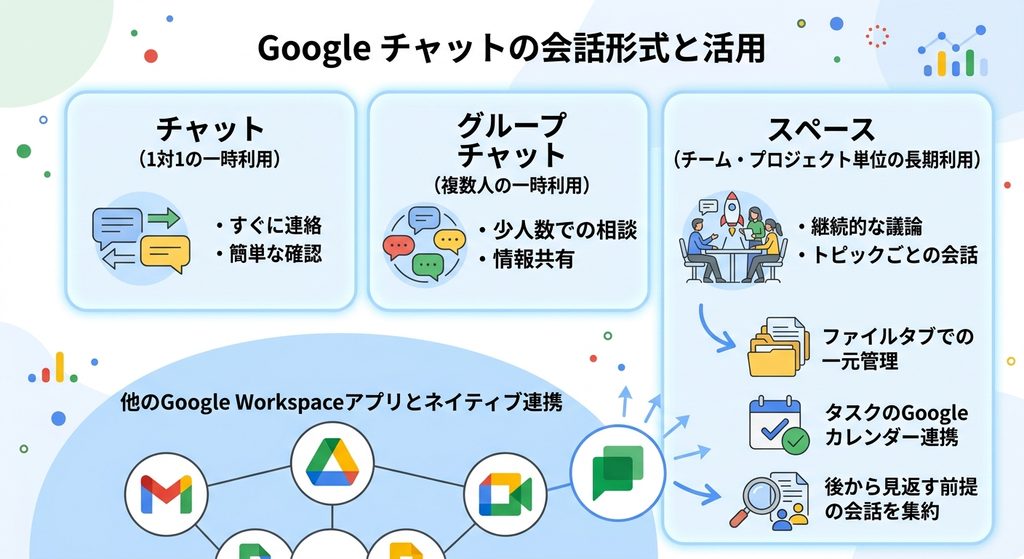
Googleチャットには「チャット(1対1の一時利用)」「グループチャット(複数人の一時利用)」「スペース(チーム・プロジェクト単位の長期利用)」の3種類の会話形式がある。スペースはファイルタブでの一元管理やタスクのGoogleカレンダー連携ができるため、後から見返す前提の会話はスペースに集約するのが効率的である。Gmail・ドライブ・Meetなど他のGoogle Workspaceアプリとネイティブに連携している点が大きな強みとなる。
個人アカウントとWorkspaceアカウントで使える機能が違う
僕、普通の個人のGoogleアカウントでGoogleチャット使ってるんだけど、会社の人が言ってた機能が見当たらないことがあって。
それ、意外と見落とされがちなポイントなんだよね。Googleチャットは個人アカウントでも使えるけど、いくつかの機能はGoogle Workspace(会社・組織向けの有料プラン)でないと使えないんだ。
例えばどんな機能が違うの?
代表的なのが「既読・未読の管理」と「組織外ユーザーの招待」、それから「会話をトピック別に整理する」設定。これらはWorkspaceアカウントのスペースでのみ使える機能で、個人アカウントだと選択肢自体が表示されないことがあるんだ。
それ知らないと「自分の設定がおかしいのかな」って悩んじゃいそう。
まさにそう。あと「トピック作成が可能なスペースを作る」設定は、スペース作成時にしか選べなくて、後から変更できない。もしチーム利用でこの機能を使いたいなら、スペース作成の最初の画面で必ずオンにしておく必要があるよ。
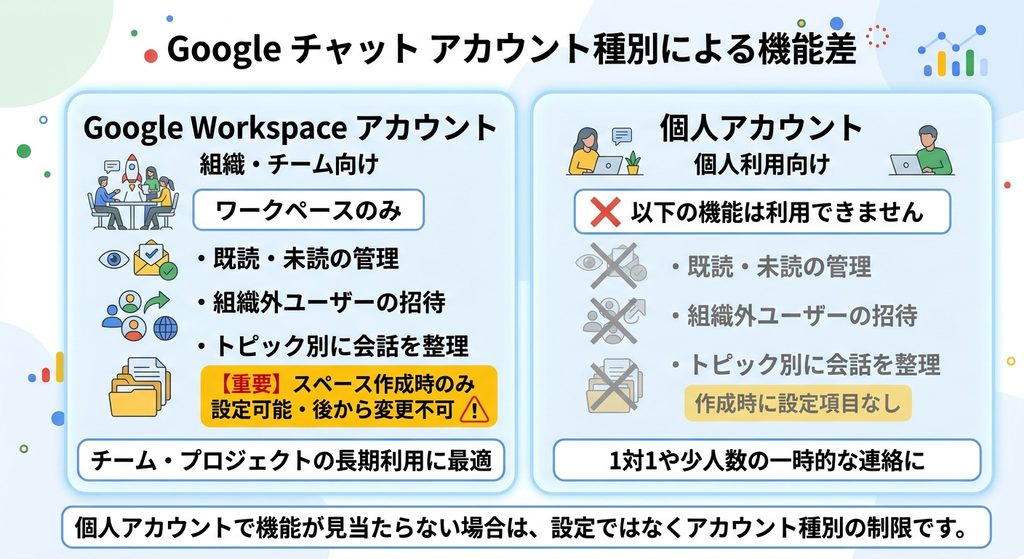
Googleチャットは個人アカウントでも利用できるが、「既読・未読の管理」「組織外ユーザーの招待」「会話をトピック別に整理する設定」などはGoogle Workspaceアカウントのスペースでのみ使える機能である。特にトピック整理の設定はスペース作成時にしか選べず後から変更できないため、チーム利用で必要な場合は作成時点で有効化しておく必要がある。個人アカウントで機能が見当たらない場合は、設定の問題ではなくアカウント種別による制限である可能性を疑うとよい。
スペースの作り方と使い分けのコツ
実際にスペースを作る手順を教えて!
Googleチャットを開いて、スペースの右側にある「+」アイコンから「スペースを作成」をクリック。スペース名・説明・メンバーを入力して「作成」を押すだけ。1分もかからないよ。
「説明」って欄、何のためにあるの?
スペースの目的や運用ルールを書いておく欄。あとから参加したメンバーが「このスペースは何のためにあるのか」を迷わず把握できるから、地味だけど埋めておくと親切だよ。
1対1のチャットとスペース、どっちで話すか迷った時の基準ってある?
「他のメンバーも将来見返す可能性があるか」で考えるといいよ。個人的な確認事項ならチャット、プロジェクトの決定事項や共有ファイルが絡む話ならスペース、っていう基準にすると迷いにくい。
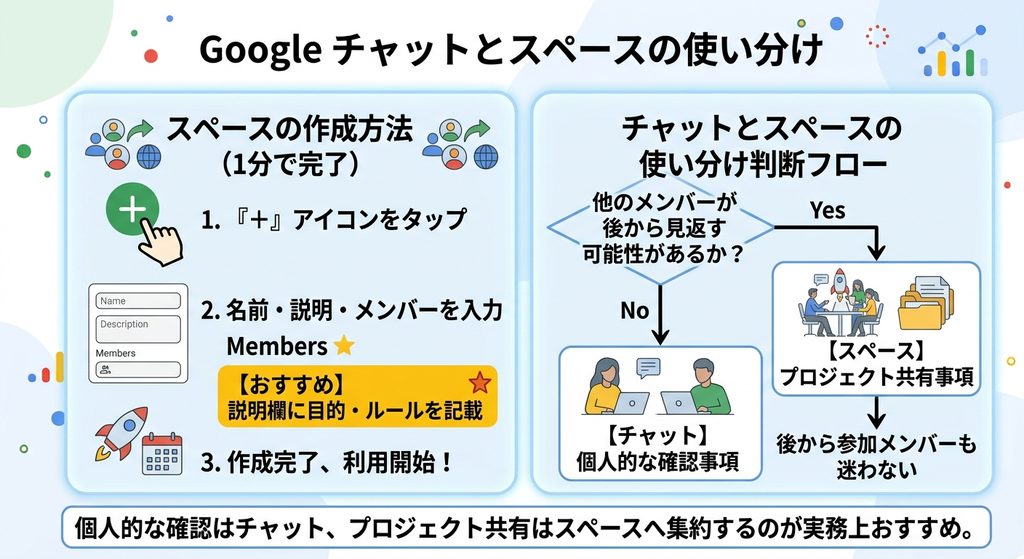
スペースは「+」アイコンから名前・説明・メンバーを入力するだけで作成でき、所要時間は1分程度である。説明欄にスペースの目的や運用ルールを記載しておくと、後から参加したメンバーが迷わない。チャットとスペースの使い分けは「他のメンバーが後から見返す可能性があるか」を基準にすると判断しやすく、個人的な確認事項はチャット、プロジェクトの共有事項はスペースに集約するのが実務上おすすめである。
通知・既読設定でよくある困りごと
スペースの通知が多すぎて大事なメッセージを見逃しそうになったことがある…。
それ、あるあるだね。自分宛のメンションだけ通知を受け取りたい場合は、スペースごとの通知設定を「メンションのみ」に変更するのがおすすめ。通知が多いスペースほど、自分に関係ないメッセージまで拾ってしまいがちだから。
メンションってどうやってつけるの?
半角の「@」の後に名前を入力すればOK。スペース全員に見てほしい時は「@全員」を使うと、参加者全員に通知が届く。逆に言うと、メンションなしのメッセージはスペースが多いと埋もれやすいから、重要な連絡ほどメンションを使う習慣をつけるといいよ。
既読・未読を手動で切り替えることもできるの?
チャットやスペースの右側にある3点リーダーから「未読にする」を選べば、後で見返したいメッセージをあえて未読扱いに戻せる。ただしこれもWorkspaceアカウントでの利用が前提の機能だから、個人アカウントだと表示されないことがある点は覚えておいてね。
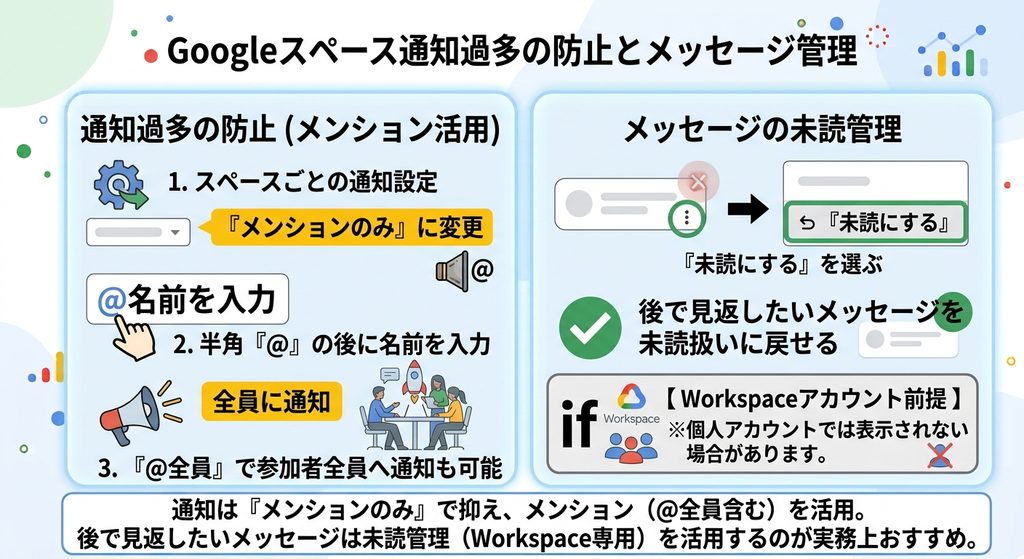
通知過多を防ぐには、スペースごとの通知設定を「メンションのみ」に変更するのが有効である。メンションは半角「@」の後に名前を入力してつけ、「@全員」で参加者全員への通知も可能。また3点リーダーから「未読にする」を選ぶと、後で見返したいメッセージを未読扱いに戻せるが、この機能もWorkspaceアカウント前提であり、個人アカウントでは表示されない場合がある。
まとめ:機能・使い分け早見表
| 項目 | 内容 | 個人アカウントで使える? |
|---|---|---|
| チャット(1対1) | 一時的な個別のやり取り | ○ 使える |
| グループチャット | 複数人の一時的なやり取り | ○ 使える |
| スペース | チーム・プロジェクト単位の長期利用 | ○ 使える(一部機能は制限) |
| 既読・未読の手動切り替え | メッセージの既読状態を管理 | △ Workspace中心 |
| 組織外ユーザーの招待 | 社外メンバーをスペースに追加 | △ Workspace中心 |
| トピック別整理設定 | スペース内の会話をトピックで整理 | △ Workspace中心・作成時のみ設定可 |
基本の使い方はシンプルだけど、アカウントの種類で使える機能が違うっていうのは知らなかった!
そうだね。「機能が見つからない=自分の設定ミス」と思い込む前に、まずアカウントの種類を確認する。それだけで無駄な悩みを減らせるはずだよ。
Googleチャットは「チャット」「グループチャット」「スペース」の3種類を使い分けることで効率的なコミュニケーションが可能になる。ただし既読・未読管理や組織外ユーザーの招待など一部機能はGoogle Workspaceアカウント前提であり、個人アカウントでは利用できない場合がある。機能が見当たらない場合は設定ミスを疑う前に、まずアカウントの種類による制限ではないかを確認するとよい。