
Googleドライブの検索窓にキーワードを入れても目的のファイルが出てこず、「もしかして消えた?」と焦った経験はありませんか。
今回は基本の検索テクニックに加えて、「見つからない」の多くが実は探す場所の思い込みが原因だという見落とされがちなポイントまで解説します。
まず検索窓を使いこなす
リュージ、Googleドライブでファイル名がうろ覚えの時ってどうやって探せばいいの?
実はGoogleドライブの検索は、ファイル名だけじゃなくファイルの中身の文字にもヒットするんだ。だから「あのレポートに『第3四半期』って書いてあった」くらいの記憶があれば、そのフレーズで検索窓に入力するだけで見つかることが多いよ。
それは知らなかった!ファイルの種類を指定して絞り込むこともできる?
できるよ。検索窓のプルダウンから「PDF」「スプレッドシート」「画像」のように種類を指定すれば、その種類のファイルだけに絞り込める。何十件も並ぶ検索結果を延々スクロールする手間がぐっと減るよ。
誰が作ったか・いつ更新されたかでも絞り込める?
できる。検索窓の横にあるアイコンから「高度な検索」を開くと、作成者や更新日、保存場所などを組み合わせて絞り込める。ファイル名を完全に忘れていても、「先週、〇〇さんが更新した表」くらいの記憶があれば十分たどり着けるよ。
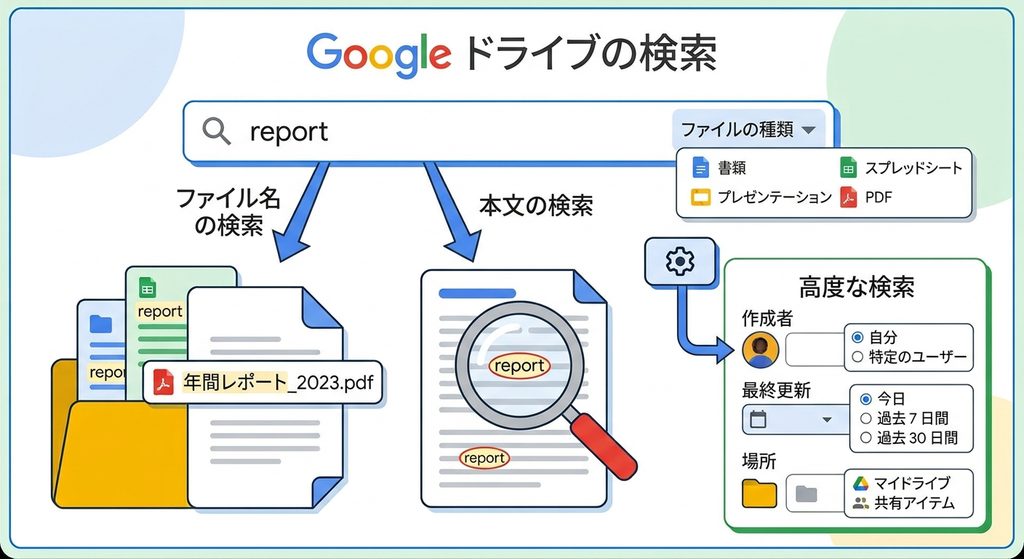
Googleドライブの検索は、ファイル名だけでなくファイルの本文に含まれる文字にもヒットする。検索窓のプルダウンでファイルの種類を指定して絞り込むことができ、検索窓横のアイコンから開く「高度な検索」では作成者や更新日、保存場所を組み合わせた絞り込みも可能である。ファイル名をうろ覚えでも、内容の断片や更新者・更新時期の記憶があれば発見できる可能性が高い。
「見つからない」の多くは探す場所の思い込みが原因
検索窓に入力しても本当に出てこないことがあるんだけど、これってどういうこと?
実はそのパターン、原因の多くが「探している場所の思い込み」なんだ。誰かから共有されたファイルは「マイドライブ」ではなく「共有アイテム」というタブに入っている。マイドライブしか見ていないと、共有されたファイルは検索結果に出てこないことがあるよ。
え、検索窓に入れても「共有アイテム」の中は探してくれないの?
通常の検索は含めてくれるはずなんだけど、共有相手が後からファイルの場所を移動したり、共有権限が変更されたりすると、そもそも自分のアカウントから見えなくなっていることがある。この場合は検索しても出てこないから、心当たりがあれば共有した相手に直接確認するのが早いよ。
会社の共有ドライブに入れたはずのファイルも、マイドライブから検索してたら見つからなかったことある。
それもよくあるパターン。左側メニューの「共有ドライブ」は「マイドライブ」とは別のセクションだから、検索結果の絞り込み条件で「保存場所」を「すべてのドライブ」に変えておくと、こういう見落としを防げるよ。
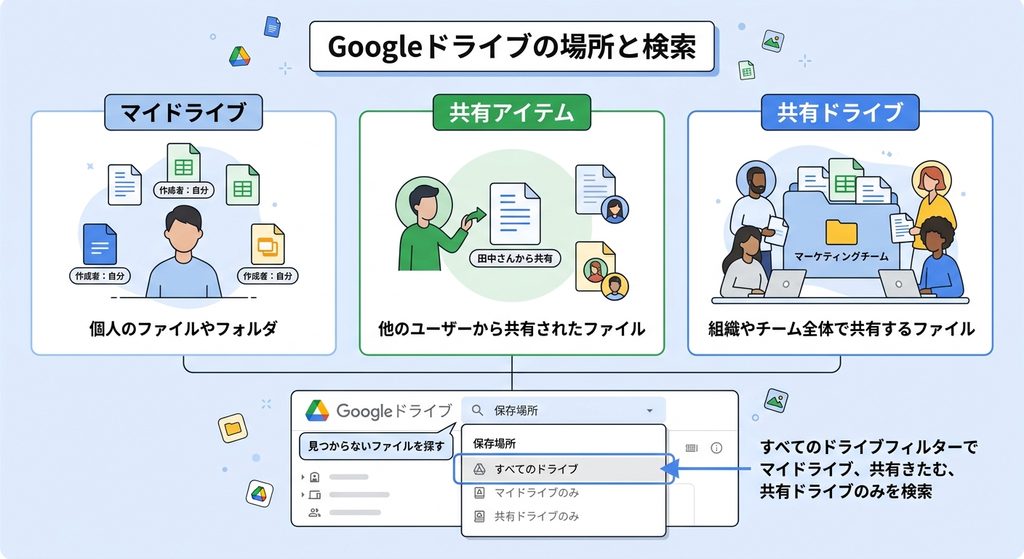
Googleドライブで「見つからない」と感じるケースの多くは、探している場所の思い込みが原因である。誰かから共有されたファイルは「マイドライブ」ではなく「共有アイテム」に格納されており、会社の共有ドライブのファイルも「マイドライブ」とは別のセクションに存在する。検索結果の絞り込み条件にある「保存場所」を「すべてのドライブ」に設定しておくことで、こうした見落としを防ぎやすくなる。共有元でファイルが移動・権限変更された場合は検索でも表示されないため、心当たりがあれば共有した相手に確認するのが確実である。
検索チップ・スター機能で日頃から探しやすくする
「検索チップ」って聞いたことあるんだけど、何それ?
検索窓をクリックした時に出てくる、ワンタップで絞り込める候補ボタンのことだよ。「最近使用したファイル」「自分が所有」「画像」みたいな候補が並んでいて、複数回検索し直す手間なく関連ファイルにたどり着ける。
よく開くファイルは、探す前に対策しておく方法もあるの?
ファイルやフォルダを右クリックして「スターを付ける」を選んでおくと、左側メニューの「スター付き」から一発でアクセスできるようになる。頻繁に開くファイルほど、検索に頼らずスターで固定しておくのがおすすめだよ。
Chromeのアドレスバーからも検索できるって聞いたことある。
Chromeを使っていて、一度でも開いたことのあるファイルなら、アドレスバーに単語を入力するだけで候補に出てくることがあるよ。Googleドライブをわざわざ開かなくても済むから、日常的によく使うファイルほどこの方法が時短になる。
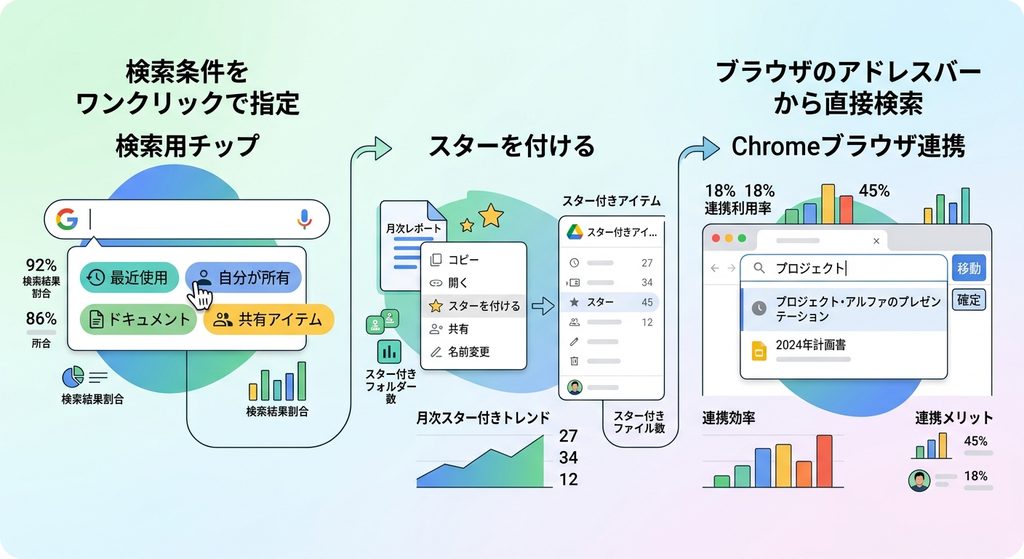
検索窓をクリックすると表示される「検索チップ」を使えば、ワンタップで「最近使用」「自分が所有」などの条件に絞り込める。頻繁に開くファイルは右クリックから「スターを付ける」を選んでおくと、左側メニューの「スター付き」から検索を経由せず直接アクセスできる。Chromeブラウザで一度開いたことのあるファイルであれば、アドレスバーに単語を入力するだけで候補に表示されることもあり、日常的な時短につながる。
それでも見つからない時は「紛失」を疑う
全部試しても見つからなかったら、もう本当に消えちゃったってこと?
そこで焦る前に、まず「ゴミ箱」を確認して。自分でも気付かないうちに誤って削除していることは意外とよくあるパターンだよ。次に確認したいのが「アクティビティ」の履歴。ファイルが移動・削除された記録が残っていれば、いつ何が起きたか特定できる。
「探す」と「紛失した」って、そもそも違う話なの?
そこは切り分けて考えるといいよ。「見つからない」の9割は検索や保存場所の問題で、ドライブ内のどこかには存在している。一方「紛失した」は、削除やオーナー変更、共有解除などで本当にアクセスできなくなった状態。まずは検索と場所の確認を尽くして、それでもダメならゴミ箱とアクティビティの確認に進む、という順番で考えるのがおすすめ。
会社のファイルで、自分ではどうしても探せなかったら?
Google Workspaceの組織アカウントなら、管理者がゴミ箱から完全削除されたファイルでも一定期間内であれば復元できる場合がある。個人ではどうにもならない時は、早めに社内の管理者に相談するのが一番の近道だよ。
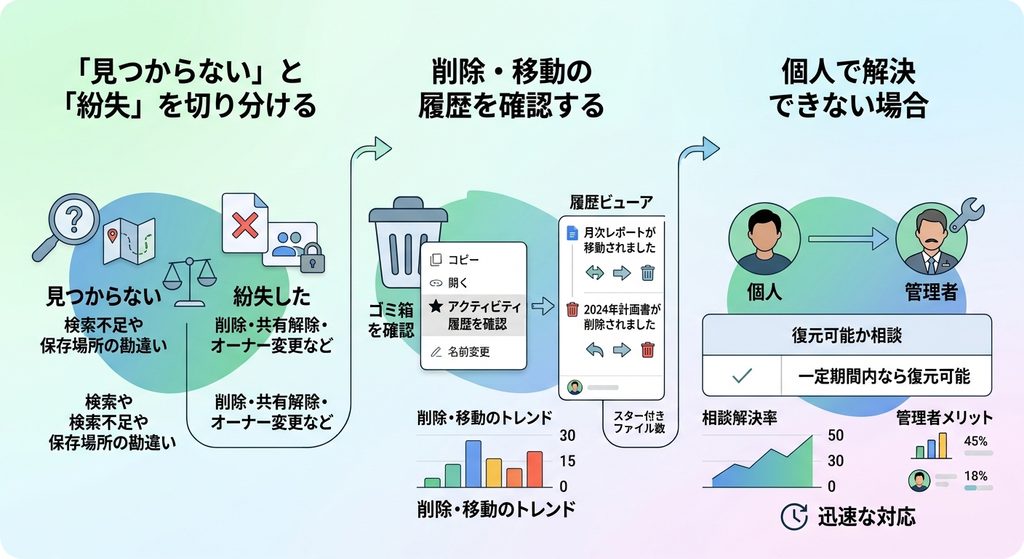
検索や保存場所の確認を尽くしても見つからない場合は、まず「ゴミ箱」を確認し、次に「アクティビティ」の履歴でファイルの移動・削除記録を確認するとよい。「見つからない」は検索や保存場所の問題であることが多く、「紛失した」は削除やオーナー変更、共有解除などで本当にアクセスできなくなった状態を指すため、この2つを切り分けて考えることが対処の近道になる。組織アカウントの場合、管理者であればゴミ箱から完全削除されたファイルも一定期間内なら復元できることがあるため、個人で解決できない場合は管理者に相談するとよい。
まとめ:探し方早見表
| 状況 | 試すこと |
|---|---|
| ファイル名がうろ覚え | 内容の断片ワードで検索 |
| 種類は分かっている | 検索窓のプルダウンで種類を指定 |
| 誰が・いつ作ったか覚えている | 高度な検索で作成者・更新日を絞り込み |
| 共有されたファイルが見当たらない | 「共有アイテム」「すべてのドライブ」を確認 |
| よく開くファイルを毎回探すのが面倒 | スターを付けて固定 |
| 検索しても本当に出てこない | ゴミ箱→アクティビティの順で確認 |
「マイドライブしか見てなかった」だけで、結構焦ってたかも…。
そういう人、本当に多いと思う。焦って「消えた」と決めつける前に、探す場所を広げてみる。それだけでほとんどの「見つからない」は解決できるはずだよ。
Googleドライブでファイルが見つからない場合、まずはキーワード検索や種類・作成者による絞り込みなど検索機能を活用し、次に「共有アイテム」や「共有ドライブ」など探す場所自体を広げて確認することが有効である。それでも見つからない場合はゴミ箱とアクティビティの履歴を確認し、「見つからない」と「紛失した」を切り分けて対応することが、無用な焦りを防ぐポイントとなる。