

Googleドライブでファイルを整理していて、「ショートカット」と「コピーを作成」のどちらを選べばいいか迷ったことはありませんか。
今回はこの2つの決定的な違いから、共有時に起きやすい混乱、よくあるエラーの対処法まで解説します。
そもそも「ショートカット」と「コピー」は何が違うの?
リュージ、同じファイルを2つのフォルダに置きたい時、「ショートカット」と「コピーを作成」ってどっちを使えばいいの?
それ、混同してる人がすごく多いポイントなんだよね。「コピーを作成」は文字通り、まったく別の新しいファイルを複製する。だから片方を編集しても、もう片方には反映されない。一方「ショートカット」は複製じゃなくて、元のファイルそのものへのリンクなんだ。
じゃあショートカットの方をクリックして編集したら、元のファイルも変わっちゃうの?
そう、ショートカットをクリックすると開かれるのは元のファイルそのものだから、常に最新の状態が反映される。逆に言うと、複数のフォルダから同じ最新ファイルにアクセスさせたいなら「ショートカット」、それぞれが独立して編集できる別ファイルにしたいなら「コピー」を選ぶのが正解だよ。
容量への影響も違うの?
大きく違うよ。コピーは実データそのものを複製するから、その分容量を消費する。ショートカットはリンク情報だけのファイルだから、いくつ置いても容量はほとんど増えない。整理のためにあちこちに同じファイルを見せたい時は、ショートカットの方が容量面でも効率的だね。
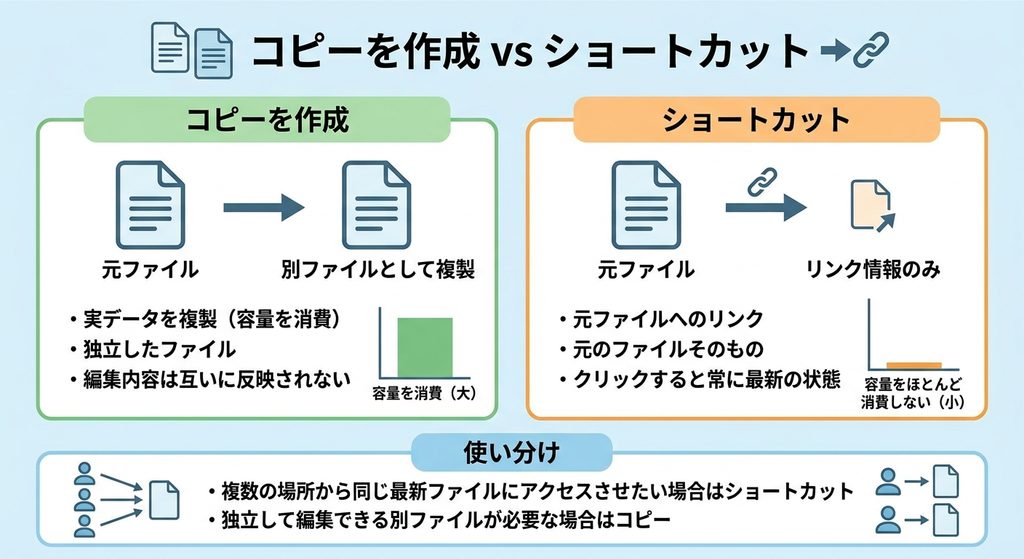
「コピーを作成」は元ファイルとは独立した別ファイルを複製する機能であり、編集内容は互いに反映されない。一方「ショートカット」は元のファイルそのものへのリンクであり、クリックすると常に最新の状態が開かれる。コピーは実データを複製するため容量を消費するが、ショートカットはリンク情報のみのためほとんど容量を消費しない。複数の場所から同じ最新ファイルにアクセスさせたい場合はショートカット、独立して編集できる別ファイルが必要な場合はコピーを選ぶとよい。
ショートカットの作り方
実際どうやって作るの?
ショートカットを作りたいファイルやフォルダにカーソルを合わせて右クリック。「ドライブにショートカットを追加」をクリックして、配置したい場所を選んで「ショートカットを追加」を押すだけ。数秒で完了するよ。
もっと早い方法もある?
Chromeを使っているなら、ファイルを選択してCtrl+C、移動先のフォルダを開いてCtrl+Shift+Vを押すと、ショートカットとして貼り付けられる。普通のコピペ(Ctrl+V)だと「コピーを作成」になっちゃうから、キー操作を間違えないように気をつけてね。
スマホでも作れる?
作れるよ。Androidならファイルの右上の「︙」から、iPhoneやiPadならその他アイコンから「ドライブにショートカットを追加」を選んで、配置場所を指定するだけ。パソコンとほぼ同じ感覚で操作できるよ。
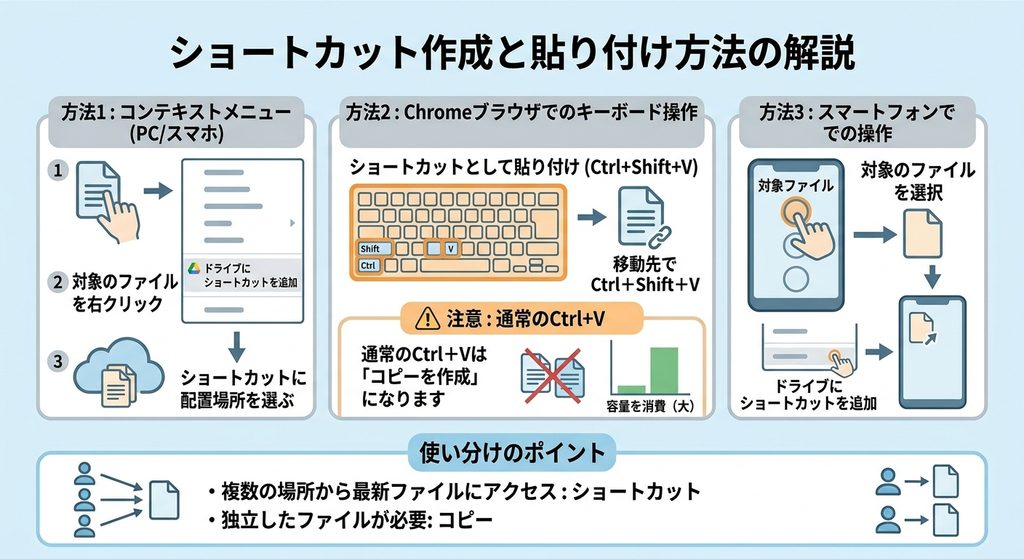
ショートカットの作成は、対象のファイル・フォルダを右クリックして「ドライブにショートカットを追加」から配置場所を選ぶだけで完了する。Chromeブラウザではファイルを選択してCtrl+Cでコピーし、移動先でCtrl+Shift+Vを押すことでもショートカットとして貼り付けられる。通常のCtrl+Vは「コピーを作成」になる点に注意が必要である。スマートフォンでも同様の手順でショートカットを作成できる。
共有時に起きやすい混乱に注意
ショートカットを他の人に共有したら、その人はファイルを開けるの?
ここ、混乱が起きやすい重要なポイント。ショートカットはあくまで「元ファイルへの入り口」でしかないから、元ファイルへのアクセス権限がない人がショートカットをクリックしても、開けずにエラーになる。ショートカットを共有する時は、元ファイルの共有設定も別途確認する必要があるよ。
じゃあショートカットさえ共有すればアクセス権も一緒に渡せる、っていうのは勘違いなんだ。
そう、それが典型的な誤解。「ショートカットを渡す=権限を渡す」ではなく、あくまで元ファイル側の権限設定が優先される。チームでショートカットを使う時は、元ファイルの共有範囲を先に整えてから配布するのが安全だよ。
ショートカットだけ削除したら、元のファイルは消えちゃうの?
そこは安心していい。ショートカットを削除しても、リンク(入り口)が1つ消えるだけで、元のファイル自体には影響しない。逆に、元のファイルを削除・移動すると、すべてのショートカットが無効になる。「ショートカットを消すのは怖くないけど、元ファイルを動かす時は慎重に」と覚えておくといいよ。
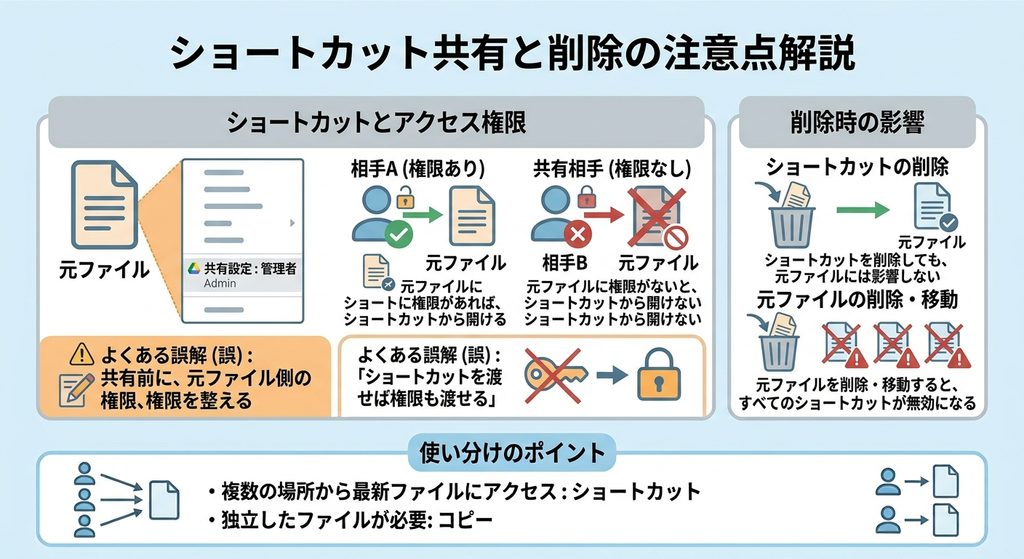
ショートカットを共有しても、アクセス権限は元ファイルの共有設定が優先されるため、権限のない相手はショートカットをクリックしても開けない。「ショートカットを渡せば権限も渡せる」という誤解は避け、共有前に元ファイル側の権限を整えておく必要がある。また、ショートカットを削除しても元ファイルには影響しないが、元ファイルを削除・移動するとそこから作られたすべてのショートカットが無効になる点も理解しておくべきである。
エラーが起きた時の対処法
この前、ショートカットをクリックしたら開けなくてびっくりした。
それはさっき話した通り、元ファイルが移動された可能性が高い。ショートカット作成後に元ファイルが別のフォルダへ移動されると、リンク切れになって無効になるんだ。この場合は直す方法がないから、元ファイルを見つけて新しくショートカットを作り直すしかないよ。
逆に、ショートカット自体が削除できない時もあった。
削除できない場合は、「他のユーザーによってロックされている」「使用中のプログラムが参照している」「ショートカット自体が壊れている」のどれかが原因のことが多い。まずはどれに当てはまるか切り分けて、心当たりがあれば該当のユーザーや使用中のアプリを確認してみて。
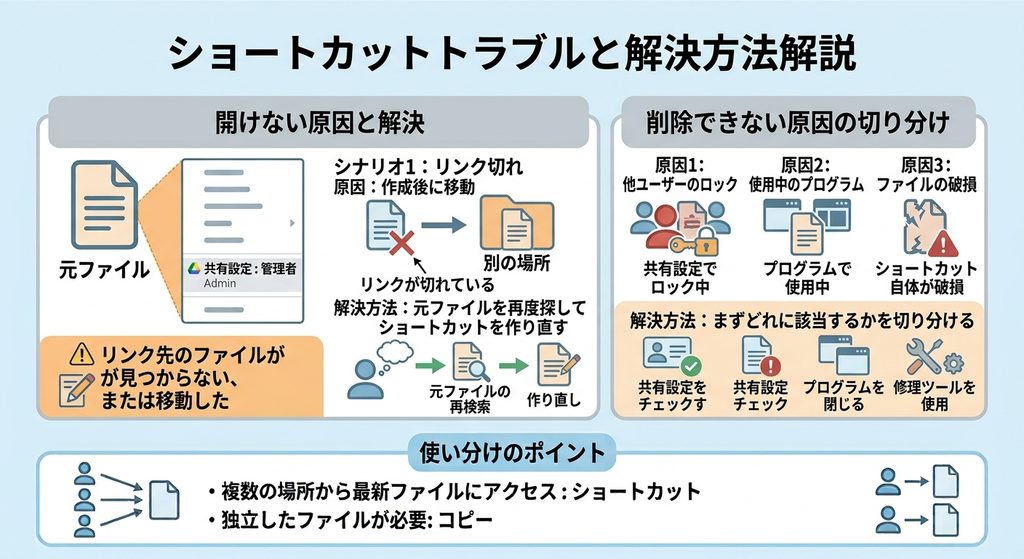
ショートカットが開けない主な原因は、作成後に元ファイルが別の場所へ移動されたことによるリンク切れであり、この場合は元ファイルを再度探してショートカットを作り直す必要がある。ショートカットが削除できない場合は、他のユーザーによるロック、使用中のプログラムからの参照、ショートカット自体の破損のいずれかが原因であることが多く、まずどれに該当するかを切り分けることが解決の近道となる。
まとめ:ショートカットとコピーの使い分け早見表
| 項目 | ショートカット | コピーを作成 |
|---|---|---|
| 実体 | 元ファイルへのリンク | 独立した別ファイル |
| 編集の反映 | 常に最新(同じファイル) | 反映されない(別ファイル) |
| 容量への影響 | ほとんどなし | 実データ分を消費 |
| 共有時の権限 | 元ファイルの設定が優先 | コピー先で独立して設定可能 |
| 削除時の影響 | 元ファイルには影響なし | 元ファイルには影響なし |
| 元ファイル移動時 | ショートカットが無効になる | 影響なし |
「ショートカット=権限も渡せる」って勘違いしてたら、危なかったかも。
そこは本当によくある誤解だから、覚えておいて損はないよ。「ショートカットは入り口だけ、実体と権限は元ファイル側にある」というイメージさえ持っておけば、共有時のトラブルはかなり防げるはずだよ。
ショートカットは元ファイルへのリンクであり、実体もアクセス権限も元ファイル側にある点がコピーとの最大の違いである。共有する際は「ショートカットを渡せば権限も渡せる」という誤解を避け、元ファイルの共有設定を事前に整えることが重要である。エラーの多くは元ファイルの移動によるリンク切れか、ロック・使用中・破損のいずれかが原因であり、原因を切り分けて対処することで多くのケースは解決できる。