「無料だと思って使ってたのに、急に課金されてた…」 「印刷したら、思ってたのと全然違う仕上がりになった…」
Canvaは直感的に使えるデザインツールですが、実は初心者が陥りやすい「あるある失敗」がいくつかあります。今回は、その中でも特によく聞く5つの失敗と、その直し方を紹介していきます。
リュージと、茶色いポメラニアン・チョコの会話を通して、同じ失敗をしないためのポイントをお伝えしていきます!
失敗①:気づいたら課金されていた
リュージ、この前友達が「Canva、いつの間にか課金されてた」って言ってたんだけど、そんなことあるの?
実は、これがCanvaの「あるある失敗」の代表格なんだ。原因はいくつか考えられるよ
どんな原因があるの?
一番多いのが、試しに無料トライアルに登録して、そのまま解約を忘れてしまうパターン。あとは、意外と見落としがちなんだけど、誰かに「チーム」に招待されると、それが課金対象になっていることがあるんだ
招待されただけで課金になることもあるんだ!他には?
王冠マーク(👑)が付いている素材やテンプレートは有料なんだけど、それに気づかずダウンロードしてしまう、というパターンもよくあるね
それ、確認する方法はあるの?
設定画面の「請求とプラン」を開けば、現在のプラン状態が確認できるよ。もし心当たりのないチームに参加していないかも、あわせてチェックしてみるといいね
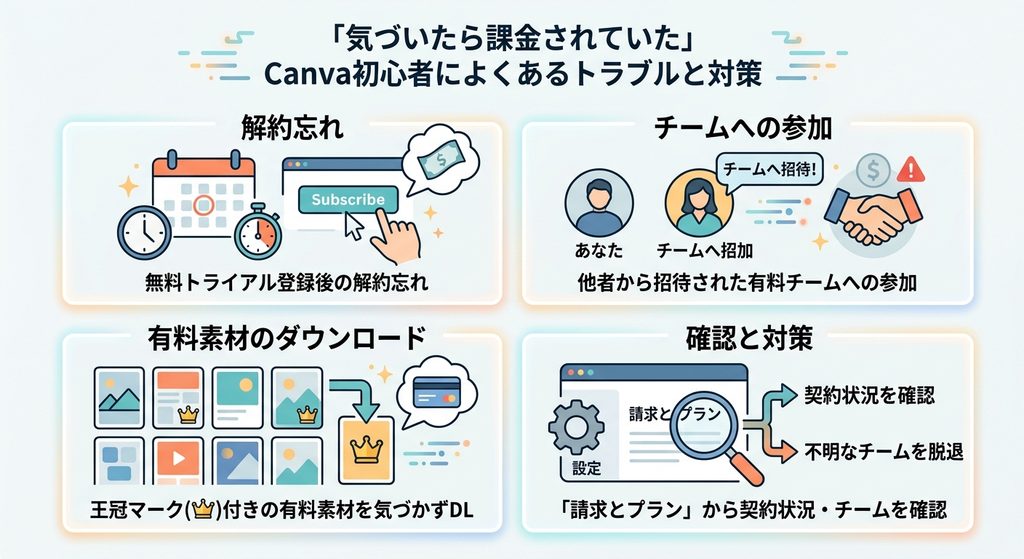
「気づいたら課金されていた」というトラブルは、Canvaの初心者が最もよく経験する失敗の一つである。主な原因は、無料トライアル登録後の解約忘れ、他者から招待された「チーム」への参加が課金対象になっているケース、そして王冠マーク(👑)が付いた有料素材やテンプレートに気づかずダウンロードしてしまうケースの3つが多い。現在の契約状況は、設定画面の「請求とプラン」から確認でき、身に覚えのないチームに参加していないかも、あわせて確認するとよい。
失敗②:SNS用の画像をそのまま印刷して失敗する
Instagram用に作ったデザインを、そのままチラシとして印刷したいんだけど、それって大丈夫?
実はそれ、印刷会社さんが特に困っている「あるある」なんだ。SNS用のデザインは「px(ピクセル)」という単位で作られているんだけど、印刷物には向いていないんだよ
どうしてダメなの?
画面で見るときと、紙に印刷するときとでは、必要な画像のきめ細かさ(解像度)が違うんだ。Web用のデータをそのまま印刷すると、画像がぼやけたり、粗く見えたりしてしまうんだよ
どうすればいいの?
最初から印刷用のサイズでデザインを始めるのが一番確実だよ。もし後からサイズを変えたい場合は、Canva Proの「マジックリサイズ」という機能を使うと調整しやすいね
他にも印刷で気をつけることってある?
文字や画像を用紙の端ギリギリまで配置すると、実際に切れてしまうことがあるんだ。余白(安全マージン)を5〜10mm程度は確保して、重要な情報は中心寄りに配置するのが安心だよ
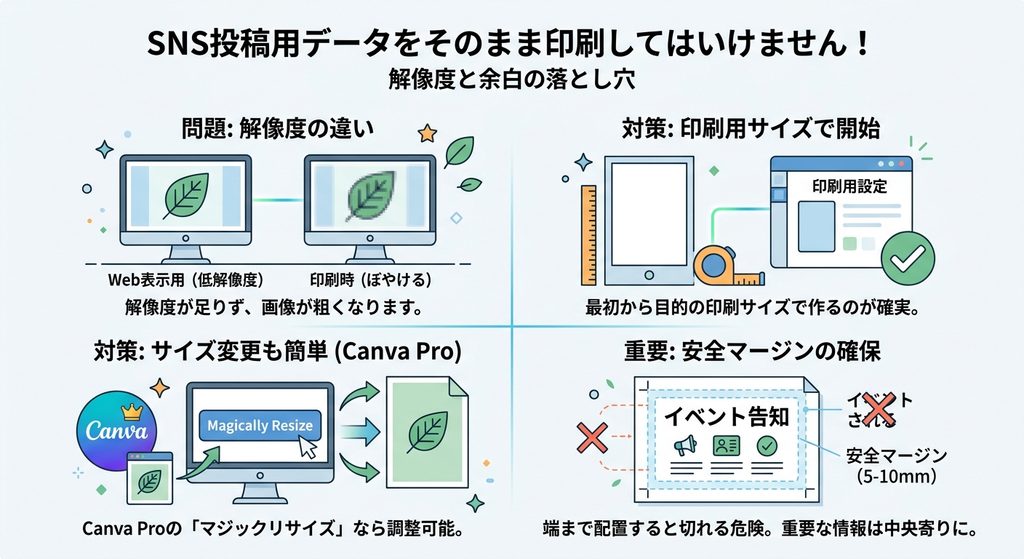
SNS投稿用に作成したデザイン(px単位)を、そのまま印刷物として使おうとして失敗するケースも多い。画面表示用と印刷用ではデータに必要な解像度が異なるため、Web用データをそのまま印刷すると画像がぼやけたり粗くなったりする。対策としては、最初から印刷用のサイズでデザインを開始することが確実である。後からサイズ変更したい場合は、Canva Proの「マジックリサイズ」機能で調整できる。また、文字や画像を用紙の端まで配置すると実際の印刷時に切れてしまうことがあるため、5〜10mm程度の余白(安全マージン)を確保し、重要な情報は中央寄りに配置することも重要である。
失敗③:印刷したら文字が化けていた
印刷会社に頼んだデータの文字が、選んだフォントと違うものになってた、っていう話も聞いたことがあるよ
それも印刷まわりの「あるある失敗」だね。PDFに文字を正しく表示させるには、使っているフォントの情報がデータの中に「埋め込まれている」必要があるんだけど、Canvaで日々追加されるフォントの中には、この埋め込みが未対応なものもあるんだ
どうやって防げばいいの?
Canva Proを使っているなら、印刷用のPDFをダウンロードするときに「フラット化」というオプションを選んでみて。文字を画像のような形に変換してくれるから、文字化けを防ぐことができるよ
入稿する前に、自分で確認する方法はないの?
ダウンロードしたPDFを、Canvaを開いていない別のパソコンやスマホで開いて、フォントが崩れていないか確認してみるといいよ。少し手間はかかるけど、事前に気づけるだけで安心感が違うからね
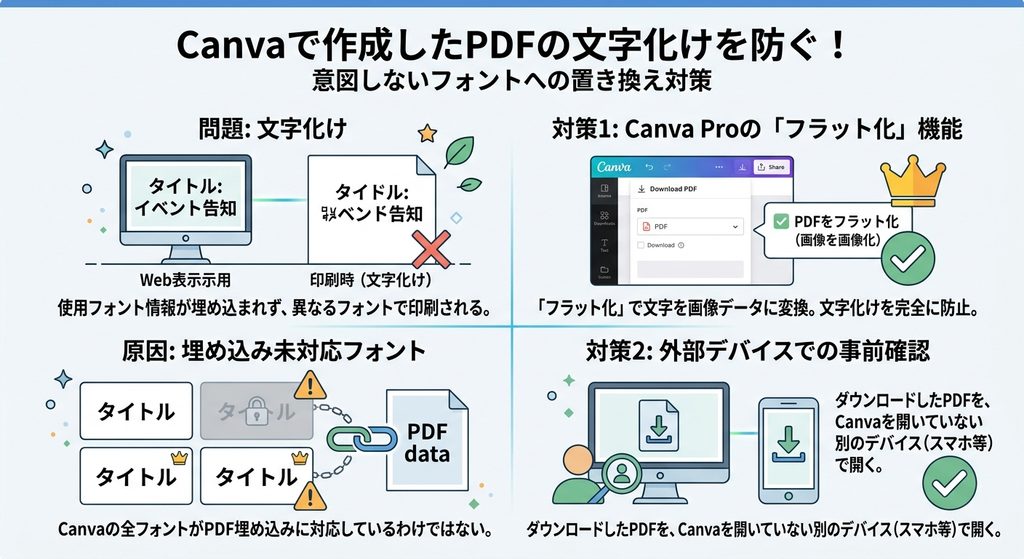
印刷したデータで文字が意図しないフォントに置き換わってしまう「文字化け」も、よくある失敗である。PDFで文字を正しく表示させるには、使用フォントの情報がデータに埋め込まれている必要があるが、Canvaで随時追加されているフォントの中には、この埋め込みに未対応のものが存在する。対策としては、Canva Proで印刷用PDFをダウンロードする際に「フラット化」オプションを選択することで、文字を画像状のデータに変換し、文字化けを防ぐことができる。また、入稿前にダウンロードしたPDFを、Canvaを開いていない別のデバイスで開いて確認する一手間を加えることで、トラブルを未然に防ぎやすくなる。
失敗④:素材が勝手にくっついて、思い通りに動かせない
実は僕もCanvaを触っていて、素材を少し動かしたいだけなのに、他の素材まで一緒にくっついて動いちゃうことがあるんだよね…
それも初心者が驚きやすいポイントだね。Canvaには、近くにある素材同士を自動的に「グループ化」したような動きにする機能があるんだ
1つだけ自由に動かしたいときはどうすればいいの?
パソコンやiPadで作業しているなら、「Ctrl」キーを押しながら動かしてみて。他の素材にくっつかず、自由に動かせるようになるよ
逆に、複数の素材をまとめて動かしたいときはどうするの?
その場合は「Shift」キーを押しながら、動かしたい素材を順番にクリックすれば、複数選択ができるよ。スマホの場合は、1つの素材をタップしてから、下に出てくるメニューの「複数選択」をタップすると、同じことができるんだ
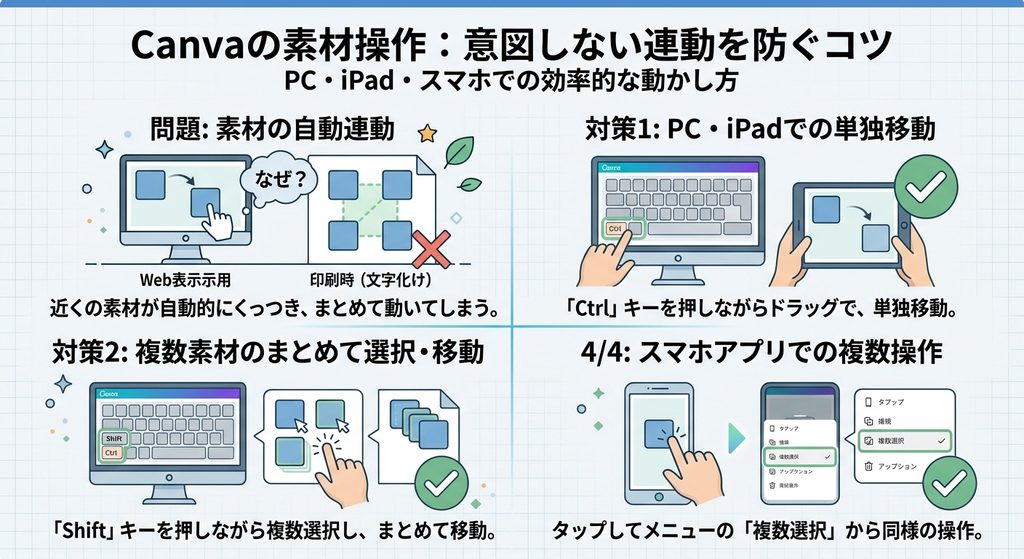
Canvaでは、近くに配置された素材同士が自動的にグループ化されたような挙動を示すことがあり、1つの素材だけを動かそうとしても他の素材が一緒に動いてしまうことがある。パソコンやiPadで作業している場合、「Ctrl」キーを押しながら素材を動かすことで、他の素材にくっつかず自由に移動できる。逆に、複数の素材をまとめて選択・移動したい場合は、「Shift」キーを押しながら対象の素材を順にクリックすることで複数選択ができる。スマホアプリの場合は、1つの素材をタップした後、表示されるメニューの「複数選択」から同様の操作が可能である。
失敗⑤:複製したデザインが、なぜか別物として保存される
デザインが読み込めなくなったとき、「コピーを作成」すればいいって聞いたことあるんだけど、これって注意点あるの?
いいところに気づいたね。実は「コピーを作成」すると、まったく新しい別のデザインとして扱われてしまうんだ
それの何が困るの?
たとえば、誰かにそのデザインの「編集用リンク」を渡していた場合、複製すると、渡していたリンク先は元の(読み込めなくなった)デザインのままになってしまうんだ。共有し直す必要が出てくるんだよ
共有リンクにも、種類があったりするの?
うん、大きく分けて「編集用」と「閲覧用」があるんだ。目的が曖昧なままリンクだけを送ってしまうと、「見れない」「触れない」「勝手に変わった」というトラブルが起きやすいから、送るときには「これは閲覧用だよ」のように、一言添えておくと親切だね
共有しっぱなしにしておくのも良くないの?
そうだね。共同編集用のリンクを出しっぱなしにしていると、意図しないタイミングで内容が編集されてしまうこともあるから、作業が終わったら、リンクの権限を整理しておく習慣をつけるといいよ
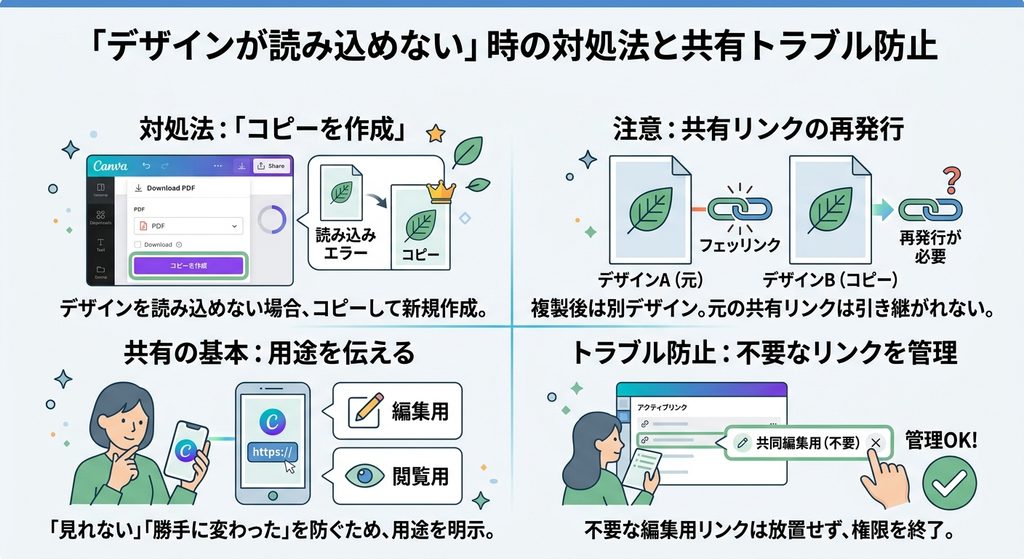
デザインが読み込めなくなった際の対処法として「コピーを作成」する方法があるが、この操作を行うと、複製後のデザインはまったく別のデザインとして扱われる点に注意が必要である。そのため、元のデザインに対して発行していた共有リンクは、複製後のデザインには引き継がれず、共有し直す必要が生じる。また、Canvaの共有リンクには「編集用」と「閲覧用」の区別があり、目的を明確にせずリンクだけを送ると、「見れない」「勝手に変わった」といったトラブルにつながりやすい。リンクを送る際は用途を一言添えること、共同編集用のリンクを不要になった後も出しっぱなしにしないことが、トラブル防止につながる。
まとめ:知っているだけで防げる失敗が多い
今日で、Canvaのあるある失敗、だいぶわかった気がする!
最後にまとめると、今日紹介したのはこの5つの失敗だったね
| 失敗 | 直し方・防ぎ方 |
|---|---|
| ①気づいたら課金されていた | 「請求とプラン」を確認、王冠マーク(👑)に注意 |
| ②SNS用画像をそのまま印刷して失敗 | 最初から印刷用サイズで作成、余白を確保する |
| ③印刷したら文字が化けていた | 「フラット化」オプションを使う、別デバイスで事前確認 |
| ④素材が勝手にくっつく | Ctrlキーで自由に移動、Shiftキーで複数選択 |
| ⑤複製したデザインが別物扱いになる | 共有リンクは複製時に引き継がれないことを覚えておく |
僕もまず、今の自分のプラン状態を確認してみるよ!
いいと思うよ。今日紹介した失敗は、知っているだけで事前に防げるものばかりだから、頭の片隅に置いておくと安心だね
リュージ、今日も教えてくれてありがとう!
Canvaは直感的に扱えるデザインツールであるが、課金・印刷・操作・共有の面で、初心者が陥りやすい典型的な失敗パターンがいくつか存在する。いずれも、あらかじめ原因と対処法を知っておくことで、未然に防げるものが多い。特に印刷まわりのトラブルは仕上がりへの影響が大きいため、初めて印刷に出す際は、今回紹介したポイントを一つずつ確認しながら進めることをおすすめする。