Canvaでおしゃれなプレゼン資料を作ったのに、PowerPoint形式で書き出したら会社のパソコンで文字が崩れていた——そんな経験はありませんか。
今回は基本の作り方に加えて、PowerPoint形式で書き出す時に見落とされがちな互換性の注意点まで解説します。
Canvaでプレゼン資料を作る基本の流れ
リュージ、プレゼン資料をCanvaで作りたいんだけど、PowerPointと違って難しいのかな?
むしろ逆で、PowerPointよりとっつきやすいと感じる人も多いと思うよ。「プレゼンテーション」のテンプレート一覧から、業種やテーマに近いデザインを選んで、あとは文字と画像を差し替えるだけ。デザインの知識がなくても、見栄えのいいスライドがすぐできあがる。
文章を考えるのも手伝ってもらえるの?
「マジック作文(Magic Write)」というAI機能を使えば、テーマを入力するだけで文章の下書きを作ってくれる。それから「マジック・デザイン」を使うと、テーマやアップロードした資料から、スライドの土台そのものを提案してくれるよ。ゼロから白紙で悩む時間をかなり減らせるんだ。
グラフとか表もCanvaで作れるの?
作れるよ。「グラフ」の素材を選んで数値を入力するだけで、デザインに合った棒グラフや円グラフがすぐできる。PowerPointのグラフ機能ほど細かい調整はできないけど、見た目のクオリティは高いから、シンプルなデータを見せたい場面では十分すぎるくらいだよ。
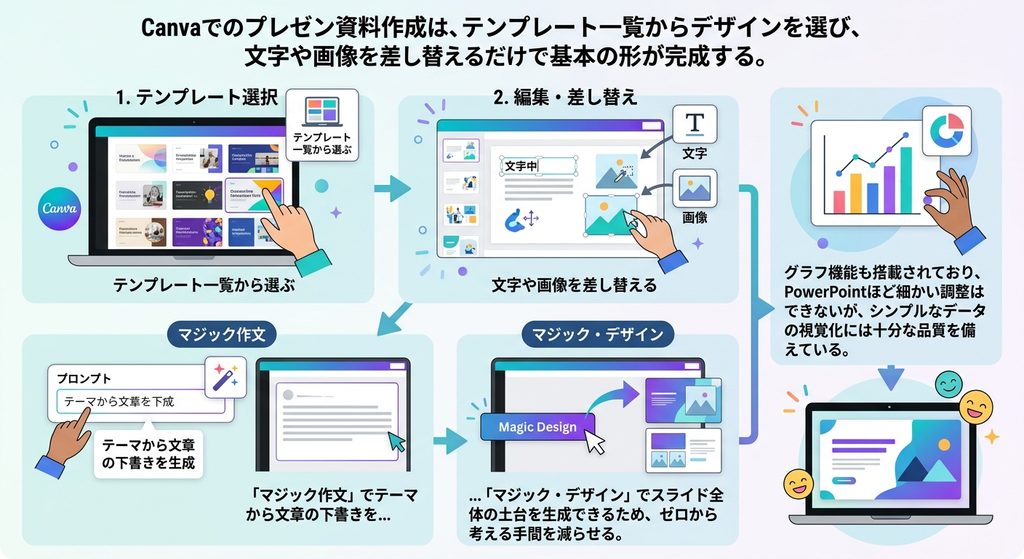
Canvaでのプレゼン資料作成は、テンプレート一覧からデザインを選び、文字や画像を差し替えるだけで基本の形が完成する。「マジック作文」でテーマから文章の下書きを、「マジック・デザイン」でスライド全体の土台を生成できるため、ゼロから考える手間を減らせる。グラフ機能も搭載されており、PowerPointほど細かい調整はできないが、シンプルなデータの視覚化には十分な品質を備えている。
PowerPoint形式で書き出す時の注意点
会社ではPowerPointを使ってるんだけど、Canvaで作ったものをPowerPoint形式で渡すことってできる?
できるよ。「共有」からダウンロードを選んで、ファイル形式で「Microsoft PowerPoint(.pptx)」を選ぶだけ。ただ、ここで正直に伝えておきたい注意点があるんだ。
何に気をつければいいの?
一番の落とし穴はフォント。Canvaには何百種類も日本語フォントが用意されているけど、その多くはWindowsやPowerPointに標準搭載されていないんだ。PowerPointで開いた時にそのフォントがパソコンに入っていないと、代わりの標準フォントに自動で置き換わって、レイアウトの見た目が変わってしまうことがある。
それ、結構困る問題だね…。どうすればいいの?
他のパソコンで編集される可能性がある資料なら、WindowsのOffice標準フォント(メイリオや游ゴシックなど)を選んでおくのが一番安全。「見た目のこだわり」よりも「どこでも崩れない」を優先したい資料では、あえて凝ったフォントを避けるのが実務的な判断だよ。
他にも気をつけることある?
凝った図形やイラストの組み合わせは、PowerPoint上では編集できない「1枚の画像」として書き出されることがある。PowerPoint側で細かく文字だけ直したい場合、うまく編集できないケースがあるんだ。「PowerPointで受け取った後、相手が手直しする前提かどうか」を、事前に確認しておくと親切だよ。
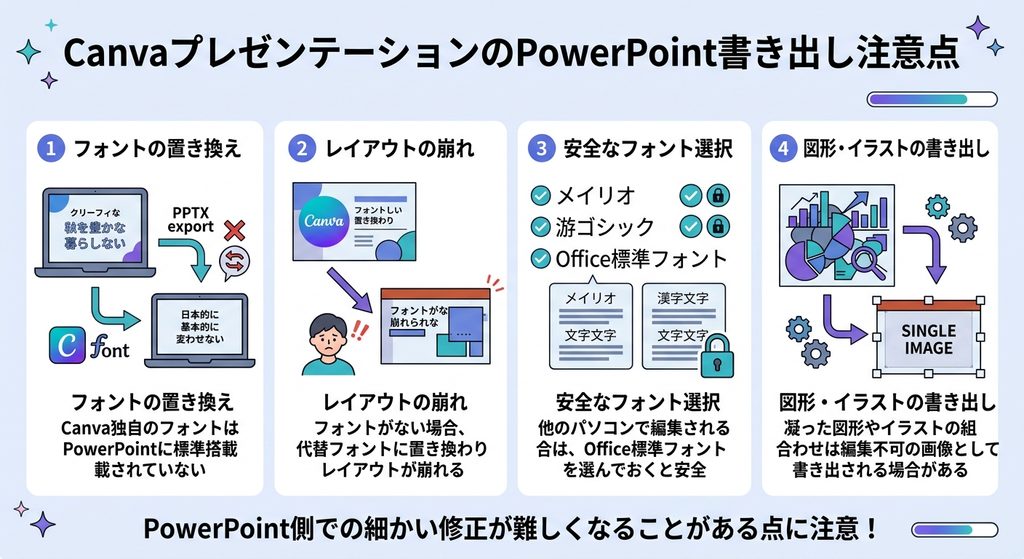
CanvaのプレゼンテーションはPowerPoint(.pptx)形式で書き出せるが、Canva特有の日本語フォントの多くはPowerPointに標準搭載されていないため、開いた環境にフォントがない場合は代替フォントに置き換わりレイアウトが崩れることがある。他のパソコンで編集される可能性がある資料は、メイリオや游ゴシックなどOffice標準フォントを選んでおくと安全である。また、凝った図形やイラストの組み合わせは編集不可の画像として書き出される場合があり、PowerPoint側での細かい修正が難しくなることがある点にも注意が必要である。
アニメーション・トランジションの違い
PowerPointみたいに、要素をふわっと動かす演出もできる?
基本的なアニメーションやスライド切り替えの演出はCanvaにもあるよ。ただ、PowerPointの「モーフ」機能のような、要素同士が滑らかに変形しながら移動する高度な演出は、Canvaの標準機能だけでは再現が難しい。凝ったアニメーションにこだわりたい発表なら、そこはPowerPointの方が得意な領域だね。
Canvaで付けたアニメーションは、PowerPointに書き出しても再現される?
ここも正直に言っておくと、PowerPoint形式に書き出した時点でアニメーションの再現度は下がりやすい。「発表はCanva上でそのまま行う」か「PowerPointに渡した後は静止画のスライドとして使ってもらう」かを、あらかじめ決めておくと、後から「動きが消えてる」と困ることを防げるよ。
じゃあ、社内会議とかで自分だけが発表するなら、Canvaのままの方が安心なんだね。
そうだね。ブラウザとアプリのどちらでも発表できるから、自分が発表する場面ではCanvaのまま使う方が、デザインもアニメーションも崩れずに済むよ。PowerPoint形式に変換するのは、あくまで「相手に渡す・相手が編集する」時のための手段と考えるとわかりやすい。
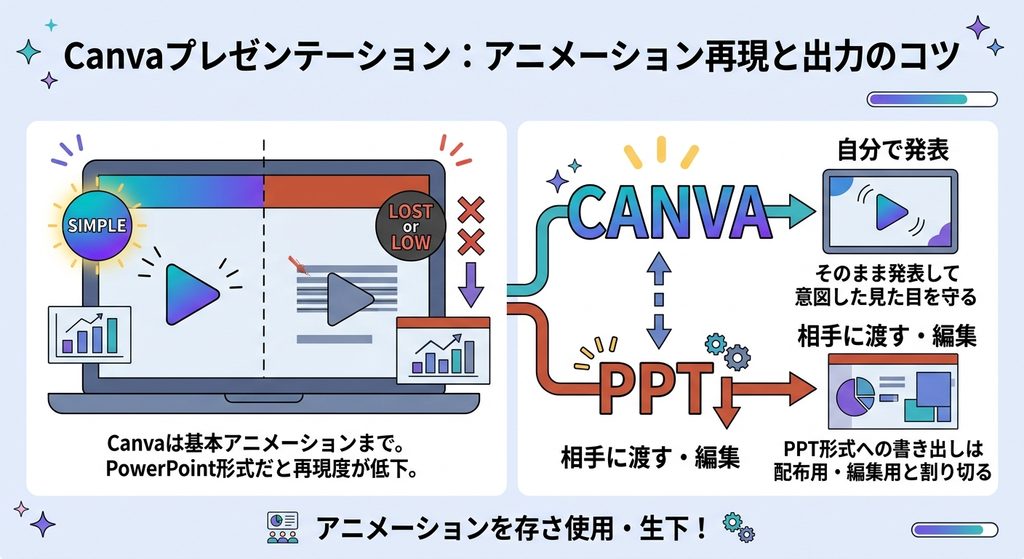
Canvaには基本的なアニメーションやスライド切り替えの機能があるが、PowerPointの「モーフ」のような高度な変形アニメーションの再現は難しい。PowerPoint形式に書き出すとアニメーションの再現度が下がりやすいため、自分がその場で発表する場合はCanva上でそのまま発表し、PowerPoint形式への変換は相手に渡す・相手が編集するための手段と位置づけると、意図しない見た目の変化を防げる。
まとめ:Canva×PowerPoint早見表
| 場面 | おすすめの使い方 |
|---|---|
| 自分がその場で発表する | Canva上でそのまま発表(アニメーションも崩れない) |
| 相手にファイルを渡すだけ | PowerPoint形式で書き出し、Office標準フォントを使用 |
| 相手が細かく編集する前提 | 図形の多用を避け、テキストは編集しやすい配置にする |
| 凝ったアニメーションが必要 | PowerPointの「モーフ」機能を使う |
| グラフや表を見せたい | Canvaのグラフ機能で十分な場合が多い |
「渡す時はフォントに気をつける」、これだけ覚えておけば安心して使えそう。
うん。誰がどこで開くファイルなのかを最初にイメージしておけば、Canvaの見た目の良さを活かしつつ、崩れる心配も防げるはずだよ。
Canvaはテンプレートとマジック作文などのAI機能により、デザイン知識がなくても短時間でプレゼン資料を作成できる。PowerPoint形式で書き出す際は、Canva特有のフォントがPowerPoint環境にないと代替フォントに置き換わってレイアウトが崩れる可能性があること、凝った図形が編集不可の画像になる場合があること、アニメーションの再現度が下がることの3点に注意する必要がある。誰がどの環境でファイルを開くかを想定した上で、フォントや書き出し形式を選ぶことが失敗を防ぐポイントである。