
商品写真や人物写真の背景をきれいに透過させたいけれど、Canvaの「背景リムーバー」を試そうとしたら有料機能だった——そんな経験はありませんか。
今回は基本の使い方に加えて、無料プランでどこまでできるのか、正直に整理します。
背景リムーバーの基本の使い方
リュージ、Canvaで写真の背景を透明にしたいんだけど、どうやるの?
「背景リムーバー」という機能を使えばいいよ。透過したい画像をクリックして選択すると、上部のメニューに「画像を編集」という項目が出てくるから、そこから「背景リムーバー」を選ぶだけ。AIが自動で被写体だけを判別して、背景をワンクリックで消してくれるんだ。
髪の毛みたいな細かい部分もちゃんときれいに消えるの?
AIの精度はかなり高くて、髪の毛の細かい輪郭もそれなりにきれいに処理してくれる。それでも際どい部分がうまく消えなかった時は、「消去」ブラシと「復元」ブラシで手動修正できる。消しすぎた部分は復元ブラシでなぞれば元に戻せるよ。
背景を消した後、別の背景と組み合わせることもできる?
できるよ。透過した被写体を、Canvaの豊富な背景素材の上に重ねて、右クリックの「配置」から「最背面へ」を選べば、被写体の後ろに新しい背景を敷ける。自然の風景や単色の背景など、素材の種類も豊富だよ。
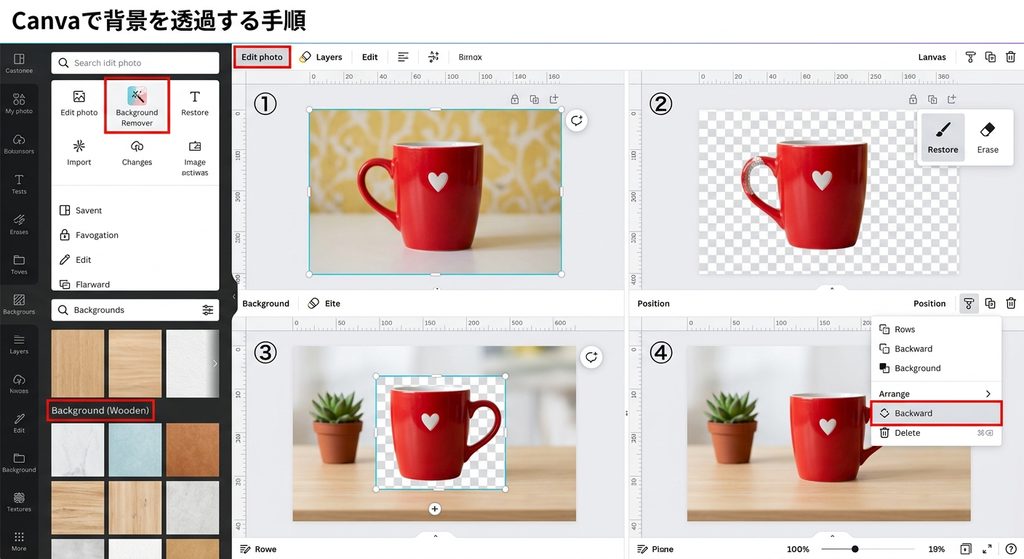
Canvaで背景を透過するには、画像を選択して「画像を編集」から「背景リムーバー」を選ぶだけで、AIが自動で被写体を判別し背景を削除する。うまく消えない部分は「消去」「復元」ブラシで手動修正できる。透過した被写体は、Canvaの背景素材の上に重ねて「配置」から「最背面へ」を選ぶことで、新しい背景と組み合わせることができる。
正直に言うと、背景リムーバーは無料プランでは使えない
さっき試したら、背景リムーバーのボタンに鍵マークが付いてて使えなかったんだけど…。
それ、実は勘違いじゃなくて仕様なんだ。背景リムーバー機能は、有料の「Canvaプロ」限定の機能なんだよ。無料プランではボタン自体は見えるけど、実際に使うことはできない。
え、無料じゃ全然試せないの?
Canvaプロには30日間の無料トライアルが用意されているから、それを使えば期間限定でお試しできる。トライアル期間中に解約すれば料金は発生しない。1回だけ使いたい、という場合はこの無料トライアルを活用するのが現実的な方法だよ。
トライアルを使う時、うっかり解約し忘れて課金されちゃうのが心配なんだけど。
その心配はもっともだから、トライアルに申し込んだその日のうちに、カレンダーやスマホのリマインダーに「解約期限」をメモしておくことをおすすめするよ。使いたい作業をまとめて済ませてから、期限より少し早めに解約手続きをしておくと安心だね。
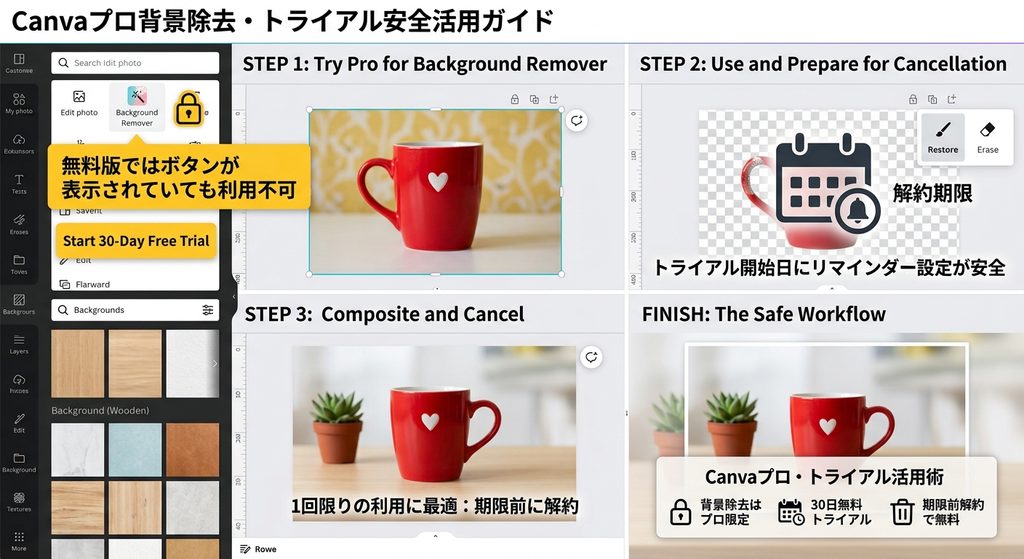
背景リムーバーは有料プランの「Canvaプロ」限定の機能であり、無料プランではボタンが表示されていても実際には利用できない。Canvaプロには30日間の無料トライアルが用意されており、期間中に解約すれば料金は発生しないため、1回限りの利用であればこのトライアルを活用するのが現実的である。課金の心配がある場合は、申し込み当日に解約期限をリマインダーに設定し、期限より前に解約手続きを済ませておくと安心である。
無料でも透過画像を使いたい時の代替方法
トライアルも使いたくない場合、他に方法はないの?
Canva単体にこだわらなければ、無料で背景透過ができる他のWebサービスで先に画像を処理してから、その透過済みのPNG画像をCanvaにアップロードして使う、という方法があるよ。Canvaの外で下ごしらえをしてから持ち込む、というイメージだね。
それなら追加のツールを探さないといけないから、ちょっと手間だね。
正直、その通り。頻繁に背景透過を使う予定があるなら、外部サービスを都度使う手間を考えると、Canvaプロに加入した方がトータルでは楽になることが多い。逆に「今回1枚だけ透過できればいい」なら、無料トライアルか外部サービスのどちらかで十分、という判断でいいと思うよ。
単純な切り抜き(四角や丸の形に切る)くらいなら無料でもできる?
できるよ。図形に合わせて画像を切り抜く「フレーム」機能や「画像切り抜き」機能は無料プランでも使える。「背景をAIで自動判別して消す」のが有料、「決まった形に切り抜く」のが無料、という切り分けで覚えておくと分かりやすいよ。
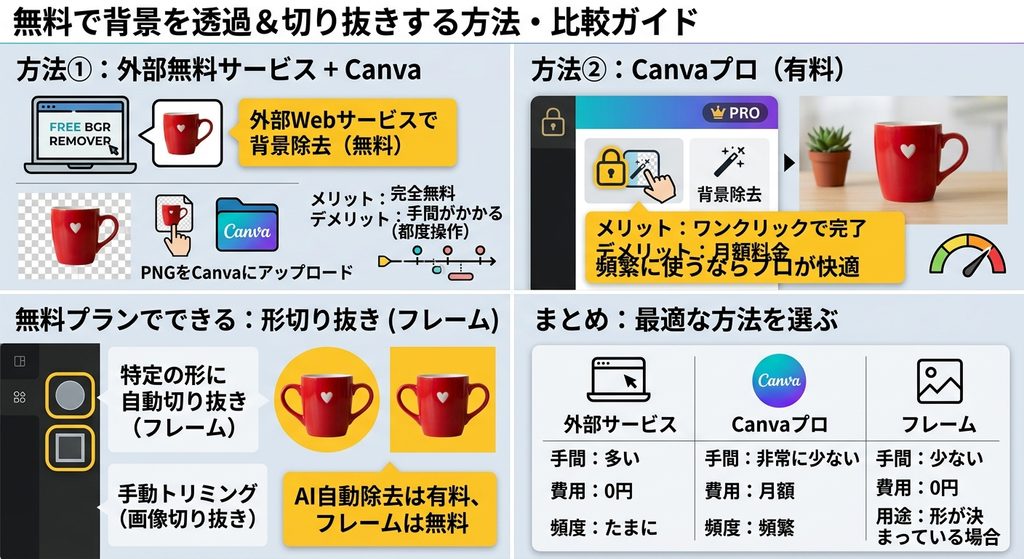
無料で背景を透過したい場合の代替方法として、他の無料Webサービスで先に背景を透過したPNG画像を作成し、それをCanvaにアップロードして使う方法がある。ただし頻繁に利用するならCanvaプロへの加入の方がトータルで手間が少ない。なお、円や四角などの決まった形に画像を切り抜く「フレーム」機能や画像切り抜き機能は無料プランでも利用できるため、「AIによる自動背景削除は有料、決まった形への切り抜きは無料」という切り分けで理解しておくとよい。
背景を差し替えた後、自然に馴染ませるコツ
背景を透過して別の背景に合成したら、なんだか不自然な合成写真っぽくなっちゃった。
それ、すごくよくあることなんだ。原因の多くは「影がない」こと。被写体の下に薄く影を追加するだけで、急に自然に見えるようになるよ。あとは被写体と背景の明るさのバランスが合っているかも確認してみて。
影ってどうやって追加するの?
透過した画像を選択して「画像を編集」から「シャドウ」を選べば、ドロップシャドウのような影を簡単に足せる。強さや方向も調整できるから、背景の光の向きに合わせて自然な角度にしてあげると、合成感がぐっと薄れるよ。
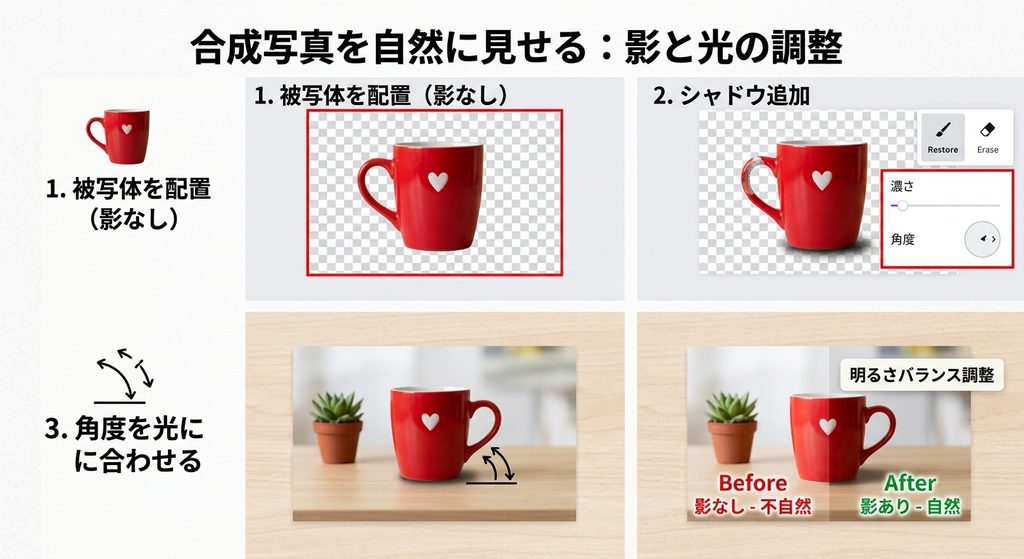
背景を差し替えた合成写真が不自然に見える主な原因は、被写体に影がないことである。「画像を編集」から「シャドウ」機能を使って被写体の下に薄く影を追加し、背景の光の向きに合わせて角度を調整することで、合成感を大きく減らせる。あわせて被写体と背景の明るさのバランスを確認することも、自然な仕上がりにつながる。
まとめ:背景透過チェックリスト
| 状況 | 対応方法 |
|---|---|
| AIで自動的に背景を消したい | 背景リムーバー(Canvaプロ限定) |
| 1回だけ試したい | 30日間の無料トライアルを利用 |
| 課金したくない | 外部の無料背景透過サービス+Canvaに読み込み |
| 決まった形に切り抜きたいだけ | フレーム機能(無料プランでも可) |
| 合成が不自然に見える | シャドウ機能で影を追加する |
「有料機能」って知らずに諦めるところだった。トライアルを使えば試せるって分かって良かった。
そうだね。自分の使う頻度に合わせて、トライアル・外部サービス・課金のどれが一番合っているかを選べば、無駄なく背景透過を活用できるはずだよ。
Canvaの背景リムーバーはAIによる自動処理で高精度な背景透過ができるが、Canvaプロ限定の機能であり無料プランでは利用できない。1回限りの利用なら30日間の無料トライアル、課金を避けたいなら外部の無料サービスで下処理してからCanvaに読み込む方法が現実的である。決まった形への切り抜きは無料プランでも可能なため、自分の利用頻度に応じて最適な方法を選ぶとよい。合成後はシャドウ機能で影を加えることで、自然な仕上がりに近づけられる。