引っ越しや転職をしたのに、Googleマップの経路検索を開くと、古い自宅の住所が出てしまった、という経験はありませんか。
自宅や職場を登録しておくと便利ですが、変更したはずの住所が反映されないと困ってしまいます。
この記事では、自宅の設定・変更・削除の手順を、スマホとパソコンに分けて解説します。
住所が反映されない時の対処法や、職場の登録、プライバシー面の注意点まで、これ1本でまるごとわかります。
自宅を登録するとできること
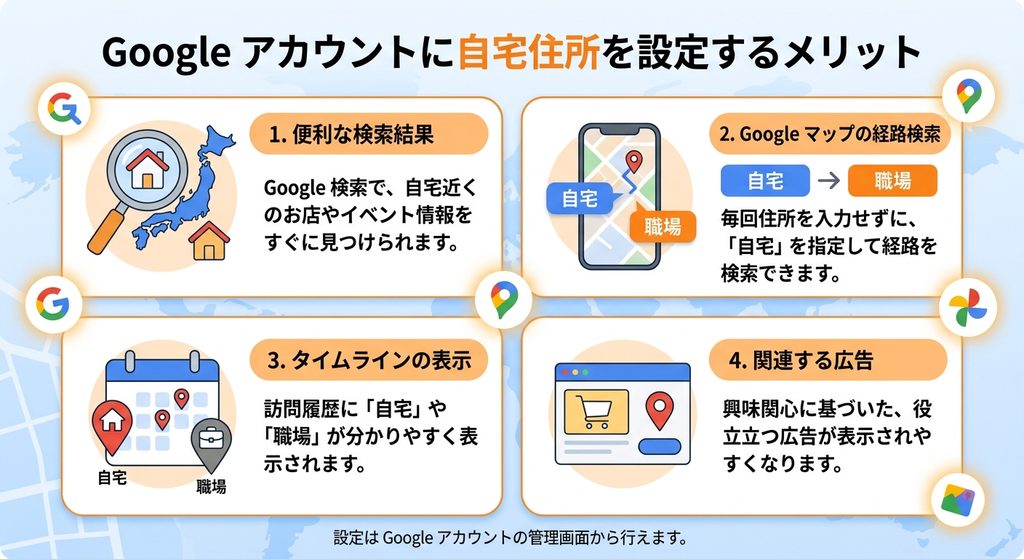
Googleアカウントに自宅の住所を設定すると、Googleのサービス全体が使いやすくなります。
公式ヘルプでは、自宅近くの検索結果の表示や、職場までの経路案内などが例に挙げられています。
Googleマップでは、経路検索で「自宅」を指定できるため、住所を毎回入力する手間が省けます。
タイムラインを使っている場合は、自宅や職場が訪問履歴の表示にも反映されます。
なお、住所は関連する広告の表示にも使われる点は、知っておきたいところです。
自宅を登録すると、何が便利になるの?
経路検索で毎回住所を入れなくて済むし、自宅の近くの検索結果も出やすくなるんだ。
自宅の住所は、Googleアカウントの設定として保存される。マップだけでなく、Google全体のサービスで使われる。
スマホで自宅を設定する方法
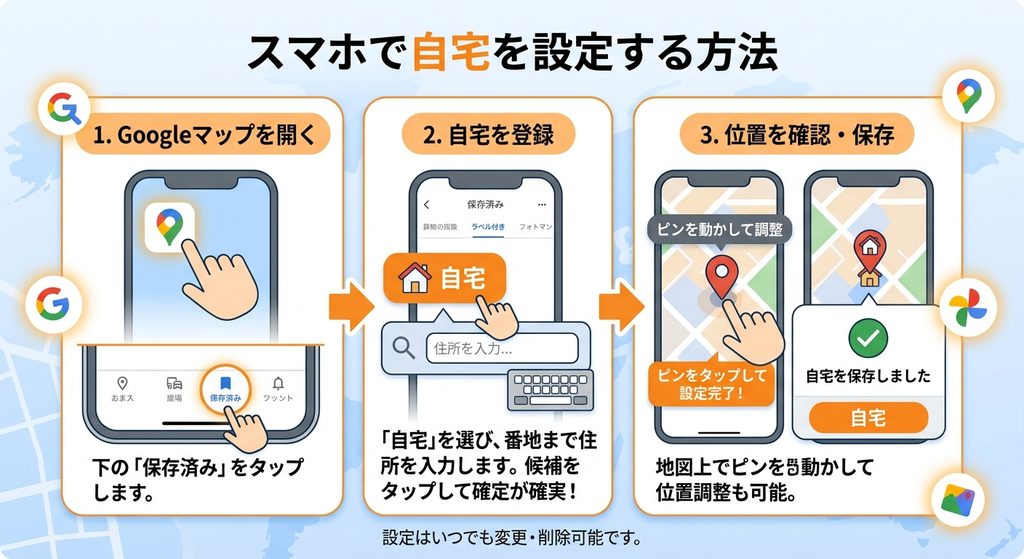
スマホのGoogleマップアプリを開き、下の「保存済み」をタップします。
「ラベル付き」の一覧に「自宅」があるので、それを選び、住所を入力します。
住所は番地まで入力し、候補として表示された住所をタップして確定するのが確実です。
地図上でピンを動かして、位置を調整する方法もあります。
「自宅を保存しました」と表示されれば、設定は完了です。
スマホでの設定は、どこから始めるの?
「保存済み」から「ラベル付き」を開いて、「自宅」を選ぶんだ。番地まで入れて、候補をタップして確定してね。
設定は、「保存済み」、「ラベル付き」、「自宅」の順に進む。画面の名称は、アプリの更新で変わる場合がある。
パソコンで自宅を設定する方法
パソコンでGoogleマップを開き、正しいアカウントでログインしていることを確認します。
左上のメニューから「保存済み」を開き、「ラベル付き」を選びます。
「自宅」の欄に住所を入力して保存すれば、設定できます。
別の方法として、Googleアカウントの管理ページの「個人情報」から、「自宅の住所」を設定することもできます。
アカウント側の設定が、Google全体で使われる自宅の住所です。
パソコンからでも設定できるの?
できるよ。マップの「保存済み」からでも、Googleアカウントの「個人情報」からでもいいんだ。
パソコンでは、マップの「保存済み」またはアカウントの「個人情報」から設定できる。先に、ログイン中のアカウントを確認したい。
自宅を変更する方法(引っ越し・住所間違いの修正)
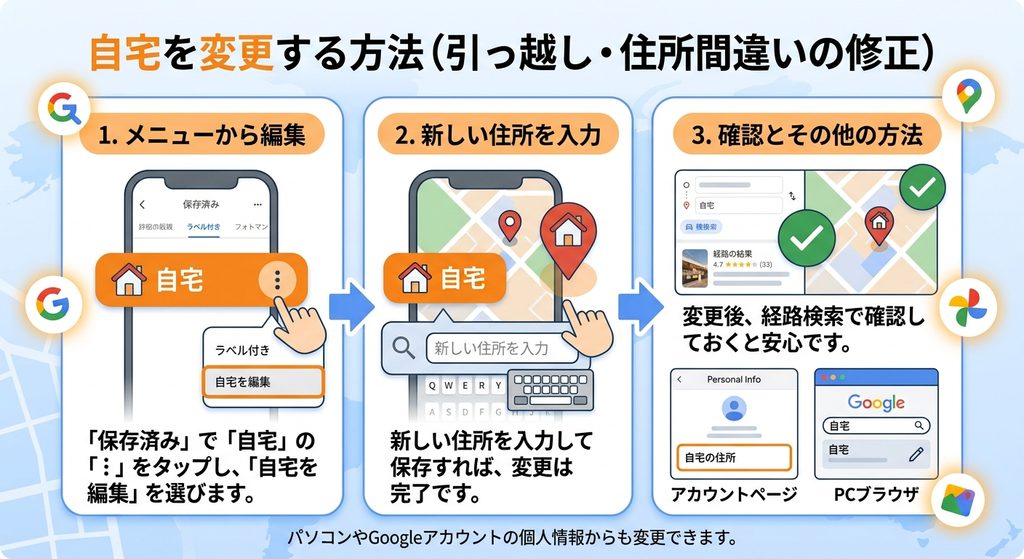
引っ越しなどで住所が変わった時は、「保存済み」の「ラベル付き」で「自宅」の横にある「︙」をタップし、「自宅を編集」を選びます。
新しい住所を入力して保存すれば、変更は完了です。
パソコンでは、検索ボックスに「自宅」と入力して、住所の横の編集ボタンから直す方法もあります。
Googleアカウントの「個人情報」にある「自宅の住所」からも変更できます。
変更した後は、経路検索で自宅を選んで、新しい住所が出るかを確認しておくと安心です。
引っ越したから、自宅の住所を新しくしたいよ。
「ラベル付き」の「自宅」から編集できるよ。アカウントの「個人情報」から直す方法もあるんだ。
変更は、ラベル付きの自宅の編集、またはアカウントの個人情報から行う。変更後は、経路検索で新しい住所が出るかを確認したい。
自宅が変更できない・反映されない時の対処法
住所を変えたのに古い住所が出る時は、いくつかの原因が考えられます。
まず、ログイン中のGoogleアカウントが違っていないかを確認します。
自宅の住所はアカウントごとの設定なので、仕事用と個人用を使い分けている場合は特に注意が必要です。
次に、「自宅」ではなく別の名前で保存した場所や、重複した登録がないかを、「保存済み」で確認します。
お支払い用の住所などは「その他の住所」として別に管理されているため、自宅とは別枠です。
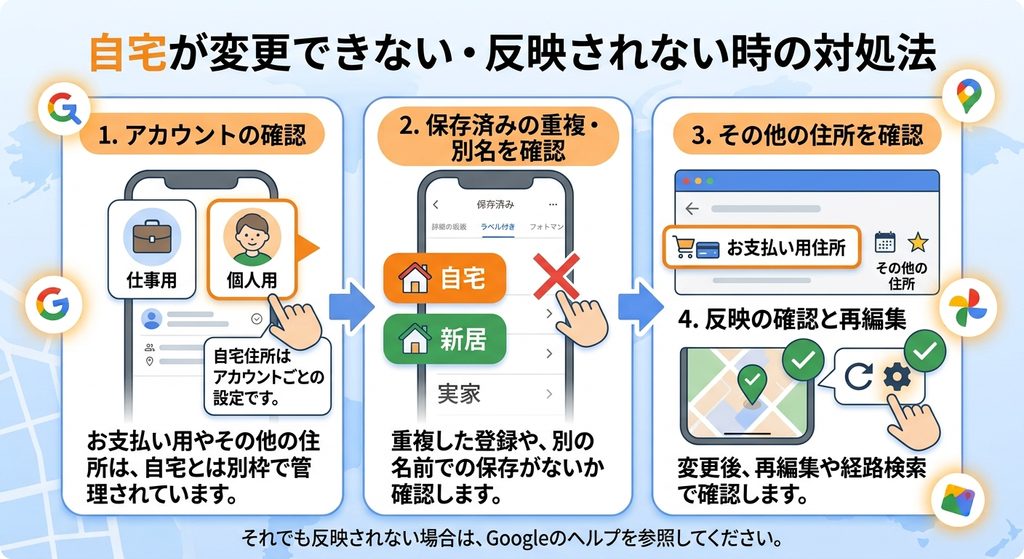
住所を直したのに、まだ古い住所が出てくるんだ…
まずアカウントが合ってるか確認してみて。それから、「保存済み」に重複した自宅がないかも見てね。支払い用の住所は別枠だよ。
確認の順番は、ログイン中のアカウント、保存済みの重複、アカウントの自宅の住所の3点である。支払い用の住所は、別に管理されている。
職場の住所を登録する方法
職場の住所も、自宅とほぼ同じ手順で登録できます。「保存済み」の「ラベル付き」に「職場」があるので、選んで住所を入力します。
Googleアカウントの「個人情報」から「職場の住所」を設定する方法もあります。
登録しておくと、職場までの経路案内を素早く呼び出せます。
転職や異動があった時は、自宅と同じように「編集」から更新しましょう。
職場も登録しておいたほうがいい?
毎日通うなら便利だよ。「職場」って選ぶだけで経路が出るから、朝の確認が楽になるんだ。
職場の住所は、自宅と同じ場所で設定できる。転職や異動の際は、忘れずに更新する必要がある。
自宅を削除する方法
自宅の住所を登録したくなくなった場合は、いつでも削除できます。
Googleアカウントの管理ページで「個人情報」を開き、「自宅の住所」を選んで「削除」をタップします。
Googleマップ側では、「保存済み」の「ラベル付き」から、ラベルを削除する操作もあります。
削除すると、経路検索で「自宅」を選べなくなります。
必要になった時は、あらためて登録し直せます。
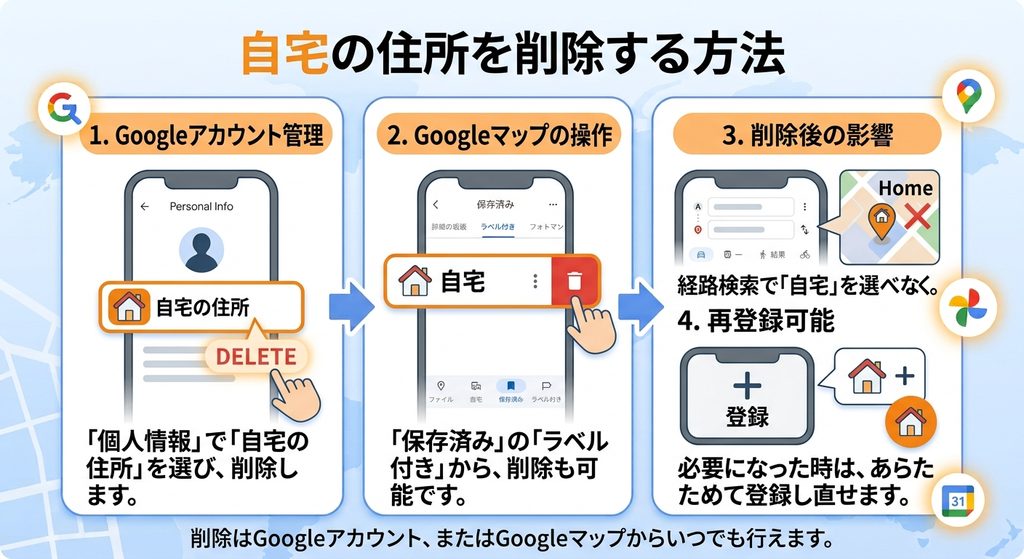
自宅の登録を消したいんだけど、どうすればいい?
アカウントの「個人情報」から「自宅の住所」を削除できるよ。消しても、あとでまた登録できるから安心してね。
削除の場所は、アカウントの個人情報にある自宅の住所である。削除しても、再登録はいつでも可能である。
自宅の住所の使われ方とプライバシー
公式ヘルプによると、自宅や職場の住所にアクセスできるのは本人のみです。
プロフィールとして公開したい場合は、別にプロフィールの住所を追加する仕組みになっています。
一方で、自宅や職場の住所は、関連性の高い広告の表示や、広告効果の測定にも使われることがあります。
住所を使われたくない場合は、削除するのが確実です。
共用のスマホやパソコンを使う時は、ログインしているアカウントにも気をつけましょう。
自宅の住所って、他の人に見えちゃうの?
自宅や職場の住所を見られるのは本人だけなんだ。ただ、広告の表示に使われることはあるよ。
自宅と職場の住所は、本人のみが閲覧できる。プロフィールの住所は、別の設定である。
経路検索で自宅を使うコツと、複数アカウントの注意点
登録した自宅は、経路検索の出発地や目的地として指定できます。
外出先から帰る時に、目的地の住所を入力する手間がなくなります。仕事用と個人用など、複数のGoogleアカウントを使っている場合は、アカウントごとに自宅が別の設定になります。
アカウントを切り替えた時は、右上のプロフィール写真から、今どのアカウントなのかを確認しましょう。
自宅が出てこない時は、アカウントの違いが原因の場合もあります。
帰り道の経路を、すぐに出したいな。
経路検索で自宅を選べば出るよ。アカウントを切り替えた時は、自宅が別になるから気をつけて。
経路検索では、登録済みの自宅を出発地や目的地に指定できる。自宅は、アカウントごとの設定である。
まとめ|自宅の設定・変更・削除の早見表
| やりたいこと | 操作する場所 | ポイント |
|---|---|---|
| 設定する | 保存済み→ラベル付き→自宅 | 番地まで入力し、候補をタップして確定 |
| 変更する | 自宅の編集、またはアカウントの個人情報 | 変更後に経路検索で確認 |
| 反映されない | アカウント、重複登録、その他の住所 | 複数アカウントに注意 |
| 職場を登録する | ラベル付き→職場 | 転職・異動の際に更新 |
| 削除する | アカウントの個人情報→自宅の住所 | いつでも再登録できる |
これで、引っ越し後もすぐ経路検索を使えそうだよ!
うん、住所を直したら、経路検索で「自宅」が新しい住所になってるか確認してね。出なければ、アカウントを見直してみて。
自宅の住所は、アカウント全体で使われる設定である。反映されない場合は、アカウントの違いと重複登録を疑うのが基本である。