旅行の計画を立てていると、行きたい場所がメモアプリやスクリーンショットに散らばってしまい、どこに何があるのか分からなくなることがあります。
同行者に伝えるにも、店名を1つずつ送るのは手間がかかります。
そんな時に便利なのが、行き先を一枚の地図にまとめられるGoogleマイマップです。
この記事では、旅行計画の作り方を、レイヤの分け方、ルートの保存、スマホでの見方、共有の方法まで順番に解説します。
電車移動の扱いや、電波が不安な場所での備えといった、つまずきやすい点もこれ1本でまるごとわかります。
旅行計画にマイマップが向いている理由
旅行の候補地をGoogleマップの保存済みリストに入れている方も多いと思います。
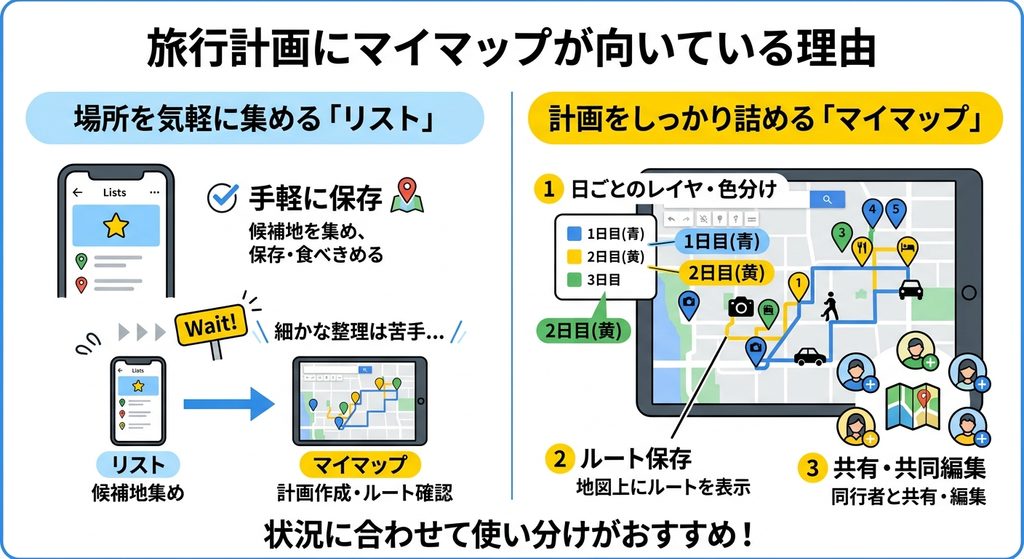
リストは手軽ですが、日ごとの分類や色分け、ルートの保存といった細かな整理はマイマップのほうが得意です。
マイマップなら、行きたい場所をレイヤで日別・カテゴリー別に分け、色やアイコン、番号で整理できます。
ルートも地図上に保存でき、同行者と共有して一緒に編集することも可能です。
気軽に場所を集める段階はリスト、計画を詰める段階はマイマップという使い分けがおすすめです。
保存済みのリストがあるのに、マイマップを使う意味ってあるの?
リストは集めるのに便利だけど、日ごとに分けたり、色を付けたり、ルートを描いたりするならマイマップが強いんだ。
保存済みリストは候補を集める段階に、マイマップは計画を組み立てる段階に向いている。両者は併用できる。
先に決める|レイヤの分け方(日別かカテゴリー別か)
計画を作り始める前に、レイヤの分け方を決めておくと、あとで迷いません。
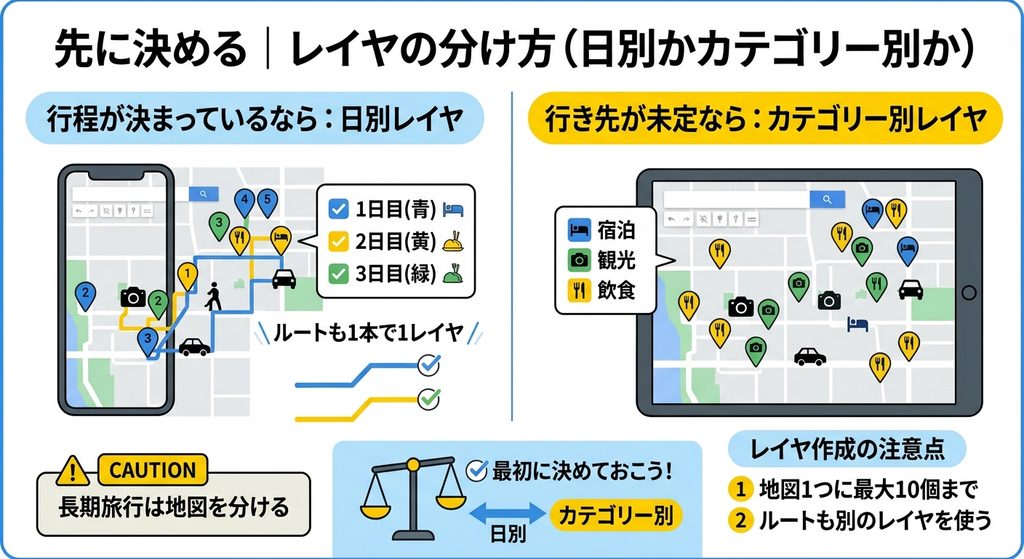
行程が決まっているなら「1日目」「2日目」のように日別、行き先が未定なら「飲食」「観光」「宿泊」のようなカテゴリー別がおすすめです。
レイヤは1つの地図に最大10個までで、ルートも1本ごとに別のレイヤを使う点には注意が必要です。
日別で分ける場合は、ルート分も見込んで日数を数えておくと安心です。
長期の旅行は、地図を前半と後半に分ける方法もあります。
レイヤは、日ごとに分けたほうがいいの?
行程が決まってるなら日別が見やすいよ。まだ決まってない時は、飲食・観光・宿みたいにカテゴリーで分けておくといい。
レイヤは最大10個で、ルートも1本ごとに1レイヤを使う。日数が多い旅行では、地図自体を分けることも検討したい。
行きたい場所を追加して、メモや写真を残す
検索窓で施設名や駅名を入力し、候補の「地図に追加」を押すと、選んだレイヤにピンが登録されます。
ピンをクリックすると説明欄にメモを書き込めるため、営業時間、予約の有無、食べたい料理などを残しておくと便利です。
写真や動画も場所に追加できるので、行き先のイメージを共有したい時にも役立ちます。
登録する前に、追加先のレイヤにチェックが入っているかを確認しましょう。
予約番号や集合時間などのメモを入れておけば、当日の確認もしやすくなります。
ピンにメモも書けるんだね。何を書いておくといい?
営業時間と定休日、予約してるかどうか、それから食べたいものかな。当日にすぐ見返せるようにしておくといいよ。
ピンには、メモ、写真、動画を追加できる。営業時間や予約の有無を書いておくと、当日の確認が楽になる。
訪問順を色・アイコン・番号で見やすくする
ピンが増えてくると、どれがどの日の予定か分かりにくくなります。
塗料のアイコンから色とアイコンを変え、食事は赤、宿は青のように種類ごとに色を分けましょう。
レイヤの「個別スタイル」で「続き番号」を選ぶと、ピンに通し番号が付き、回る順番を一目で確認できます。
番号は同じレイヤ内のピンに付くため、日別にレイヤを分けておくと、1日ごとに1番から振り直せます。
どの順番で回るか、地図の上でわかるようにしたいな。
「続き番号」を使えば、ピンに1、2、3って番号が付くよ。日別のレイヤなら、毎日1番から始められるんだ。
通し番号は、操作したレイヤ内のピンに付く。日別レイヤと組み合わせると、1日単位の訪問順が把握しやすい。
行程をルート表示するコツ|車・自転車・徒歩と経由地
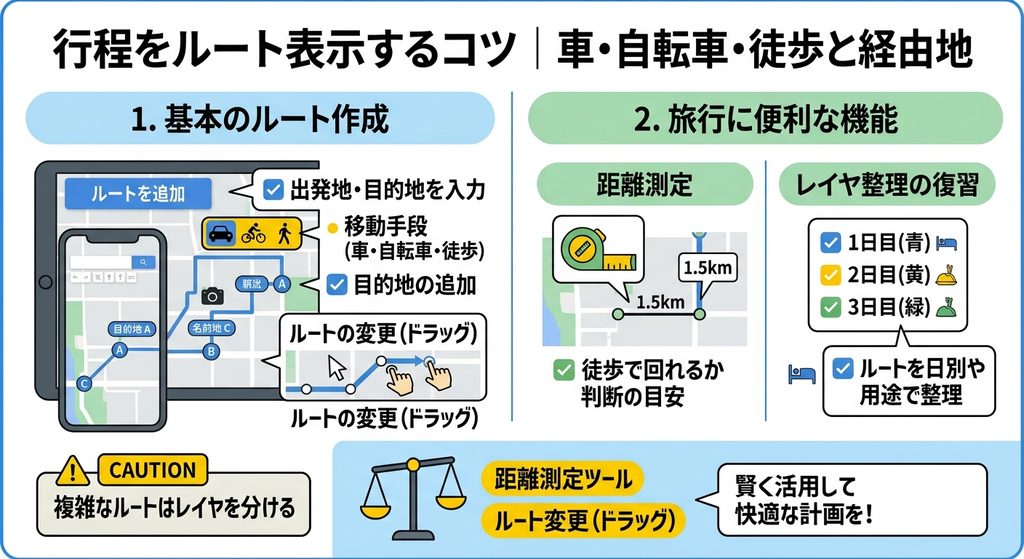
「ルートを追加」のアイコンから出発地と目的地を入力すると、2地点間のルートが地図に表示されます。
移動手段は車・自転車・徒歩の3種類で、「目的地を追加」を押せば経由地も増やせます。
地図上のルートにカーソルを合わせると白いドットが出るので、ドラッグして通る道を変えることも可能です。
また、2地点間の距離を測るツールもあるため、徒歩で回れる範囲かどうかの目安にもなります。
ルートを描いたら、通りたくない道を通っちゃった…
ルートの上に白いドットが出るから、それをドラッグして道を変えられるよ。経由地を足して調整するのもありだね。
ルートは、経由地の追加とドラッグ操作で調整できる。距離を測るツールは、徒歩で回る範囲の見積もりに使える。
電車移動はどうする?公共交通機関が選べない時の工夫
マイマップのルート機能で選べる移動手段は、車・自転車・徒歩の3つで、公共交通機関は選択肢に含まれていません。
電車やバスでの経路と所要時間を、そのまま地図に描くことはできない点は、事前に知っておきたいところです。
そこで、駅やバス停を通常のピンとして登録し、乗り換えや所要時間は普通のGoogleマップの経路検索で調べた結果をメモ欄に書いておく方法が現実的です。
徒歩区間だけをルートとして描けば、駅から目的地までの道順も確認できます。
電車で回る旅行だと、マイマップは使いにくいの?
そんなことないよ。駅をピンにして、乗り換えはメモに書いておくんだ。駅から先の徒歩だけルートで描くのもおすすめだよ。
公共交通機関の経路は、ルート機能ではなくメモで補う。駅を通常のピンとして登録し、徒歩区間のみルートで描く方法が現実的である。
スマホで見る手順とナビの使い方
パソコンで作った地図は、スマホのGoogleマップアプリで見られます。
アプリを開いて「保存済み」をタップし、「マップ」から旅行用の地図を選びましょう。
表示された地図上の場所をタップすれば、通常のGoogleマップと同じ感覚で確認できます。
自分の地図に保存した場所へのナビを使う方法も、公式ヘルプで案内されています。
ただし、スマホでは見るだけで、ピンの追加や修正は行えません。
直前の変更は、出発前にパソコンで済ませておきましょう。
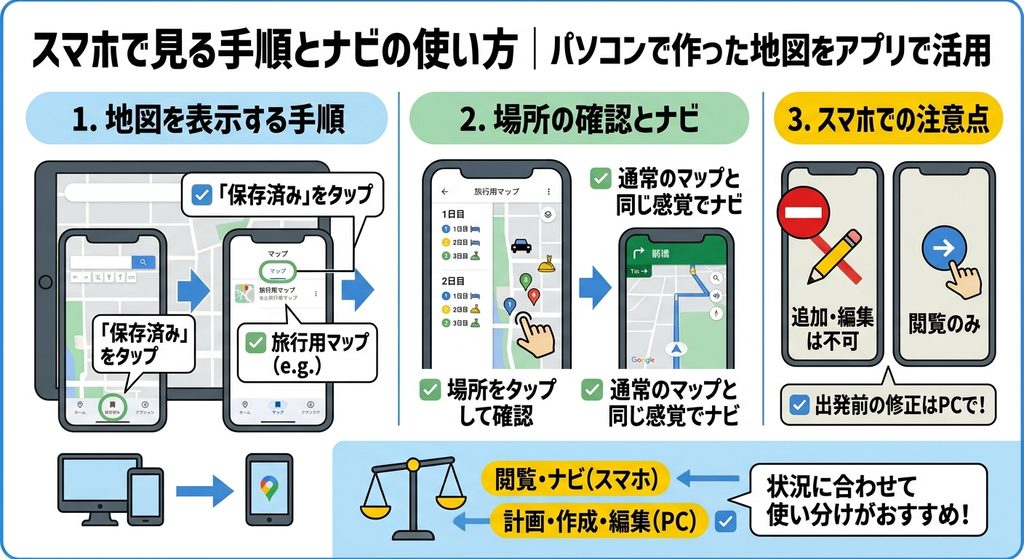
旅行先でスマホから地図を開くには、どうすればいいの?
Googleマップのアプリで「保存済み」を開いて、「マップ」から選ぶんだ。ただ、スマホは見る専用だから、変更は出発前にパソコンで済ませてね。
スマホの表示は、「保存済み」から「マップ」の順に進む。編集はできないため、最終調整は出発前に終えておく必要がある。
圏外・オフラインが不安な時の備え
旅行先で電波が不安定になる場合に備えて、事前の準備をしておきましょう。
Googleドライブの公式ヘルプでは、マイマップはオンラインでのみアクセスでき、オフラインでは開けないと案内されています。
そのため、圏外になりやすい場所へ行く時は、主要なスポットの住所や予約情報を、メモやスクリーンショットで控えておくと安心です。
マイマップには地図の印刷機能もあるので、紙で持っていく方法もあります。
山の中とか、電波が入らない場所だと、地図は見られないの?
マイマップはオンライン前提なんだ。圏外になりそうな場所は、スクリーンショットを撮っておくか、印刷して持っていくと安心だよ。
マイマップはオフラインで開けない。圏外が想定される行程では、スクリーンショットや印刷で代替手段を用意しておく必要がある。
同行者と共有して、一緒に計画を作る
同行者と一緒に行き先を決めたい時は、共有設定で編集の権限を渡すと便利です。
共有はGoogleドライブから、メールアドレスを入力して「閲覧者」「編集者」などを選んで行います。
見てもらうだけでよい相手には閲覧者、一緒に場所を足してほしい相手には編集者、と使い分けましょう。
リンクの共有を許可する方法もありますが、相手が別のアカウントで開いていると見えないことがあります。
見えないと言われたら、アカウントと権限を確認してください。
友だちにも行きたい場所を足してもらいたいな。
編集者として招待すればできるよ。見るだけでいい人は閲覧者にしておけば、間違って消される心配もないんだ。
共有はドライブから設定でき、権限は閲覧者と編集者などを選べる。見えない場合は、相手のアカウントと権限の確認が基本である。
まとめ|旅行前のマイマップ準備チェック表
| 準備 | やること | ポイント |
|---|---|---|
| レイヤ | 日別かカテゴリー別に分ける | 最大10個。ルートも1本で1レイヤを使う |
| 場所 | 追加してメモ・写真を残す | 営業時間・予約の有無を書く |
| 順番 | 続き番号と色分け | 日別レイヤなら毎日1番から |
| 移動 | ルートを追加 | 車・自転車・徒歩のみ。電車はメモで補う |
| スマホ | 保存済み→マップ | 閲覧のみ。変更は出発前にパソコンで |
| 圏外対策 | 印刷・スクリーンショット | マイマップはオンライン前提 |
| 共有 | 編集者・閲覧者を使い分け | 見えない時はアカウントと権限を確認 |
これで旅行の準備が、ぐっと楽になりそうだよ!
うん、まずは行きたい場所を5つ登録して、日別のレイヤに分けてみて。出発前には、スマホで表示できるかの確認も忘れないでね。
旅行計画のマイマップは、場所の収集、整理、ルート化、共有の順に組み立てると進めやすい。出発前にスマホでの表示確認と圏外対策まで済ませておくのが望ましい。