気になる土地や建物の広さを、実際に測りに行かなくてもおおよそ知りたい、そんな場面があります。
実は、通常のGoogleマップにも、パソコンから使える面積測定の機能が備わっています。
マイマップのような別の地図を作らなくても、いつも使っているGoogleマップの画面から、そのまま測れます。
この記事では、面積を測る手順から、精度の考え方、うまく測れない時の対処法まで解説します。
土地探しや、公園・施設の広さを調べたい時に、これ1本でまるごとわかります。
Googleマップで面積を測れることは、意外と知られていない
Googleマップには、2地点間の距離を測る「距離を測定」という機能があります。
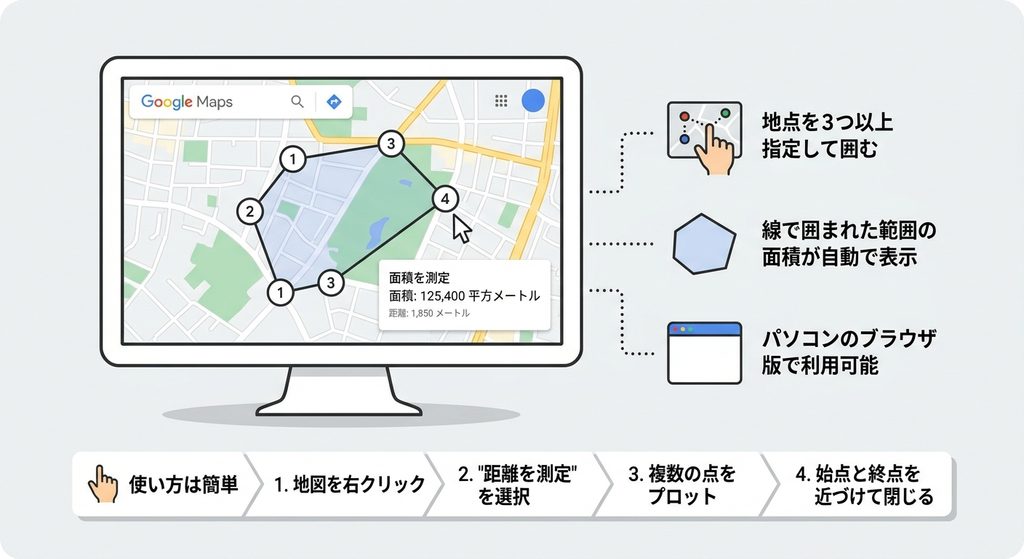
この機能は距離だけでなく、パソコンのブラウザ版であれば、面積も測れることは、意外と知られていません。
地点を3つ以上指定して、始点と終点を近づけると、線で囲まれた範囲の面積が自動で表示されます。
アプリを追加でインストールしたり、マイマップで新しい地図を作ったりする必要はなく、いつものGoogleマップの画面で完結します。
面積を測るのに、別のアプリが必要なんじゃないの?
実は、パソコンのGoogleマップだけでできるんだよ。距離を測る機能の延長で、面積も出せるんだ。
Googleマップの「距離を測定」機能は、パソコンのブラウザ版であれば面積も測定できる。専用のアプリや別の地図の作成は不要である。
面積を測る手順|3点以上を囲んで測定する
パソコンでGoogleマップを開き、測りたい範囲の角にあたる場所を右クリックし、「距離を測定」を選びます。
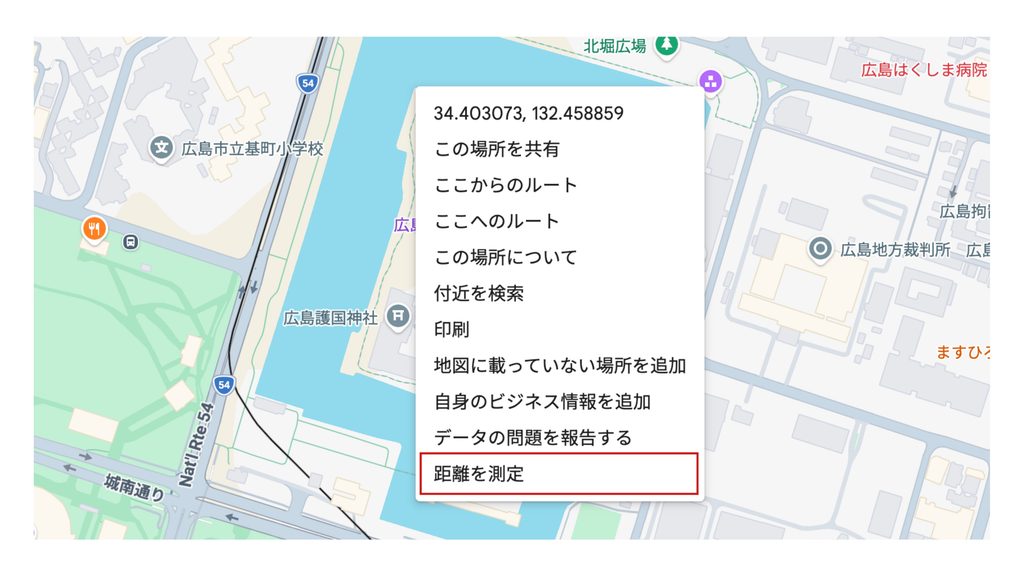
続いて、範囲の別の角をクリックし、3点目以降もクリックして、測りたい範囲をぐるりと囲んでいきます。
最後に、最初にクリックした地点の近くをクリックすると、始点と終点が結ばれたとみなされ、囲まれた部分の面積が画面下部に表示されます。
角の数を増やすほど、実際の形に近い範囲を指定できます。
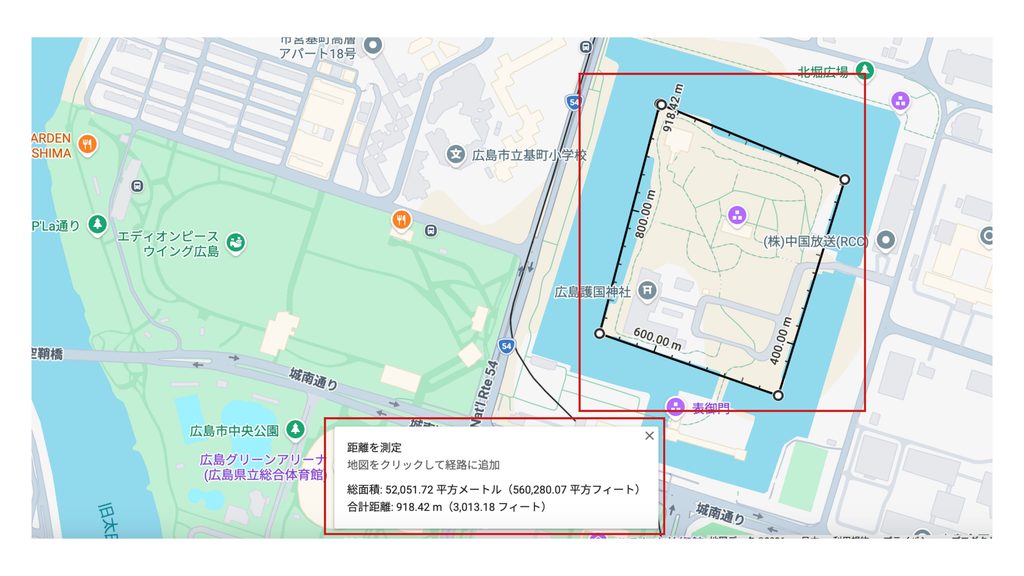
実際にはどうやって囲んでいくの?
角になる場所を右クリックして「距離を測定」を選んで、あとは角を順番にクリックしていくだけだよ。最初の点の近くでもう一度クリックすれば、面積が出るんだ。
手順は、始点を右クリックして「距離を測定」を選び、角を順にクリックし、始点付近で終える流れである。角を増やすほど、実際の形に近づけられる。
測定結果を修正する|地点のドラッグと削除
囲む範囲を間違えた時は、打った地点をクリックすると、その地点を削除できます。
地点をドラッグすれば、位置をあとから動かすことも可能です。
2つの地点を結ぶ線の途中をドラッグすると、新しい地点として追加され、より複雑な形にも対応できます。
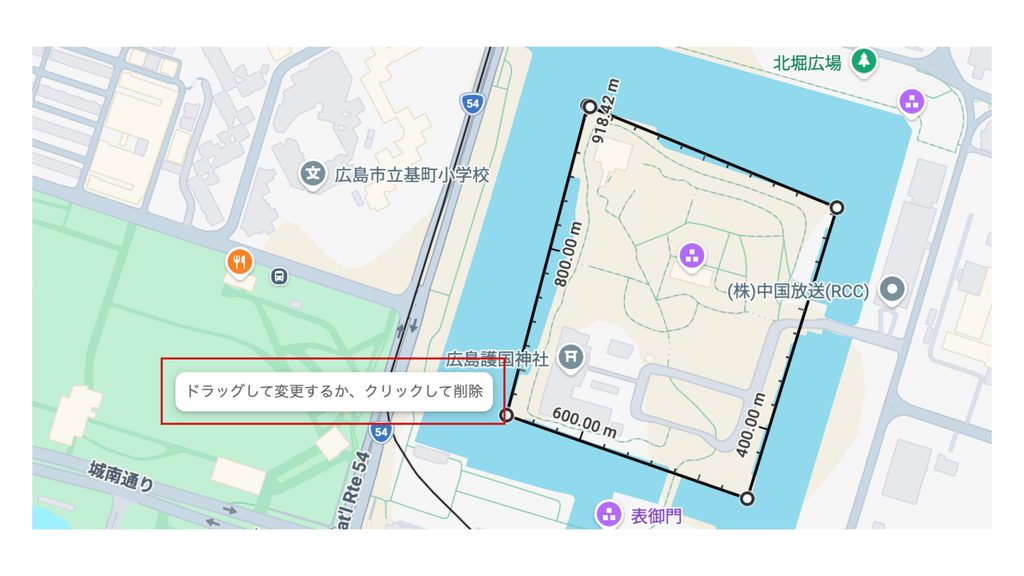
測定を終える時は、画面に表示された測定結果のカードにある閉じるアイコンをクリックします。
囲む場所を間違えちゃった時は、どうすればいいの?
打った地点をクリックすれば消せるし、ドラッグすれば位置も直せるよ。線の途中をドラッグすれば、新しい角を足すこともできるんだ。
修正は、地点のクリックによる削除と、ドラッグによる移動で行える。線の途中のドラッグで、新たな地点を追加することもできる。
表示される面積の単位と、平方メートル以外への換算
測定結果は、標準では平方メートルや平方キロメートルで表示されます。
坪数で知りたい場合は、平方メートルの数値を0.3025で割ると、おおよその坪数に換算できます。
不動産情報でよく見る「坪」の単位に直したい時は、この換算方法を覚えておくと便利です。
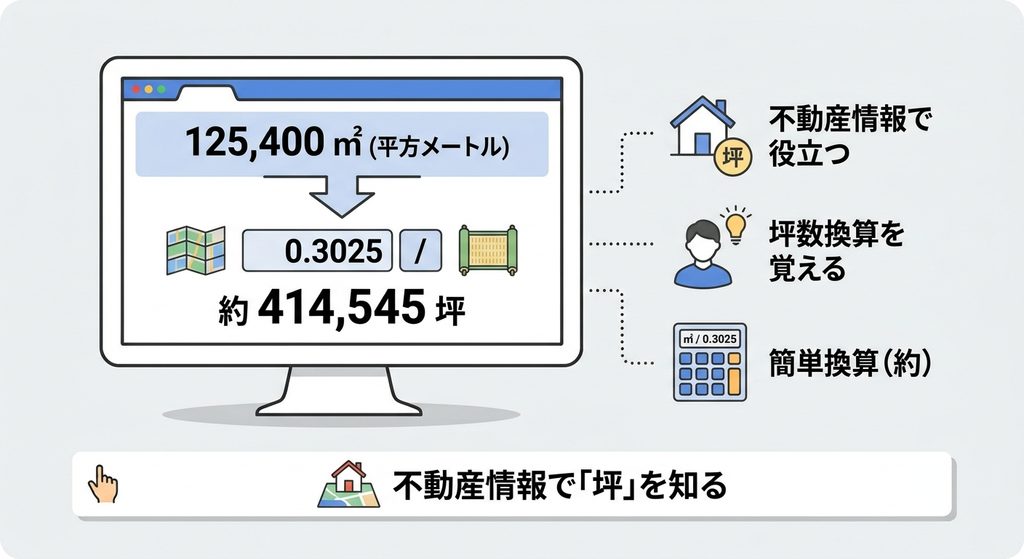
細かい単位の切り替えメニューはないため、必要な単位への換算は自分で計算する必要があります。
坪数で知りたいんだけど、切り替えられるの?
単位を切り替えるメニューはないんだ。平方メートルの数値を0.3025で割れば、坪数のおおよその目安になるよ。
結果は平方メートルなどで表示される。坪数に換算したい場合は、平方メートルの数値を0.3025で割る計算が目安になる。
測定結果と、実際の面積とのズレに注意
Googleマップで測った面積は、あくまで目安として扱う必要があります。
地図上で目に見える範囲を真上から見た面積であり、建物の壁の内側の面積や、法的な登記上の面積とは異なる場合があります。
屋根のある建物では、屋根を真上から見た面積になるため、建物内部の床面積とはズレが生じることがあります。
正確な面積が必要な取引や申請には使わず、あくまで参考値として活用しましょう。
測った面積って、そのまま信じていいの?
参考値として見るのが安全だよ。屋根の面積と実際の床面積は違うこともあるし、正確さが必要な場面では専門的な測量を使ってね。
測定結果は、地図上に見える範囲の目安値である。正確性が求められる場面では、専門的な測量など別の手段を使う必要がある。
スマホでは面積を測定できない
スマホのGoogleマップアプリでは、2地点間の距離を測ることはできますが、面積の測定には対応していません。
外出先で面積を測りたい場合は、Google Chromeなどのブラウザでパソコン版のGoogleマップを表示させる方法もありますが、操作がしにくいことがあります。
面積を測る作業は、パソコンで行うのが確実です。
現地で気になった場所は、あとでパソコンから測定するという流れがおすすめです。
外出先のスマホでも、面積を測れる?
スマホでは面積の測定はできないんだ。気になった場所は、あとでパソコンから測るのがおすすめだよ。
面積の測定は、パソコンのブラウザ版Googleマップに限られる。スマホでは、距離の測定のみ対応している。
活用例|土地探し・イベント会場・庭やベランダの計画
土地探しでは、候補地の形と大まかな広さを、現地に行く前につかむのに役立ちます。
イベントやフリーマーケットの会場では、ブースをいくつ並べられそうかを見積もる目安になります。
自宅の庭やベランダの面積を測っておけば、家庭菜園やウッドデッキの計画を立てる際の参考にもなります。
公園や運動場の広さを調べて、走る距離やイベントの規模感をつかむ使い方もできます。
実際に、どんな場面で使えるのかな?
土地探しやイベント会場の下見、庭の広さの確認なんかに使えるよ。現地に行く前の目安づくりに向いてるんだ。
活用例として、土地探し、イベント会場の見積もり、庭やベランダの計画づくりなどが挙げられる。いずれも目安としての利用が前提となる。
面積が測れない・数値が表示されない時の対処法
面積が表示されない時は、地点の数が2つ以下になっていないかを確認します。
面積の表示には、3つ以上の地点が必要です。
始点と終点がうまく近づかず、線が閉じていない場合も、面積は表示されません。
最初の地点の位置をよく確認し、その近くを意識してクリックし直してみましょう。
それでも改善しない場合は、ブラウザを最新版に更新したり、再読み込みを試したりしてください。
囲んだはずなのに、面積が出てこないよ…
地点が2つ以下になってないか、まず確認してみて。始点の近くをちゃんとクリックできてるかも見直してみよう。
面積が表示されない原因は、地点数の不足や、始点と終点が結ばれていないことが多い。ブラウザの更新や再読み込みも、対処の一つになる。
マイマップの測定機能との違い
Googleマイマップにも、「距離やエリアを測定」という似た機能があります。
通常のGoogleマップの測定は、その場で確認して終わる、一時的な使い方に向いています。
一方でマイマップは、測定した図形をレイヤとして地図に保存し、あとから見返したり、共有したりしたい場合に向いています。
何度も見返す予定がなければ通常のGoogleマップ、記録として残したいならマイマップ、という使い分けができます。
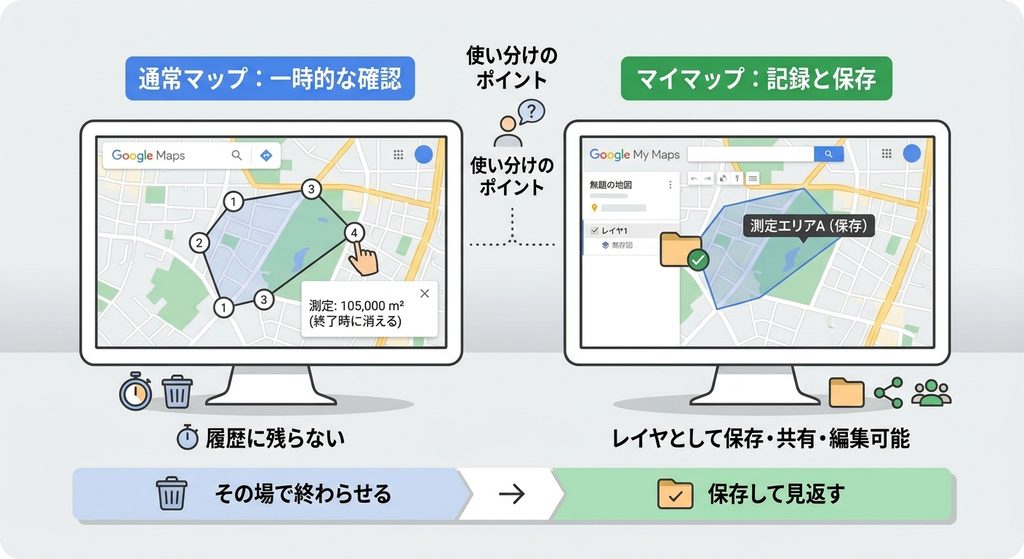
マイマップにも似たような機能があるって聞いたけど、どう違うの?
通常のマップはその場限りの確認向き、マイマップは保存して見返したい時向きだよ。使う目的で選ぶといいんだ。
通常のGoogleマップの測定は一時的な確認向き、マイマップは保存や共有を前提とした利用に向いている。目的に応じて使い分けるとよい。
まとめ|Googleマップで面積を測る手順早見表
| 場面 | やること | ポイント |
|---|---|---|
| 測定する | 角を右クリック→「距離を測定」→角を順にクリック | 3点以上で始点付近を閉じる |
| 修正する | 地点をクリックで削除、ドラッグで移動 | 線の途中のドラッグで地点を追加 |
| 坪数で知りたい | 平方メートルを0.3025で割る | 単位の切り替えメニューはない |
| 正確さが必要な時 | 参考値として扱う | 登記面積とは異なる場合がある |
| スマホで測りたい | パソコンで測定する | スマホは距離測定のみ対応 |
| 保存・共有したい | マイマップの測定機能を使う | 通常のマップは一時的な確認向き |
これで、気になる土地の広さもすぐ調べられそうだよ!
うん、まずは近所の公園で試してみて。あくまで目安だから、正確さが必要な時は専門的な測量も検討してね。
Googleマップの面積測定は、パソコンから手軽に目安を得られる機能である。正確性が必要な場面では、測定結果を参考値として扱い、専門的な手段と併用するのが望ましい。