Googleマップで、2つの場所の距離をさっと知りたい場面は多いものです。
旅行の計画、ランニングコースの確認、引っ越し先の比較など、使いみちは幅広くあります。
ただ、パソコンとスマホで操作が違ううえ、「距離を測定」のメニューが出てこないと戸惑うこともあります。
この記事では、パソコンとスマホでの測り方、複数地点の合計距離、面積の測り方までを解説します。
メニューが出ない時の対処法も、これ1本でまるごとわかります。
距離測定でわかること|直線距離と道なりの距離の違い
Googleマップの「距離を測定」は、地図上で指定した地点を結び、その合計距離を表示する機能です。
公式ヘルプでは、2つの都市の間の直線距離を測る時などに便利だと案内されています。
道路に沿った移動距離を出す経路検索とは違い、地点どうしを結んだ距離が基本になります。
地点は2つだけでなく、2つ以上も指定できます。
合計距離は、画面下部にマイル(mi)とキロメートル(km)の両方で表示されます。
ルート検索の距離とは、何が違うの?
ルート検索は道に沿った距離で、距離測定は地点どうしを結んだ距離なんだ。目的によって使い分けてね。
距離測定は、指定した地点を結んだ距離を求める機能である。道路に沿った移動距離は、経路検索で確認する。
パソコンで距離を測定する方法
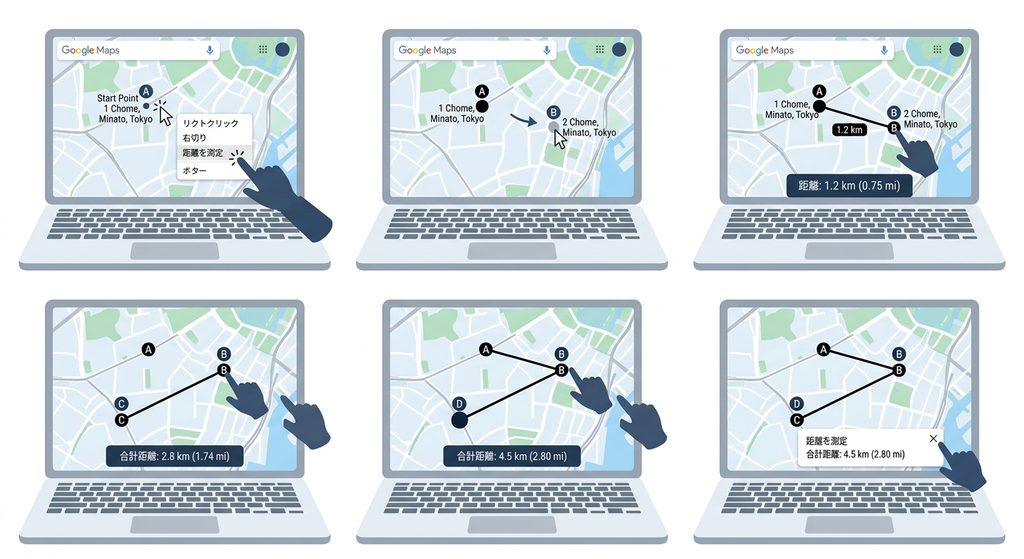
パソコンでGoogleマップを開き、始点にしたい場所を右クリックします。
表示されたメニューから「距離を測定」を選びます。
次に、地図上の別の場所をクリックすると、2つの地点を結ぶ線と距離が表示されます。
さらにクリックを重ねれば、地点を増やせます。
測定が終わったら、画面下のカードにある閉じるアイコンをクリックして終了します。
パソコンだと、どこから始めればいいの?
始めたい場所を右クリックして、「距離を測定」を選ぶんだ。あとは地図をクリックしていくだけだよ。
始点を右クリックし、「距離を測定」を選ぶ。以降は、地図上をクリックして地点を増やす。
スマホで距離を測定する方法(Android・iPhone)
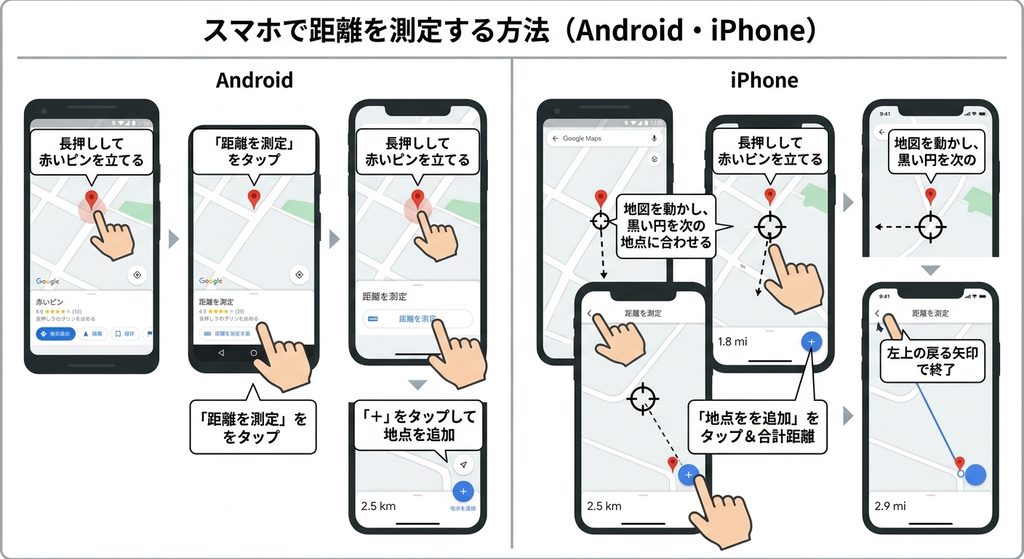
スマホのGoogleマップアプリを開き、場所の名前やアイコン以外の場所を長押しして、赤いピンを立てます。
続いて「距離を測定」を選ぶと、画面の中央に黒い円が表示されます。
地図を動かして次の地点を黒い円の中に合わせ、右下の「地点を追加」(+)をタップします。
画面下部に合計距離が表示されるので、さらに地点を足したい時は同じ操作を繰り返します。
測定が終わったら、左上の戻る矢印をタップします。
スマホだと、どこを長押しすればいいの?
お店や駅のアイコンの上じゃなくて、何もない場所を長押しするんだ。赤いピンが出たら成功だよ。
スマホでは、アイコン以外の場所を長押しして赤いピンを立てる。iPhoneも流れは同じだが、メニューの位置が異なる場合がある。
複数地点の合計距離を測る|曲がり角ごとに点を打つコツ
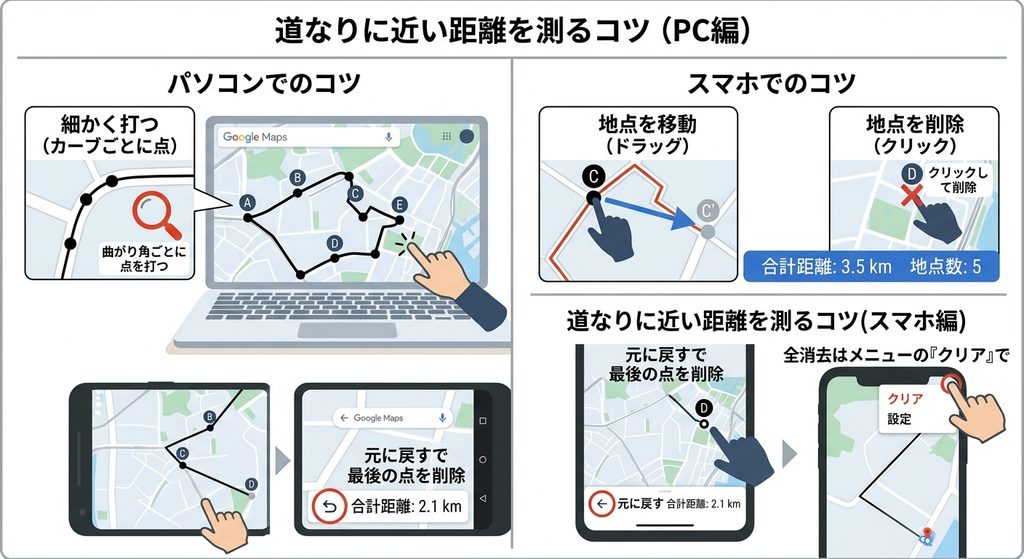
道なりに近い距離を測りたい時は、曲がり角やカーブごとに地点を追加していきます。
地点を細かく打つほど、実際の道に近い合計距離になります。
パソコンでは、打った地点をクリックしてドラッグすると動かせ、地点をクリックすると削除できます。
スマホでは、元に戻すアイコンで最後の地点を削除でき、右上のメニューの「クリア」で全消去できます。
ジョギングのコースの距離を測りたいな。
曲がり角ごとに点を打っていけば、コースの距離が出せるよ。打ち間違えても、パソコンならドラッグで直せるんだ。
点を細かく打つほど、道なりに近い距離が得られる。修正は、パソコンではドラッグと削除、スマホでは元に戻すとクリアで行う。
道なりの距離を知りたい時は経路検索を使う
実際に歩いたり走ったりする距離を知りたい時は、経路検索のほうが向いています。
目的地を選んで経路を表示すると、移動手段ごとのルートとおおよその所要時間を確認できます。
徒歩、自転車、車などに切り替えて、距離を比べることも可能です。
距離測定は地点間の距離の目安、経路検索は道に沿った距離と時間、と使い分けると迷いません。
駅から家まで、歩いた時の距離が知りたい!
それなら経路検索の徒歩ルートが確実だよ。所要時間も一緒に出るから便利なんだ。
実際の移動距離と時間は、経路検索で確認する。距離測定は、地点間の距離の目安を出す用途に向いている。
面積を測りたい時は「マイマップ」を使う
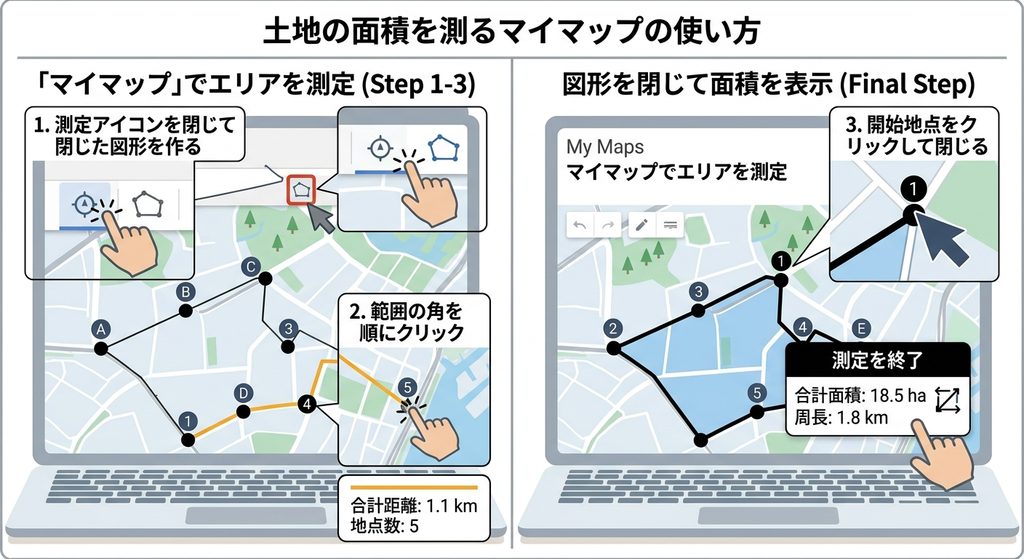
土地の広さや公園の大きさなど、面積を測りたい時は、Googleマイマップの「距離やエリアを測定」が使えます。
マイマップで地図を開き、測定のアイコンをクリックして、測りたい範囲の角を順にクリックしていきます。
最後に開始地点をクリックして図形を閉じると、面積が表示されます。
ラインを描いた場合は、その距離が青色でハイライトされます。マイマップはパソコンのブラウザで使う機能です。
この公園の広さって、測れる?
面積はマイマップの測定ツールでできるよ。範囲をぐるっとクリックして、最初の点で閉じるんだ。
面積の測定は、マイマップの「距離やエリアを測定」で行う。シェイプを閉じると、面積が表示される。
「距離を測定」が出ない・使えない時の対処法
スマホで「距離を測定」が出ない時は、店や駅のアイコンの真上を長押ししていないかを確認します。
公式ヘルプでも、場所の名前やアイコン以外の箇所を長押しするよう案内されています。
パソコンでは、ライトモードで使っていると距離を測定できません。
ライトモード中は画面の下部に稲妻のアイコンが表示されるので、見分けられます。
それでも改善しない場合は、アプリを最新版に更新したり、端末を再起動したりしてみましょう。
メニューに「距離を測定」が出てこないよ?
アイコンの上を長押ししてないか見てみて。パソコンなら、画面の下に稲妻のマークがないかも確認だね。
スマホは、アイコン以外の場所を長押しする。パソコンは、稲妻アイコンが出るライトモードでは測定できない。
距離の単位(km・マイル)を変更する方法
パソコンでは、測定結果がマイル(mi)とキロメートル(km)の両方で表示されます。
Androidのアプリで単位を変えたい時は、右上のプロフィール写真をタップし、「設定」から「ナビ」を開きます。
「距離の単位」で「自動」「キロ」「マイル」のいずれかを選べます。
海外旅行の時などにマイル表示で分かりにくい場合は、この設定を確認してみてください。
距離がマイルで出てきて、わかりにくいな。
設定の「ナビ」にある「距離の単位」で、キロに切り替えられるよ。
単位の設定場所は、プロフィール、設定、ナビ、距離の単位の順である。選択肢は、自動、キロ、マイルである。
距離測定の使いどころと、結果を見る時の注意点
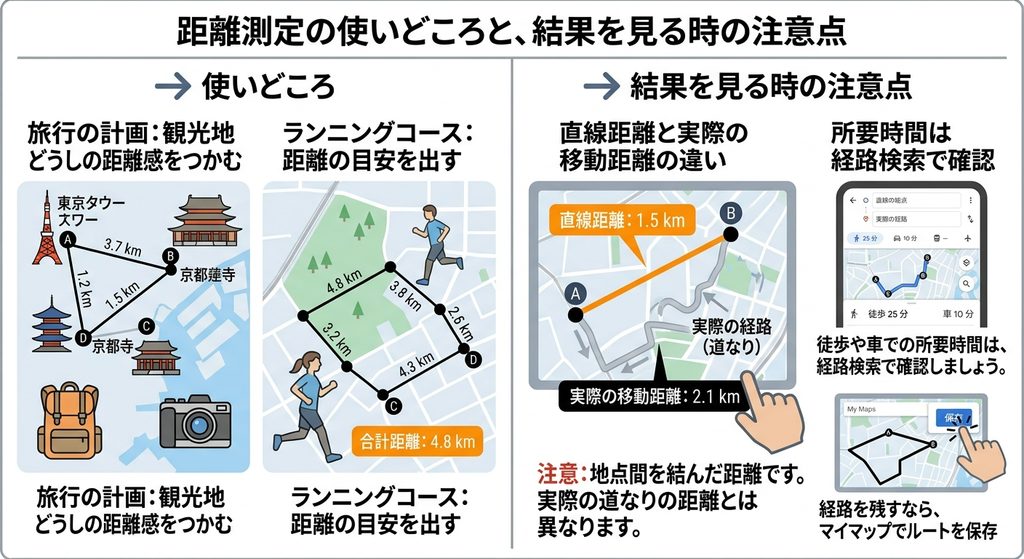
距離測定は、旅行の計画で観光地どうしの距離感をつかむ時や、ランニングコースの長さの目安を出す時に便利です。
ただし、表示されるのは地点を結んだ距離で、道路に沿った実際の移動距離とは異なる場合があります。
徒歩や車での所要時間は、経路検索で別に確認しましょう。
経路を残しておきたい場合は、マイマップでルートを保存する方法もあります。
測った距離って、あとで見返せる?
残したいなら、マイマップにルートを保存する手があるよ。旅行の計画にも使えるんだ。
距離測定は、目安を得るための機能である。経路を残したい場合は、マイマップのルート保存が向いている。
まとめ|距離測定の方法と使い分け早見表
| 目的 | 方法 | ポイント |
|---|---|---|
| 距離を測る(パソコン) | 始点を右クリック→「距離を測定」 | クリックで地点を追加。ドラッグで修正 |
| 距離を測る(スマホ) | アイコン以外を長押し→「距離を測定」 | 黒い円に合わせて「地点を追加」 |
| 道なりの距離・時間 | 経路検索 | 移動手段ごとに確認できる |
| 面積を測る | マイマップの「距離やエリアを測定」 | 開始地点で図形を閉じる |
| メニューが出ない | アイコン上の長押し、ライトモードを確認 | アプリの更新や再起動も試す |
これなら、旅行の距離感もすぐにつかめそうだよ!
うん、まずは近所の2か所で試してみて。道なりの距離や時間が必要な時は、経路検索に切り替えてね。
距離測定は、地点間の距離を素早く把握するための機能である。実際の移動距離や時間は経路検索で、面積はマイマップで確認する使い分けが望ましい。