Googleマップで気になる場所を探していると、「あとで見返したいのにどこに保存したか分からない」「友人と行き先の一覧を共有したい」と感じることはありませんか。
そんな時に役立つのが、自分だけの地図を作れるGoogleマイマップです。
ただ、作り方の基本を押さえても、いざ共有してみたら「相手には見えなかった」と戸惑うことがあります。
この記事では、マイマップの作り方から色分け、ルート保存、共有までの流れを順番に解説します。
共有したのに相手に見えない時の対処法や、スマホでの見方・編集の注意点まで、これ1本でまるごとわかります。
Googleマイマップとは?Googleマップとの違いを整理
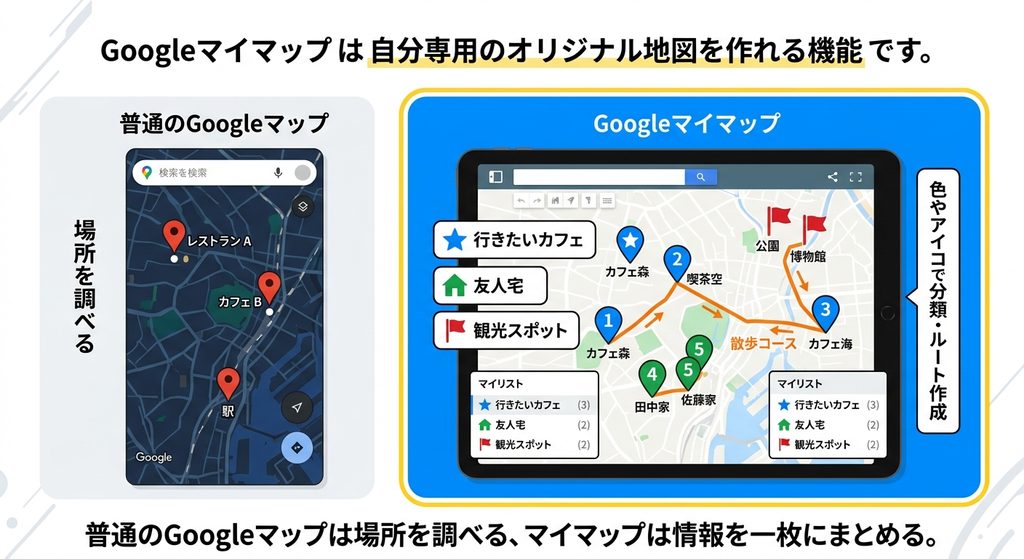
Googleマイマップは、Googleマップの上に自分専用のオリジナル地図を作れる機能です。
行きたい場所をピンで登録したり、色やアイコンで分類したり、ルートを描いたりできます。普通のGoogleマップは場所を調べるための地図ですが、マイマップは自分で集めた情報を一枚にまとめる点が大きな違いです。
旅行の計画、店舗リストの共有、イベント会場の案内など、複数の場所を一覧にしたい場面で活躍します。
作成した地図はGoogleドライブで管理されます。
普通のGoogleマップとは何が違うの?
検索して調べるのがGoogleマップで、自分で集めた場所を一枚にまとめるのがマイマップなんだ。あとから見返したり、人に渡したりするのに向いてるよ。
マイマップは、自分用に情報を集めて整理するための地図機能である。作成した地図はGoogleドライブに保存され、一覧で管理できる。
マイマップの作り方|新しい地図を作成して場所を追加する
パソコンのブラウザでマイマップを開き、左上の「新しい地図を作成」をクリックします。
最初に「無題の地図」をクリックして、タイトルと説明を入力しておくとあとで探しやすくなります。
次に検索窓で場所を探し、表示された候補の「地図に追加」を押すと、ピンが登録されます。
住所や施設名で検索できるので、地図上でピンを立てる場所を探し回る必要はありません。
登録した場所は、左のパネルにも一覧として並びます。
最初に何をすればいいの?
まずはパソコンでマイマップを開いて、「新しい地図を作成」を押すんだ。タイトルだけ先に決めておくと、あとで迷わないよ。
作成と編集はパソコンのブラウザで行うのが基本である。最初にタイトルを付けておくと、後から見つけやすい。
レイヤでカテゴリー分けして見やすくする
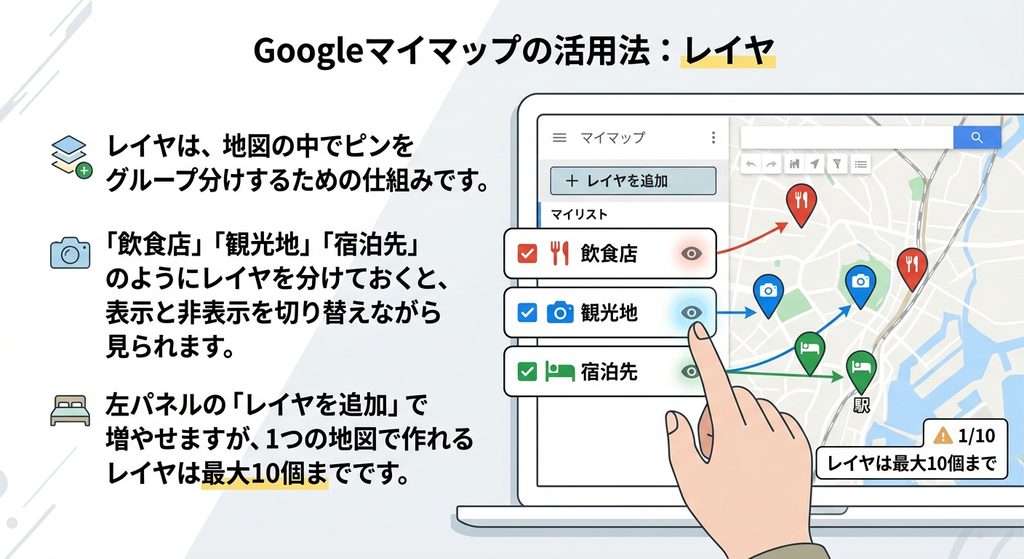
レイヤは、地図の中でピンをグループ分けするための仕組みです。
「飲食店」「観光地」「宿泊先」のようにレイヤを分けておくと、表示と非表示を切り替えながら見られます。
左パネルの「レイヤを追加」で増やせますが、1つの地図で作れるレイヤは最大10個までです。
ピンを追加する時は、追加先のレイヤにチェックが入っているかを確認してください。
うっかり別のレイヤに入れてしまいやすいので、注意が必要です。
レイヤって、何のために分けるの?
ピンをカテゴリーごとにまとめて、見たいものだけ表示できるようにするためだよ。最大10個までだから、分けすぎには気をつけて。
レイヤは1つの地図に最大10個まで作成できる。ピンを追加する前に、追加先のレイヤを確認する習慣を付けたい。
ピンの色・アイコン・番号を変えてわかりやすくする
ピンにカーソルを合わせると出てくる塗料のアイコンから、色とアイコンを変更できます。飲食店は赤、観光地は青のように色で分けると、地図を開いた瞬間に種類が伝わります。レイヤの「個別スタイル」から「続き番号」を選ぶと、ピンに通し番号が付き、訪問順を示すのにも使えます。アイコンは人気のものから選べるほか、「他のアイコン」から場所・動物・天気などの種類も選べます。
ピンが全部同じ見た目で、見分けにくいよ…
そんな時は色とアイコンを変えるんだ。通し番号を付ければ、順番も一目でわかるようになるよ。
色とアイコンで種類を、通し番号で順番を表現できる。番号は操作したレイヤ内のピンに付く。
ルートを保存する|車・自転車・徒歩に対応
「ルートを追加」のアイコンを押し、出発地と目的地を入力すると、2地点間のルートが地図上に表示されます。
移動手段は車・自転車・徒歩から選べ、「目的地を追加」を押せば経由地も増やせます。
地図上のルートにカーソルを合わせると白いドットが出るので、ドラッグすれば通る道を調整できます。
なお、ルートは1本ごとに別のレイヤとして作られます。
ルートを増やすとレイヤの枠を使う点は、覚えておくと管理しやすくなります。
電車のルートも引けるの?
選べるのは車・自転車・徒歩の3つなんだ。電車の乗り換えは、普通のGoogleマップで調べて、メモに書いておくのが現実的だよ。
ルートは1本ごとに別レイヤとして作られる。ルートを多く作ると、レイヤの上限に近づく点に注意が必要である。
共有の基本|「リンクの共有」と「地図を公開」の違い
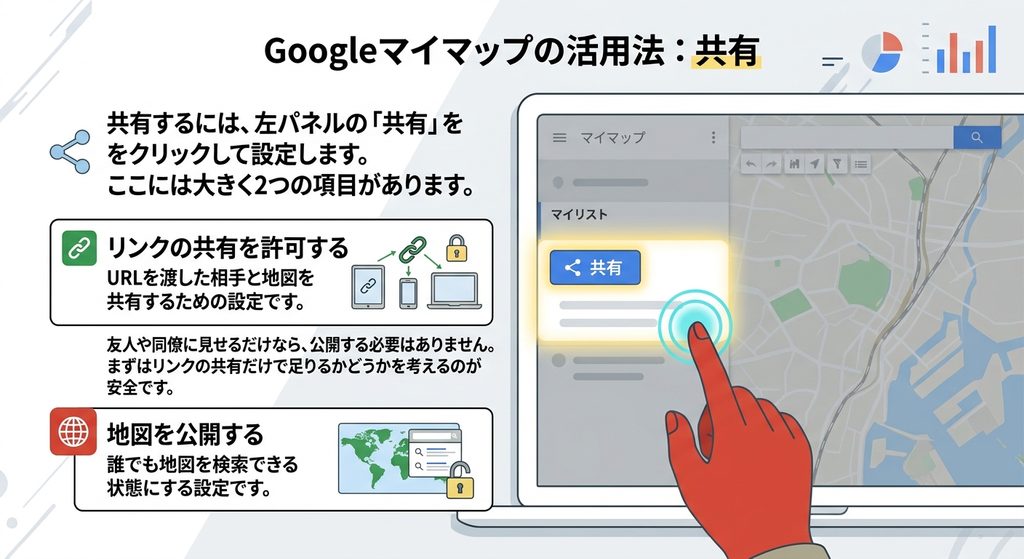
地図を共有するには、左パネルの「共有」をクリックして設定します。
ここには大きく2つの項目があり、「リンクの共有を許可する」は、URLを渡した相手と地図を共有するための設定です。
一方の「地図を公開する」は、誰でも地図を検索できる状態にする設定です。
友人や同僚に見せるだけなら、公開する必要はありません。
まずはリンクの共有だけで足りるかどうかを考えるのが安全です。
公開にしないと、人には見せられないの?
そんなことないよ。リンクの共有を許可してURLを渡せば見てもらえる。誰でも検索できる状態にしたい時だけ、公開にするんだ。
共有の入口は、左パネルの「共有」である。特定の相手に見せるだけであれば、公開設定は基本的に不要と考えてよい。
共有したのに相手に見えない時の対処法
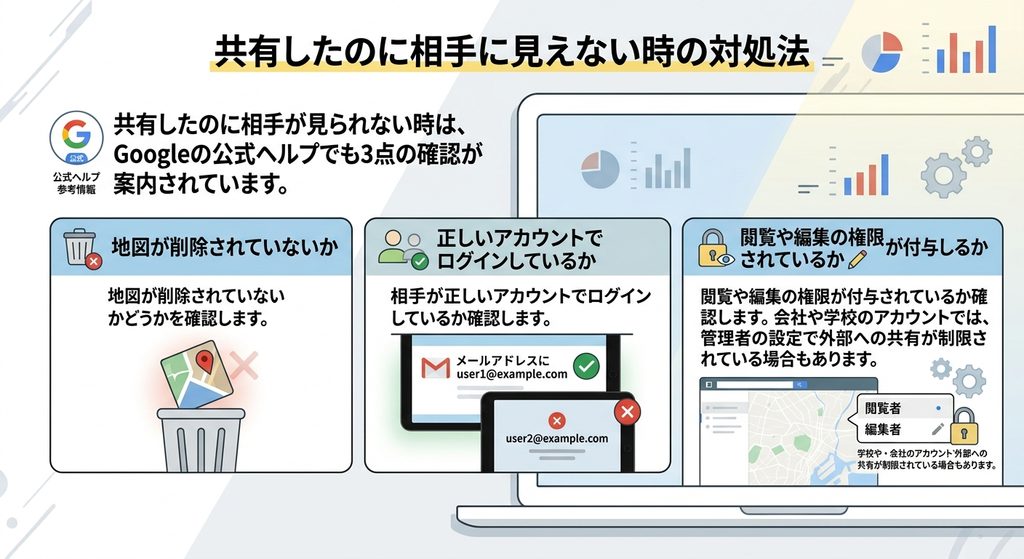
共有したのに相手が見られない時は、Googleの公式ヘルプでも3点の確認が案内されています。
1つ目は、地図が削除されていないかどうかです。
2つ目は、相手が正しいアカウントでログインしているかどうかで、メールアドレスで招待した場合は、そのアドレスと違うアカウントでは開けません。
3つ目は、閲覧や編集の権限が付与されているかどうかです。
会社や学校のアカウントでは、管理者の設定で外部への共有が制限されている場合もあります。
URLを送ったのに「見られない」って言われた…どうしたらいい?
まずは相手がどのGoogleアカウントで開いてるか聞いてみて。次に、自分の側で権限が「閲覧者」以上になってるか確認するんだ。
確認の順番は、地図が存在するか、ログイン中のアカウントは正しいか、権限は付与されているかの3点である。
スマホで見る方法と、編集できない理由
作成したマイマップは、スマホのGoogleマップアプリで見られます。
アプリを開いて「保存済み」をタップし、「マップ」から地図を選ぶと表示されます。
ただし、地図の作成や編集はスマホのアプリではできず、ウェブブラウザでマイマップを開いて行う必要があります。
以前はAndroid向けの専用マイマップアプリがありましたが、サポートは終了しています。
外出先では、確認だけできれば十分という使い方が基本になります。
スマホでピンを追加したいのに、できないよ?
スマホのアプリは見る専用なんだ。追加や修正は、ブラウザでマイマップを開いてやるんだよ。
スマホは閲覧用、編集はブラウザという役割分担である。地図の表示は「保存済み」から「マップ」の順に進む。
Googleドライブでの管理と、サイトへの埋め込み
マイマップはGoogleドライブでも一覧できます。
ドライブで共有設定を変えると、マイマップ側にも自動で反映されます。
地図を保存しても、ドライブの空き容量は減りません。
ドライブで削除した地図はゴミ箱に移り、完全に削除するまではマイマップにも表示されます。
ブログなどに埋め込みたい場合は、「自分のサイトに埋め込む」を選びますが、地図が公開されている必要があります。
ブログに地図を載せたいんだけど、これも共有だけでいいの?
埋め込みは公開が前提なんだ。そこだけ気をつければ、HTMLをサイトに貼るだけで表示できるよ。
地図はドライブで管理でき、共有設定も連動する。サイトへの埋め込みには、公開設定が前提である。
まとめ|マイマップの使い方早見表
| やりたいこと | 操作 | 注意点 |
|---|---|---|
| 地図を作る | 「新しい地図を作成」→タイトル入力 | 作成・編集はパソコンのブラウザ |
| ピンを分類する | レイヤ・色・アイコン・番号 | レイヤは最大10個 |
| ルートを保存する | 「ルートを追加」 | 車・自転車・徒歩のみ。1本ごとに別レイヤ |
| 特定の人に共有する | 共有→リンクの共有を許可 | 相手のアカウントと権限を確認 |
| 誰でも検索できるようにする | 地図を公開する | サイトへの埋め込みにも必要 |
| スマホで見る | 保存済み→マップ | 編集はブラウザで行う |
これで僕もオリジナルの地図が作れそうだよ!
うん、まずは行きたい場所を3つだけ登録してみて。共有で困ったら、アカウントと権限の確認を思い出してね。
マイマップは、作成と編集をパソコンで行い、共有と閲覧をスマホや他のユーザーに広げる使い方が基本である。共有トラブルは、アカウントと権限の確認で多くが解決する。