紙の地図があれば、スマホの充電を気にせず、人に道を案内する時にも便利です。
Googleマップは印刷にも対応していますが、パソコンとスマホでは操作も、できることも違います。
「印刷ボタンが見当たらない」「経路を印刷したいのにできない」と戸惑う方も少なくありません。
この記事では、地図や経路を印刷する方法を、パソコン・スマホ・コンビニ印刷に分けて解説します。
印刷ボタンが出ない時の対処法や、地図を濃く印刷するコツも、これ1本でまるごとわかります。
Googleマップの印刷でできること・できないこと
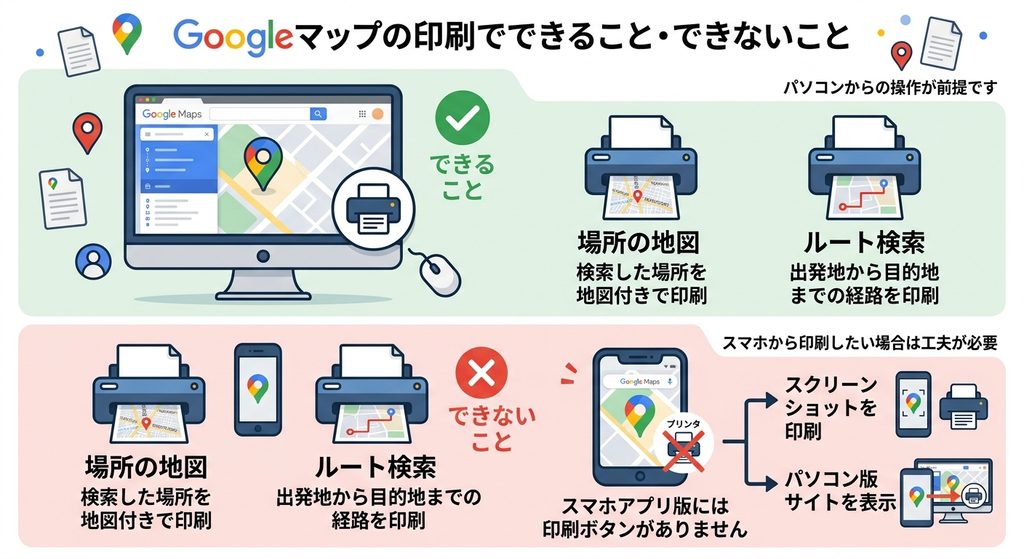
Googleマップは、検索した場所の地図と、出発地から目的地までの経路を印刷できます。
ただし、この2つの印刷は、いずれもパソコンからの操作が前提になっています。
スマホ版のGoogleマップアプリには、公式の印刷ボタンがありません。
スマホから印刷したい場合は、スクリーンショットを使う方法や、パソコン版の画面を表示させる方法で対応することになります。
スマホからも、普通に印刷できるんじゃないの?
実は、スマホ版のGoogleマップには印刷ボタンがないんだ。パソコンからの操作が基本になるよ。
Googleマップの印刷は、地図と経路のいずれもパソコンからの操作が前提である。スマホ版アプリには、公式の印刷ボタンがない。
パソコンで地図を印刷する方法
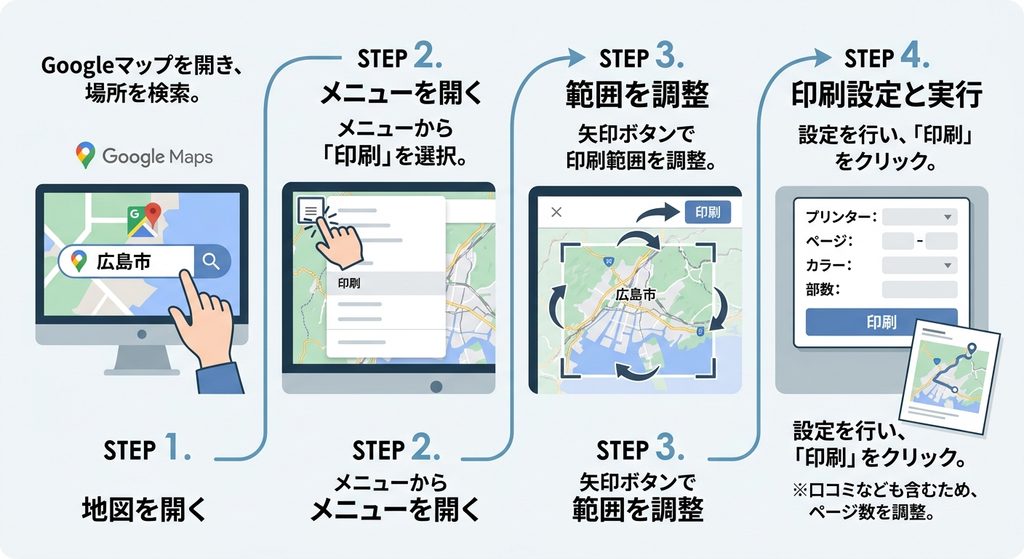
パソコンでGoogleマップを開き、検索窓に印刷したい場所を入力して検索します。
地図が表示されたら、画面左上のメニューアイコンをクリックし、「印刷」を選びます。
画面右上の矢印ボタンで、印刷する範囲を調整します。
範囲が決まったら、矢印ボタンの上にある「印刷」をクリックし、プリンターの選択やページ数などの設定を行ってから、印刷を実行します。
口コミなども含めて複数ページになることがあるため、必要に応じてページ数を調整しましょう。
地図だけをパソコンから印刷したい時は、どうすればいいの?
場所を検索して、メニューから「印刷」を選ぶんだ。範囲を調整してから、印刷を実行すればいいよ。
印刷は、場所の検索、メニューからの「印刷」選択、印刷範囲の調整、印刷実行の順に進める。ページ数の調整も、あわせて確認したい。
パソコンで経路を印刷する方法
経路を印刷するには、まずGoogleマップで出発地と目的地を入力し、経路を表示させます。
画面に表示された印刷ボタンをクリックし、「地図を含めて印刷」または「テキストのみ印刷」のいずれかを選びます。
地図を含める場合は、右側の矢印ボタンで印刷範囲を調整してから、「印刷」をクリックします。
道案内の文字だけが欲しい時は、「テキストのみ印刷」を選ぶと、道順の一覧だけをすっきり印刷できます。
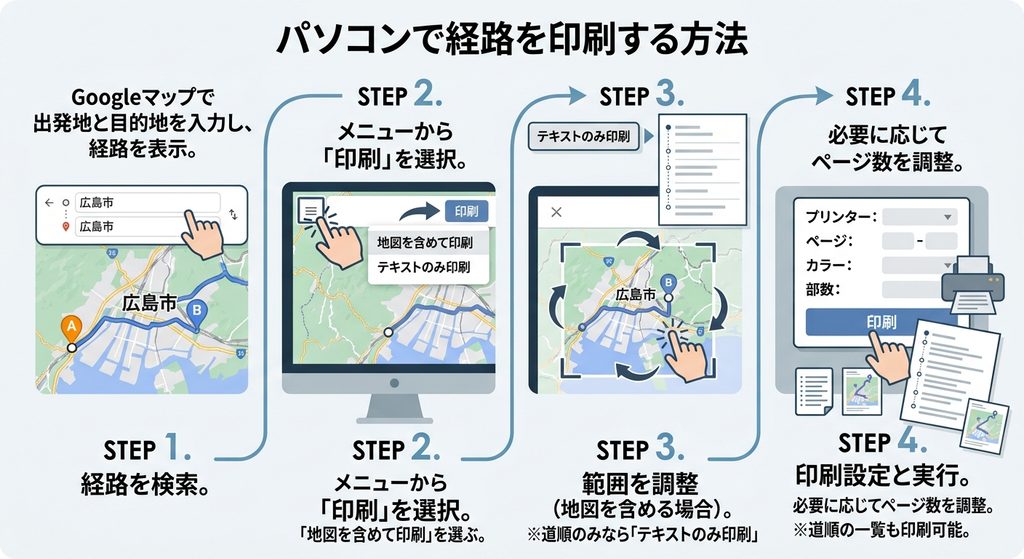
道順を紙で持ち歩きたいんだけど、どうすればいい?
経路を表示させてから、印刷ボタンで「地図を含めて印刷」か「テキストのみ印刷」を選ぶんだ。道順だけでいいなら、テキストのみがおすすめだよ。
経路の印刷では、地図を含めるか、テキストのみにするかを選べる。道順の確認だけが目的なら、テキストのみのほうが見やすい。
スマホで印刷する方法|無線プリンターとスクリーンショット
スマホからプリンターに直接印刷したい場合、プリンターがWi-FiやBluetoothに対応していれば、写真アプリなどの印刷メニューから出力できます。
Googleマップの画面自体を印刷したい時は、まずGoogle Chromeなどのブラウザで「PC版サイト」の表示に切り替えます。
印刷したい範囲を表示させたら、スクリーンショットを撮影します。
撮影した画像を写真アプリで開き、共有メニューから「印刷」を選んで印刷します。
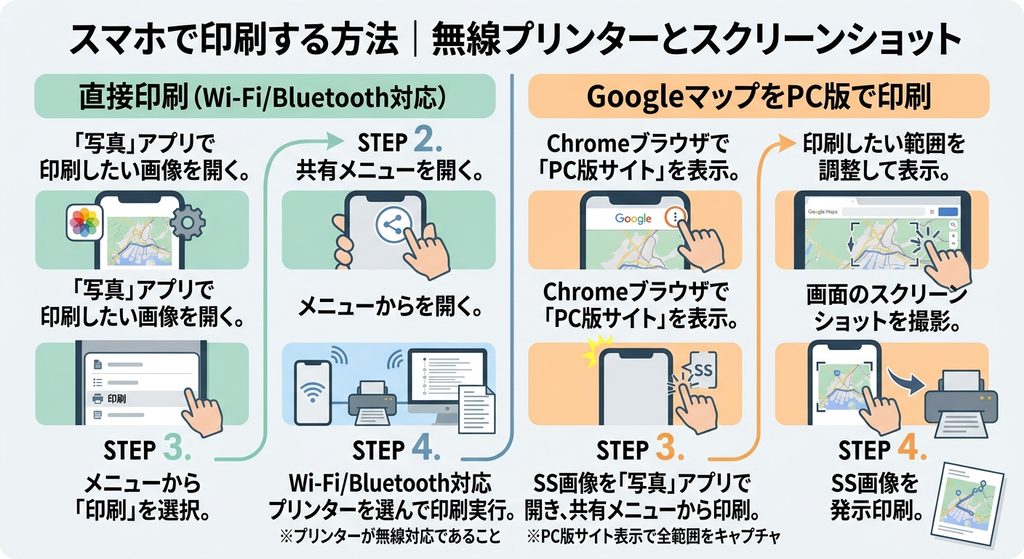
スマホから直接、地図を印刷したい時はどうするの?
プリンターが無線対応なら、スクリーンショットを撮って、写真アプリの印刷メニューから出力できるよ。
スマホからの印刷は、無線対応プリンターへの直接出力か、スクリーンショットを撮って写真アプリから印刷する方法が中心となる。
スマホでは経路の印刷がとくに難しい理由
スマホでは経路の印刷が、地図の印刷よりもさらに難しくなります。
スマホ版のGoogleマップには印刷ボタンがなく、スクリーンショットが主な手段になりますが、画面が小さいため、表示できる範囲に限りがあります。
複数の経路の候補が表示された状態から、不要な候補を非表示にすることもできません。
紙で経路を持ち歩きたい場合は、パソコンで印刷を済ませておくのが確実です。
経路の印刷って、スマホだと本当に大変なの?
そうなんだ。画面が小さくて範囲が限られるし、余計な候補も消せないんだ。経路を紙で持ち歩きたいなら、パソコンで先に印刷しておくのが確実だよ。
スマホでの経路印刷は、画面の狭さと候補の非表示ができない点で難しい。パソコンでの事前印刷が、確実な方法である。
スマホでコンビニ印刷する方法
自宅にプリンターがない場合は、コンビニ印刷を利用する方法もあります。
主なサービスには、ファミリーマートなどで使えるネットワークプリント、セブンイレブンの簡単ネットプリント、複数のコンビニに対応するPrintSmashがあります。
利用の流れは共通していて、Googleマップの画面をスクリーンショットで撮影し、選んだサービスのアプリやサイトから画像をアップロードします。
発行された番号やQRコードを、コンビニのコピー機で読み取れば印刷できます。
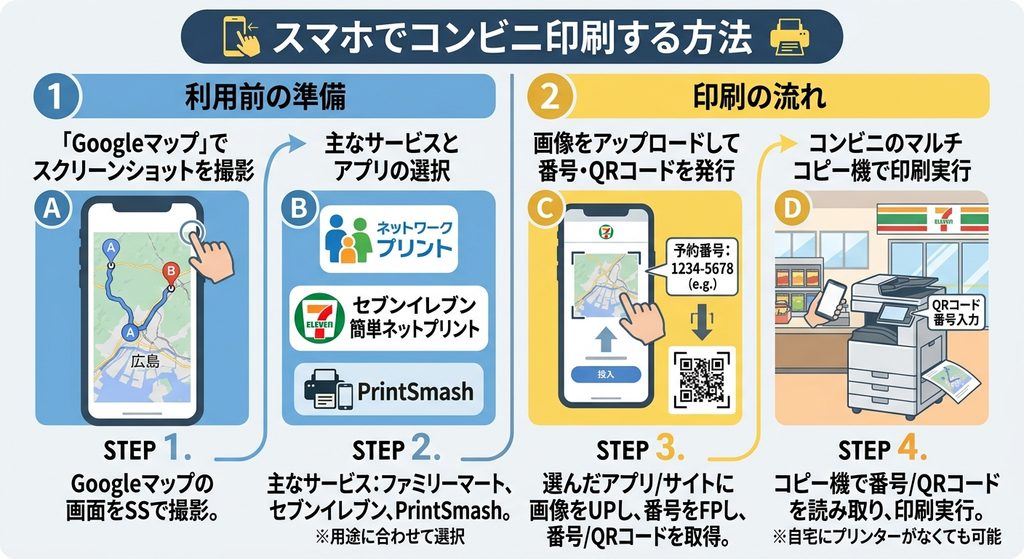
家にプリンターがないんだけど、コンビニでも印刷できる?
できるよ。スクリーンショットを撮って、コンビニ印刷のアプリからアップロードして、番号かQRコードで印刷するんだ。
コンビニ印刷は、スクリーンショットの撮影、印刷サービスへのアップロード、コピー機での読み取りという流れで行う。複数のサービスから選べる。
印刷ボタンが出ない・押しても印刷できない時の対処法
スマホでGoogleマップやGoogle Chromeを開いても、印刷ボタンは基本的に表示されません。
Chrome以外のブラウザで、なおかつパソコン版の表示に切り替えると、印刷ボタンが出ることがあります。
パソコンで印刷ボタンを押しても印刷できない時は、ブラウザが最新版になっているか、プリンターが正しく接続されているかを確認しましょう。
それでも解決しない場合は、画面いっぱいに地図を表示させてスクリーンショットを撮り、その画像を印刷する方法も有効です。
印刷ボタンを押したのに、印刷できないよ…
まずはブラウザを最新版にして、プリンターの接続も確認してみて。それでもダメなら、スクリーンショットを撮って印刷する方法もあるよ。
印刷できない時は、ブラウザの更新とプリンターの接続確認が基本である。解決しない場合は、スクリーンショットの印刷で代替できる。
地図を濃く印刷したい時の設定方法
印刷した地図の色が薄く感じる時は、印刷の詳細設定から濃度を調整できます。
パソコン版のGoogleマップから印刷画面を開き、詳細設定の下部にある「システムダイアログを使用して印刷」をクリックします。
続いて「その他の設定」から「印刷品質」、「処理オプション」の順に進み、「精細濃度補正」を「濃く」に設定します。
設定項目の名称や位置は、使用しているパソコンやプリンターの機種によって多少異なる場合があります。
印刷した地図が、なんだか薄いんだけど…
「システムダイアログを使用して印刷」から、濃度の設定を変えられるよ。「精細濃度補正」を「濃く」にするのがポイントなんだ。
濃度の調整は、システムダイアログを使用した印刷設定から行える。設定項目の名称は、機種によって多少異なる場合がある。
印刷以外の選択肢|PDF保存やマイマップの活用
紙に印刷する代わりに、印刷画面から「PDFとして保存」を選べば、データとして地図や経路を残すこともできます。
PDFであれば、スマホに送って画面上で確認したり、必要な時だけ印刷したりと、柔軟に使えます。
複数の行き先を1枚の地図にまとめて印刷したい場合は、Googleマイマップで地図を作ってから印刷する方法もあります。
目的に応じて、印刷とPDF保存を使い分けるとよいでしょう。
紙じゃなくて、データで残しておく方法もあるの?
印刷画面で「PDFとして保存」を選べば、データとして残せるよ。スマホで確認したい時にも使いやすいんだ。
印刷の代わりに、PDFとして保存する方法もある。複数の行き先をまとめたい場合は、マイマップで作った地図を印刷する方法が向いている。
まとめ|Googleマップの印刷方法早見表
| 場面 | 方法 | ポイント |
|---|---|---|
| パソコンで地図を印刷 | メニュー→印刷→範囲調整 | ページ数は必要に応じて調整 |
| パソコンで経路を印刷 | 印刷ボタン→地図を含める/テキストのみ | 道順だけならテキストのみが見やすい |
| スマホから印刷 | 無線プリンター、またはスクリーンショット | PC版サイト表示への切り替えが便利 |
| プリンターがない | コンビニ印刷 | スクリーンショット→アップロード→読み取り |
| 印刷ボタンが出ない | ブラウザの更新、PC版表示への切り替え | 改善しなければスクリーンショットで代替 |
| 色が薄い | システムダイアログから濃度調整 | 「精細濃度補正」を「濃く」に設定 |
これで、紙の地図もいつでも用意できそうだよ!
うん、まずはパソコンで近所の地図を印刷してみて。スマホで印刷したい時は、スクリーンショットの方法を覚えておくと安心だよ。
Googleマップの印刷は、パソコンでの操作が基本である。スマホから印刷したい場合は、スクリーンショットとコンビニ印刷の組み合わせが現実的な方法となる。