家族の帰りが遅い時や、待ち合わせ場所で相手がなかなか見つからない時、「今どこにいるの?」と何度も連絡を取り合うのは手間がかかります。
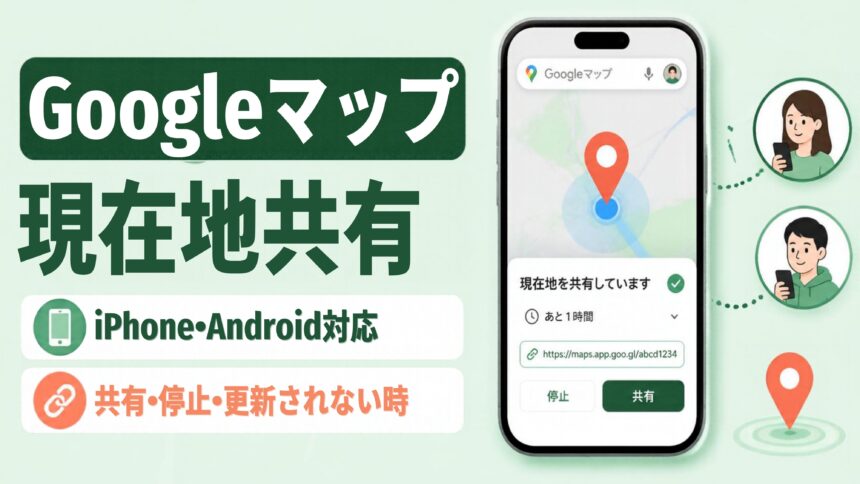
Googleマップの「現在地の共有」を使えば、自分のいる場所をリアルタイムで相手のスマホに表示できます。
相手が移動すれば地図上のアイコンも動くので、到着までの時間もひと目でわかります。
この記事では、AndroidとiPhoneそれぞれの共有手順から、Googleアカウントがない相手にリンクで送る方法、共有された現在地の見方、停止・解除のやり方まで解説します。
現在地が更新されない時の対処法や、共有する時のプライバシーの注意点もまとめているので、初めての方もこれ1本で安心して使えます。
Googleマップの「現在地の共有」とは?できることを整理
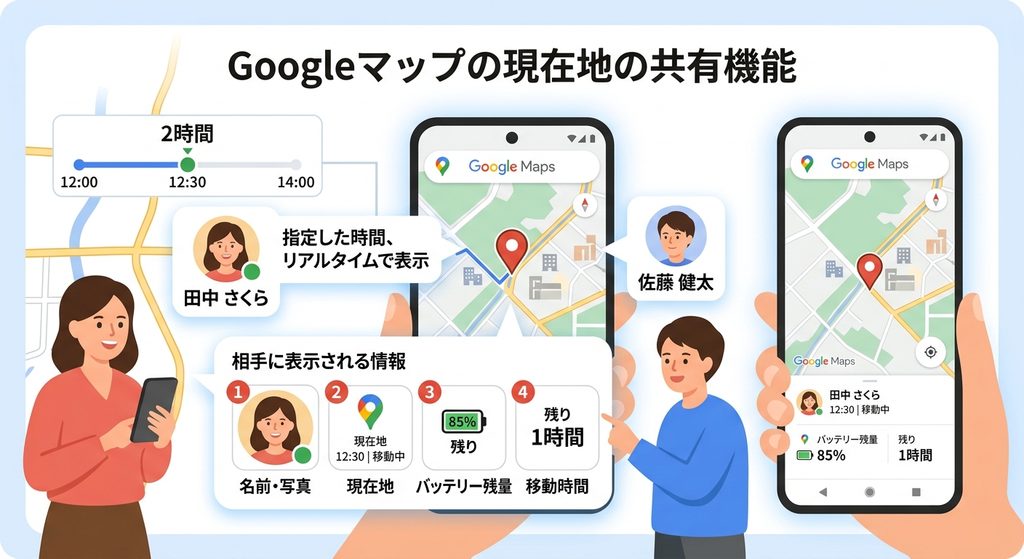
現在地の共有は、自分のいる場所を、選んだ相手のGoogleマップ上にリアルタイムで表示する機能です。
LINEで地図を1回送るのとは違い、共有している間は移動に合わせて位置が自動で更新され続けます。
共有する時間は自分で決められ、時間が過ぎると自動で終わります。
家族の帰宅の見守り、待ち合わせ、旅行中にはぐれた時の合流などに便利です。
Googleの公式ヘルプによると、共有中の相手に表示されるのは、名前とプロフィール写真、リアルタイムの位置情報、スマホのバッテリー残量(充電中かどうかを含む)です。
過去の移動履歴まで相手に見られるわけではなく、表示されるのは「今いる場所」です。
また、Googleマップのタイムライン(移動の記録)がオフでも、現在地の共有は使えます。
LINEで位置情報を送るのと、何が違うの?
LINEで送るのは「その瞬間の場所」だけなんだ。現在地の共有は、決めた時間のあいだ、ずっと位置が更新され続けるのが一番の違いだよ。
現在地の共有は、決めた時間のあいだ自分の位置をリアルタイムで相手に表示する機能である。相手には名前・写真・現在地・バッテリー残量が表示される。
現在地を共有する前に確認しておくこと
現在地の共有を使うには、いくつかの条件があります。
まず、自分がGoogleアカウントにログインしていること、スマホの位置情報がオンになっていること、インターネットにつながっていることが必要です。
Androidの場合、公式ヘルプでは「Find Hub(デバイスを探す機能)」がオンになっていることも条件として挙げられています。
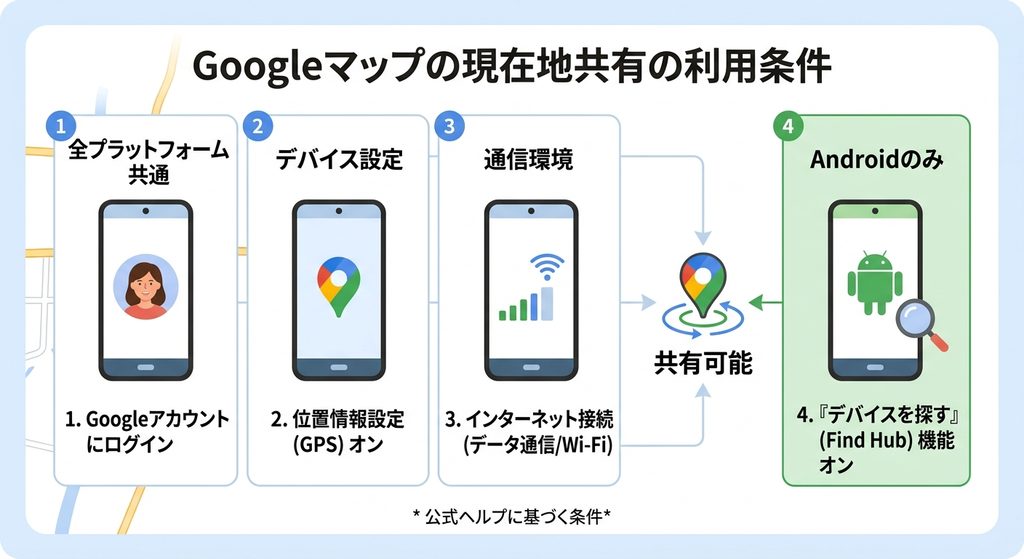
iPhoneでは、Googleマップに位置情報の利用を「常に」許可しておくのがポイントです。
「アプリの使用中のみ」のままだと、アプリを閉じた時に位置が更新されなくなることがあります。
なお、会社や学校から配布されたGoogle Workspaceのアカウントでは、管理者の設定によって使えない場合があります。
保護者が管理しているお子さまのアカウントも、通常とは動きが異なります。
準備することって、意外と多いんだね。
一度設定すれば次からはすぐ使えるよ。iPhoneの人は、位置情報の許可を「常に」にしておくのを忘れないでね。
共有には、Googleアカウントへのログイン、位置情報のオン、ネット接続が必要である。iPhoneは位置情報の許可を「常に」にしておくと、更新が止まりにくい。
Androidで現在地を共有する手順
Androidでは、Googleマップのアプリから数回のタップで共有を始められます。
アプリを開き、右上にあるプロフィール写真(またはイニシャル)をタップします。
メニューから「現在地の共有」を選び、「新たに共有」をタップします。
共有する時間を決めたら、共有したい相手を選んで「共有」をタップすれば完了です。
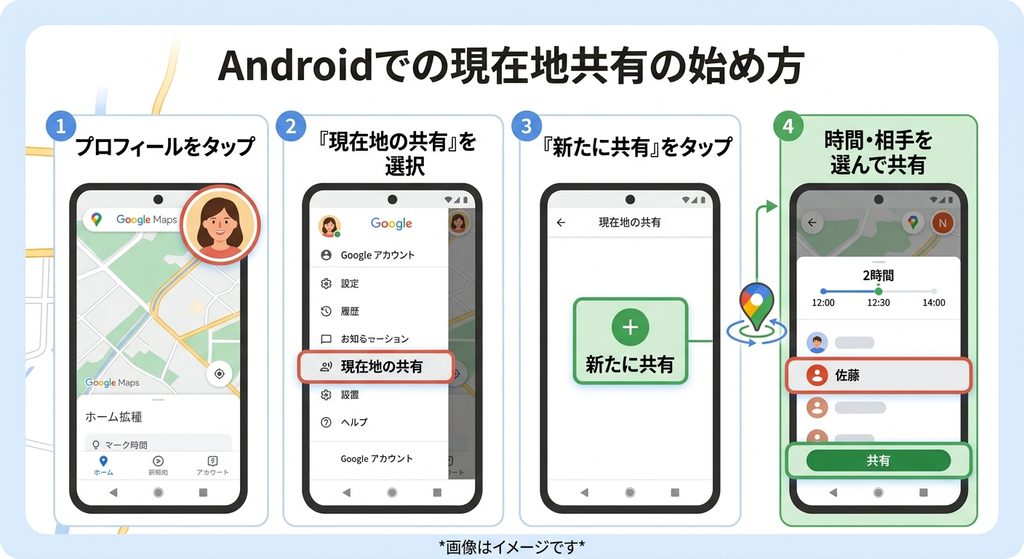
相手の候補には、Googleの連絡先に登録されている人が表示されます。
候補に出てこない相手には、メールアドレスや電話番号を入力するか、次の章で紹介するリンクでの共有を使いましょう。
共有を始めると、相手のスマホに通知が届き、相手のGoogleマップ上にあなたのアイコンが表示されるようになります。
思ったより簡単だね!どこを押せばいいかすぐわかったよ。
右上のプロフィール写真がスタート地点だと覚えておけば迷わないよ。そこから「現在地の共有」→「新たに共有」の順番だね。
Androidでは、プロフィール写真→「現在地の共有」→「新たに共有」→時間の設定→相手の選択→「共有」の順に操作する。
iPhoneで現在地を共有する手順
iPhoneでも、基本の流れはAndroidと同じです。
Googleマップのアプリを開き、右上のプロフィール写真をタップして「現在地の共有」を選びます。
「新たに共有」をタップし、共有する時間を決めてから相手を選びます。
iPhoneでは、相手を選ぶ画面で、iPhoneの共有メニュー(メッセージやLINEなど)を使って送ることもできます。
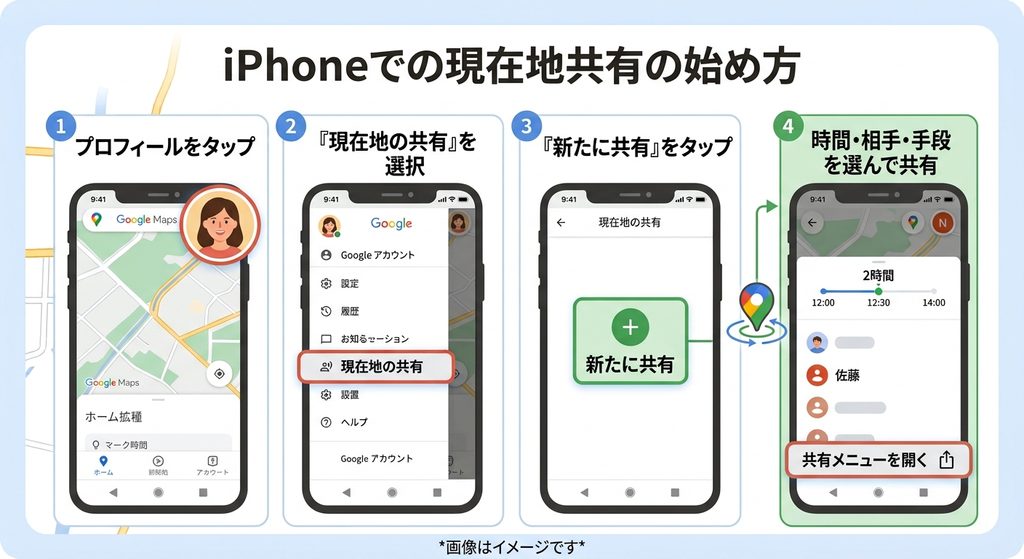
初めて使う時は、位置情報の利用について確認の画面が出ることがあります。
ここで「常に許可」を選んでおくと、Googleマップを閉じても位置が更新され続けます。
あとから変える場合は、iPhoneの「設定」アプリから「Google Maps」を開き、「位置情報」を「常に」に変更してください。
あわせて「正確な位置情報」もオンにしておくと、相手に表示される位置のずれが少なくなります。
iPhoneだと、何か違うところはあるの?
操作の流れはほとんど同じだよ。違うのは位置情報の許可の設定だね。「常に」と「正確な位置情報」をオンにしておくのがコツなんだ。
iPhoneでも、プロフィール写真→「現在地の共有」→「新たに共有」の順に操作する。位置情報は「常に」、正確な位置情報はオンにしておく。
共有する時間の選び方|「オフにするまで」は家族向け
共有を始める時は、どのくらいの時間共有するかを選びます。
時間を指定すると、その時間が過ぎた時点で共有は自動的に終わります。
待ち合わせや、仕事帰りに「今から帰るね」と伝えるような使い方なら、1時間程度で十分です。
止め忘れの心配がないので、普段は時間を指定して使うのがおすすめです。
もう一つの選択肢が「オフにするまで」です。
自分で止めるまで共有が続くので、家族同士でお互いの居場所をいつでも確認したい場合に向いています。
ただし、ずっと位置が見られる状態になるため、相手との関係や目的をよく考えて選びましょう。
職場の人や知り合ったばかりの相手には、時間を指定した共有にとどめるのが安心です。
ずっと共有しっぱなしでもいいのかな?
家族ならそれも便利だよ。でも、それ以外の相手には時間を決めて共有するのが安心なんだ。止め忘れても、時間が来れば自動で終わるからね。
共有時間を指定すると、時間が過ぎた時点で自動終了する。「オフにするまで」は、家族など継続して共有したい相手に限って使う。
Googleアカウントがない相手にリンクで共有する方法
共有したい相手がGoogleアカウントを持っていない場合や、連絡先に登録していない場合は、リンクで共有する方法が便利です。
「現在地の共有」→「新たに共有」まで進み、相手を選ぶ画面で「クリップボードにコピー」(またはリンクの共有)をタップします。
コピーしたリンクを、LINEやメール、SMSに貼り付けて送れば完了です。
相手はリンクを開くだけで、ブラウザ上であなたの現在地を見られます。
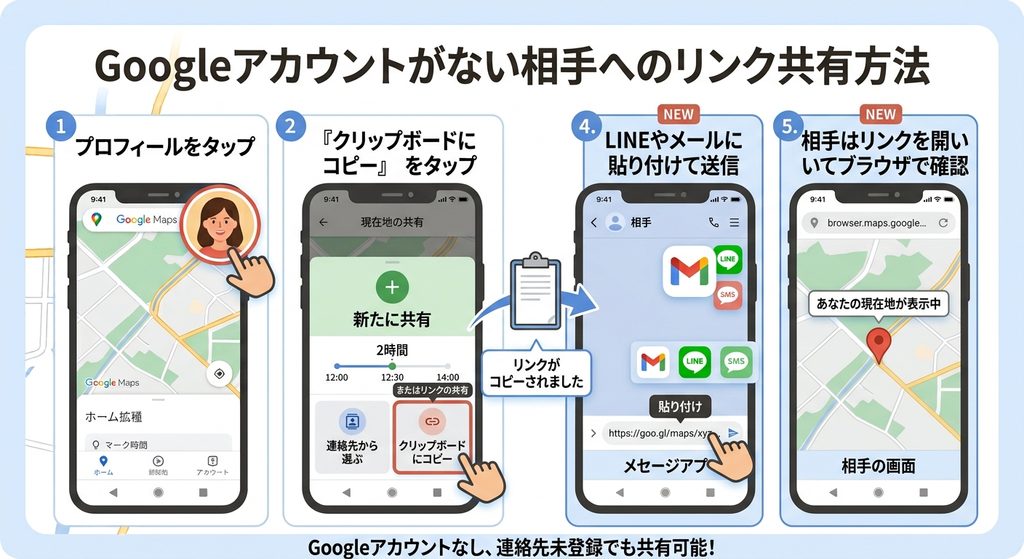
公式ヘルプによると、リンクでの共有は最長で24時間までです。
注意したいのは、リンクを知っている人なら誰でも現在地を見られるという点です。
グループトークやSNSなど、不特定の人が見られる場所には貼らないようにしましょう。
もし間違った相手に送ってしまった時は、すぐに共有を停止してください。
おばあちゃんはGoogleのアカウントを持ってないけど、見てもらえる?
リンクで送れば大丈夫だよ。LINEで送ってタップしてもらうだけで見られるんだ。ただし、リンクを知っている人は誰でも見られるから、送る相手には気をつけてね。
アカウントがない相手には、リンクをコピーしてLINEやメールで送る。リンクは知っている人なら誰でも開けるため、送り先に注意する。
共有された相手の現在地を見る方法(スマホ・パソコン)
誰かがあなたに現在地を共有すると、通知が届きます。
Googleマップのアプリを開くと、地図上に相手のプロフィール写真のアイコンが表示されます。
画面下部に表示される相手の名前をタップすると、今いる場所の住所や、最後に更新された時間、バッテリー残量などを確認できます。
相手までの経路を調べることもできるので、迎えに行く時にも便利です。
パソコンで確認したい場合は、ブラウザでGoogleマップを開き、同じGoogleアカウントでログインします。
左上のメニューから「現在地の共有」を開くと、あなたに共有している人の位置を地図上で確認できます。
ただし、自分の現在地を共有する操作は、スマホのアプリから行う必要があります。
家ではパソコンの大きな画面で、家族の帰り道を見守るといった使い方もできます。
相手の居場所って、どこから見ればいいの?
Googleマップを開くと、地図の上に相手の写真が出てくるよ。名前をタップすると、住所やバッテリー残量まで見られるんだ。
共有された現在地は、Googleマップを開くと地図上に相手の写真で表示される。パソコンのブラウザ版でも、メニューの「現在地の共有」から確認できる。
相手に現在地を送ってもらう|リクエストの方法
相手の居場所を知りたい時は、こちらから「リクエスト」を送ることもできます。
リクエストできるのは、以前に現在地を共有し合ったことがある相手です。
「現在地の共有」の画面で相手の名前をタップし、「リクエスト」をタップします。
相手のスマホに通知が届き、相手が「共有」を選ぶと、こちらの地図に相手の位置が表示されます。
リクエストを受け取った相手は、「共有」「無視」「ブロック」などを選べます。
公式ヘルプによると、リクエストを送った相手には、あなたのメールアドレスと通知が表示されます。
相手の居場所を勝手に見られるわけではなく、必ず相手の許可が必要な仕組みになっているので安心です。
何度もリクエストを送ると相手の負担になるので、急ぎの時は電話やメッセージとあわせて使いましょう。
こっちから「場所を教えて」ってお願いもできるんだ!
うん、リクエストを送れるよ。でも、相手が「共有」を選ばないと見られない仕組みなんだ。勝手に居場所を見ることはできないから安心してね。
リクエストは、以前に共有し合った相手に送れる。相手が許可した場合のみ、位置が表示される。
現在地の共有を停止・解除する方法
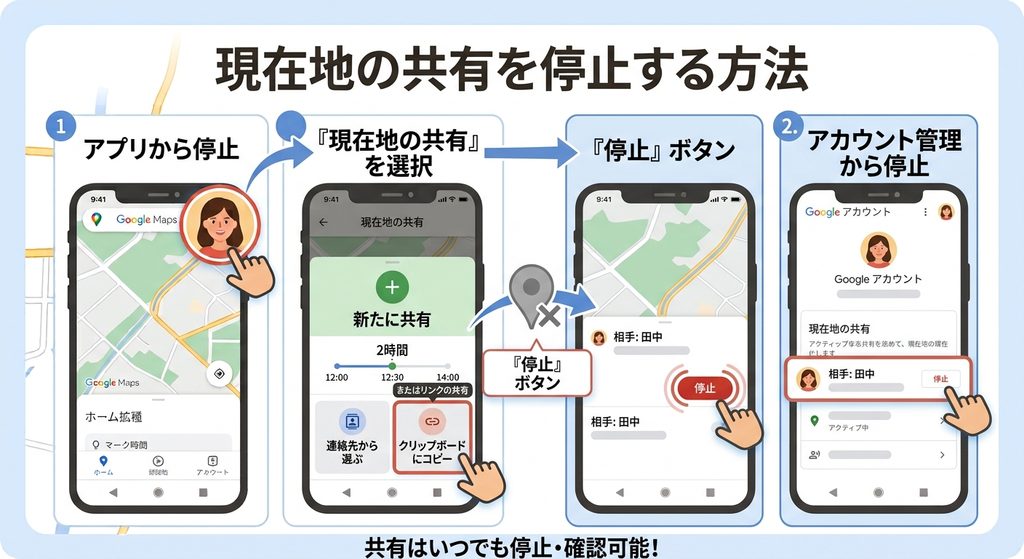
共有を途中でやめたい時は、Googleマップのアプリから停止できます。
右上のプロフィール写真をタップし、「現在地の共有」を開きます。
共有中の相手の一覧から、停止したい相手のプロフィールをタップし、「停止」をタップすれば完了です。
リンクで共有している場合も、同じ画面から停止できます。
共有を停止しても、相手に「停止されました」という通知が大きく届くわけではありません。
ただし、相手の地図上からはあなたのアイコンが消えるので、停止したことは相手にもわかります。
パソコンからは、Googleアカウントの管理画面(myaccount.google.com)の「情報共有と連絡先」→「現在地の共有」からも確認・停止ができます。
スマホが手元にない時や、共有している相手を一覧で見直したい時に便利です。
止め忘れてたらどうしよう…
時間を指定していれば自動で終わるよ。「オフにするまで」にした相手は、たまに共有の一覧を開いて、続ける必要があるか見直すといいね。
停止は、プロフィール写真→「現在地の共有」→相手を選択→「停止」の順に行う。Googleアカウントの管理画面からも確認・停止できる。
現在地が更新されない・共有できない時の対処法
相手の地図上で自分の位置が古いまま動かない場合は、まず自分のスマホの位置情報がオンになっているかを確認しましょう。
iPhoneでは、Googleマップの位置情報の許可が「常に」になっているか、「正確な位置情報」がオンになっているかを見直します。
Androidでは、省電力モードやバッテリーの最適化によって、アプリが裏で動けなくなっていることがあります。
設定アプリからGoogleマップのバッテリー設定を「制限なし」(機種によって表記は異なります)にすると改善することがあります。
それでも直らない時は、Googleマップのアプリを最新版に更新し、スマホを再起動してみてください。
機内モードや電波の弱い場所では、位置が更新されないのは仕様です。
そもそも「現在地の共有」のメニューが出てこない場合は、ログインしているアカウントがGoogle Workspace(会社や学校のアカウント)になっていないかも確認しましょう。
個人のGoogleアカウントに切り替えると使えることがあります。
相手から「止まってるよ」って言われちゃった…
位置情報の許可や省電力の設定が原因のことが多いんだ。iPhoneなら「常に」、Androidならバッテリーの最適化を外してみてね。
更新されない時は、位置情報の許可、省電力・バッテリー最適化の設定、アプリの更新、再起動の順に確認する。会社や学校のアカウントでは使えない場合がある。
現在地を共有する時の注意点|プライバシーとバッテリー
現在地の共有はとても便利な機能ですが、自分の居場所を相手に伝える機能でもあります。
自宅や職場の場所が相手にわかってしまうため、共有する相手は家族や信頼できる人に限りましょう。
リンクでの共有は、知っている人なら誰でも開けるので、送り先には特に注意が必要です。
使い終わったら停止する、または時間を指定して共有する習慣をつけておくと安心です。
もう一つの注意点は、バッテリーの消費です。
位置情報を使い続けるため、長時間共有していると、普段よりバッテリーの減りが早くなることがあります。
長時間の外出では、モバイルバッテリーを持ち歩くと安心です。
また、相手の居場所を本人の同意なく見続けることは、トラブルのもとになります。共有はお互いが納得したうえで使いましょう。
便利だけど、ちょっと気をつけないといけないんだね。
そうなんだ。誰に、どのくらいの時間見せるかを決めて使うのが大事だよ。家族で使うなら、最初にルールを話し合っておくといいね。
共有相手は信頼できる人に限り、使い終わったら停止する。長時間の共有はバッテリーの消費が増えるため、モバイルバッテリーがあると安心である。
まとめ|Googleマップの現在地共有・困りごと別早見表
| やりたいこと | 操作・確認すること | ポイント |
|---|---|---|
| 現在地を共有したい | プロフィール写真→現在地の共有→新たに共有 | 時間を指定すると自動で終わる |
| iPhoneで共有したい | 同じ手順+位置情報を「常に」に設定 | 「正確な位置情報」もオン |
| アカウントがない人に送りたい | 「クリップボードにコピー」でリンクを送る | 最長24時間・送り先に注意 |
| 相手の居場所を見たい | Googleマップを開いて相手の写真をタップ | パソコンのブラウザ版でも確認できる |
| 相手に送ってほしい | 相手の名前→「リクエスト」 | 相手が許可した時だけ表示 |
| 共有をやめたい | 現在地の共有→相手を選択→「停止」 | アカウント管理画面からも停止できる |
| 位置が更新されない | 位置情報の許可、省電力設定、アプリ更新 | 会社・学校のアカウントは使えない場合あり |
これで、家族の帰りを待つ時も安心できそうだよ!
そうだね。まずは家族と1時間だけ共有して、使い方を試してみるのがおすすめだよ。旅行の時は、マイマップで作った旅行計画とあわせて使うと、はぐれても合流しやすくなるんだ。
現在地の共有は、決めた時間だけ自分の位置をリアルタイムで相手に表示できる機能である。共有相手と時間を自分で決め、使い終わったら停止することで、安心して活用できる。
参考:Google マップ ヘルプ「リアルタイムの位置情報を他のユーザーと共有する」、Google アカウント ヘルプ「現在地の共有設定を管理する」(2026年10月6日時点の情報です。アプリのバージョンや機種によって、メニューの名前や位置が異なる場合があります)