「調べて」「作って」と頼むと、AIが自分で計画を立てて作業を進めてくれる、そんなAIエージェントのManus(マナス)が注目を集めています。
クロードやChatGPTのような「質問すると答えてくれるAI」とは違い、Manusは資料作成やWeb制作といった作業そのものを最後まで任せられるのが特徴です。
この記事では、Manusの登録方法から、基本の使い方、料金プラン、頼み方のコツまで解説します。
初めてAIエージェントを使う方でも、これ1本で始め方から活用のイメージまでまるごとわかります。
Manusとは?チャット型AIとの違い
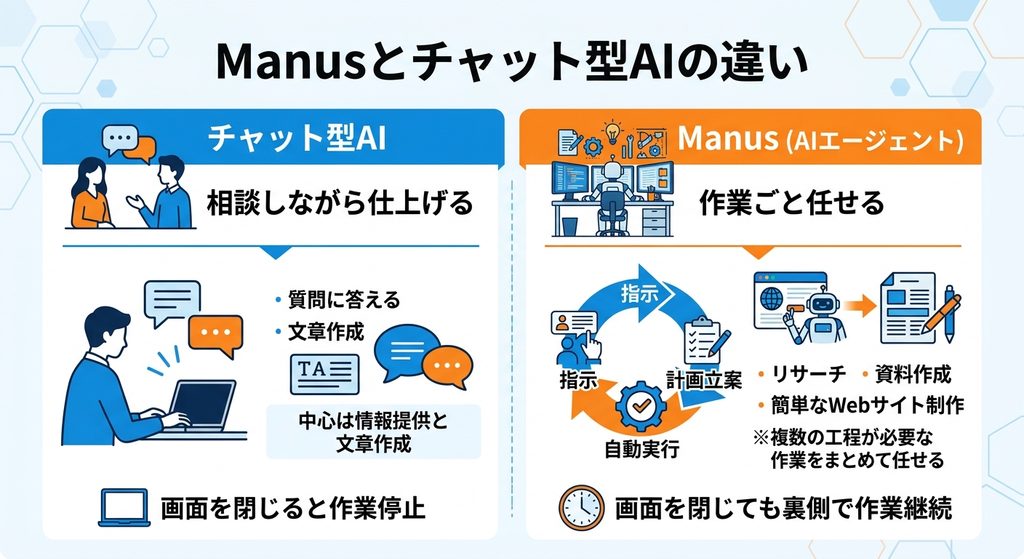
Manusは、指示を出すと自分で計画を立て、ブラウザ操作やツールを使いながら、作業そのものを進めてくれるAIエージェントです。
クロードやChatGPTのようなチャット型AIは、質問に答えたり文章を作ったりするのが中心ですが、Manusはリサーチ、資料作成、簡単なWebサイトの制作まで、複数の工程が必要な作業をまとめて任せられます。
画面を閉じても、裏側で作業が続く点も特徴の一つです。「相談しながら仕上げる」のがチャット型AI、「作業ごと任せる」のがManus、とイメージすると分かりやすくなります。
クロードとかChatGPTと、何が違うの?
チャット型AIは相談しながら一緒に仕上げるのが得意で、Manusは作業ごと任せられるのが違いなんだ。目的によって使い分けるといいよ。
Manusは、指示に基づいて作業そのものを自律的に進めるAIエージェントである。チャット型AIとは、対話中心か作業代行中心かという点で役割が異なる。
Manusの始め方|アカウント登録の手順
Manusの公式サイトにアクセスし、画面右上の「登録」または「始める」ボタンをクリックします。
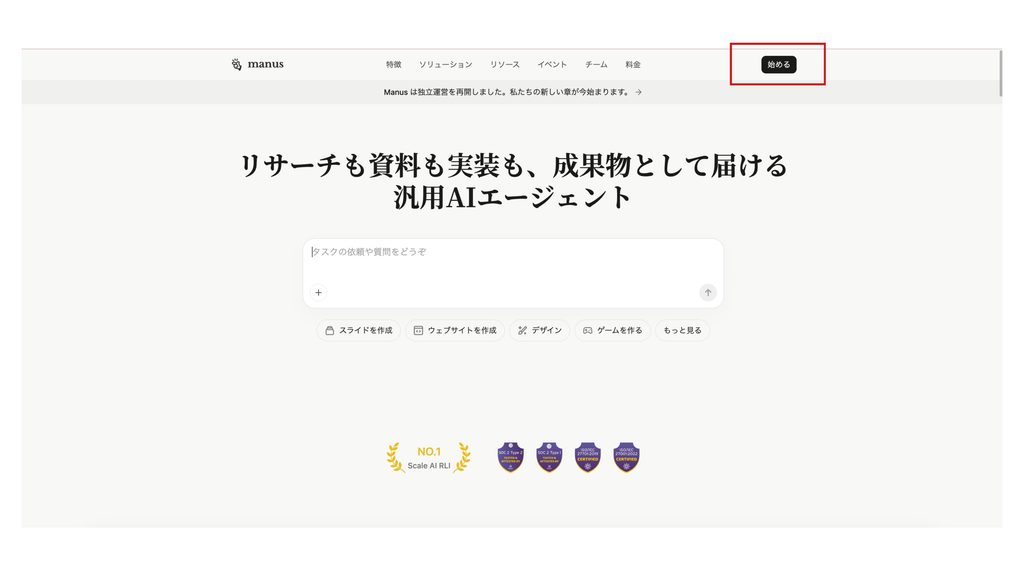
Googleアカウントでの登録のほか、メールアドレスとパスワードを入力して登録する方法も選べます。
メールアドレスで登録した場合は、届いた認証メールのリンクをクリックして、登録を完了させます。
登録が済むと、無料プランとして使い始められる状態になります。
難しい設定は不要で、登録から数分で最初の指示を試せます。
登録って、難しい設定が必要だったりする?
そんなことないよ。公式サイトの「登録」から、Googleアカウントかメールアドレスで作るだけなんだ。
登録は、公式サイトの「登録」からGoogleアカウントまたはメールアドレスで行う。メール登録の場合は、認証メールでの確認が必要である。
基本の使い方|画面の見方と最初の指示
ログインすると、画面下部に指示を入力するチャット欄が表示されます。
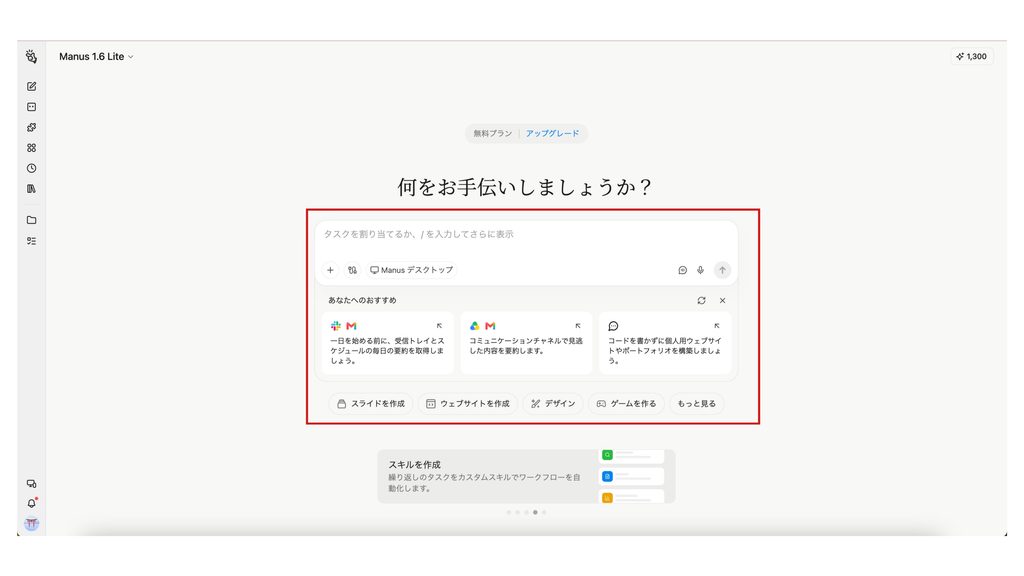
「資料作成」「Webサイト作成」のようなボタンが並んでいる場合は、そこから始めたい作業の種類を選ぶこともできます。
チャット欄に依頼したい内容を入力し、送信ボタンを押すと、Manusが作業の計画を立てて実行を始めます。
作業の様子は画面に表示され、途中の進み具合を確認しながら見守れます。
作業が終わると、資料やページなどの成果物が画面に表示されます。
使い始めは、何をすればいいの?
下のチャット欄に、やってほしいことを入力するだけだよ。用意されたボタンから始めることもできるんだ。
基本の使い方は、チャット欄への指示の入力である。用意されたボタンから、作業の種類を選んで始めることもできる。
料金プランの仕組み|クレジットと無料プラン
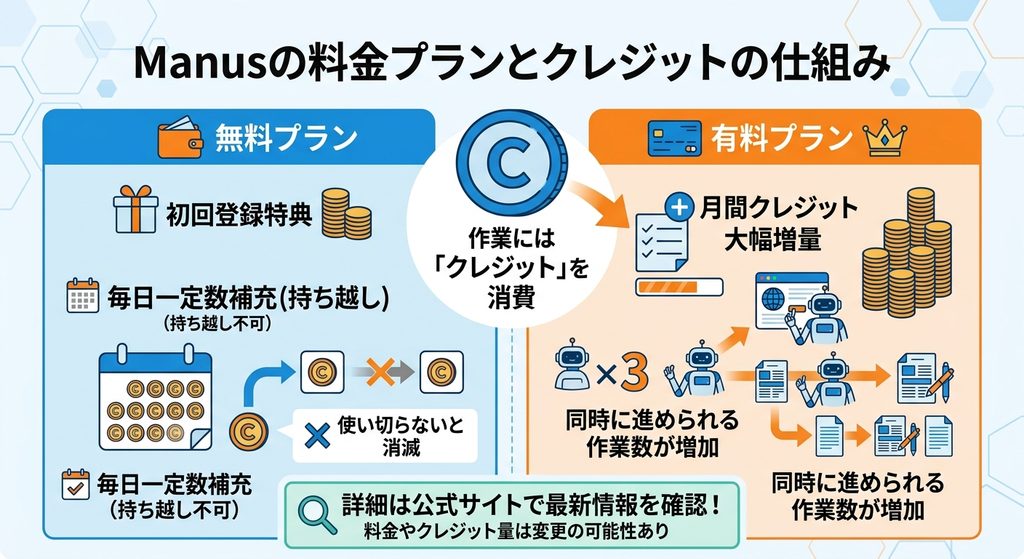
Manusは、作業ごとに「クレジット」と呼ばれるポイントを消費する仕組みになっています。
無料プランでも、登録時にまとまったクレジットが付与されるほか、毎日一定数のクレジットが補充されます。
ただし、毎日のクレジットは翌日に持ち越せず、その日のうちに使い切らないと消えてしまいます。
有料プランに切り替えると、月ごとにより多くのクレジットが付与され、同時に進められる作業の数も増えます。
料金やクレジット量は変更されることがあるため、利用前に公式サイトで最新のプラン内容を確認しましょう。
無料でも、ちゃんと使えるの?
無料プランでも試せるよ。ただ、毎日のクレジットは持ち越せないから、その日のうちに使い切る前提で試すのがコツだね。
Manusは、作業内容に応じてクレジットを消費する仕組みである。無料プランには、初回付与分と毎日の補充分があるが、補充分は持ち越せない。
頼み方のコツ|目的・成果物・条件を具体的に伝える
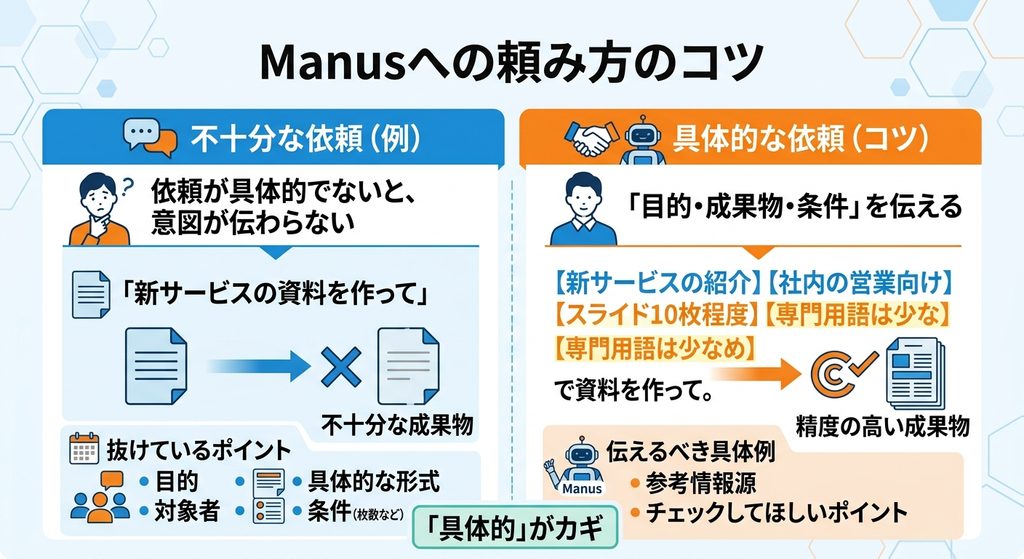
Manusへの依頼は、具体的であるほど仕上がりの精度が上がります。
「資料を作って」だけでは意図が伝わりにくいため、目的、欲しい成果物の形式、対象者、条件をあわせて伝えましょう。
たとえば、「新サービスの紹介資料を、社内の営業担当者向けに、スライド10枚程度で作って。
専門用語は少なめにして」のように書きます。参考にしてほしい情報源や、チェックしてほしいポイントを加えると、より意図に近い結果になります。
どんな風に頼めば、うまくいくの?
目的と欲しい形、対象者を具体的に伝えるのがコツだよ。「資料を作って」よりも、枚数や対象者まで書いたほうが精度が上がるんだ。
依頼する時は、目的、成果物の形式、対象者、条件を具体的に伝えるとよい。抽象的な指示より、条件を添えた指示のほうが精度が高まる。
おすすめの使い方①|リサーチとレポート作成
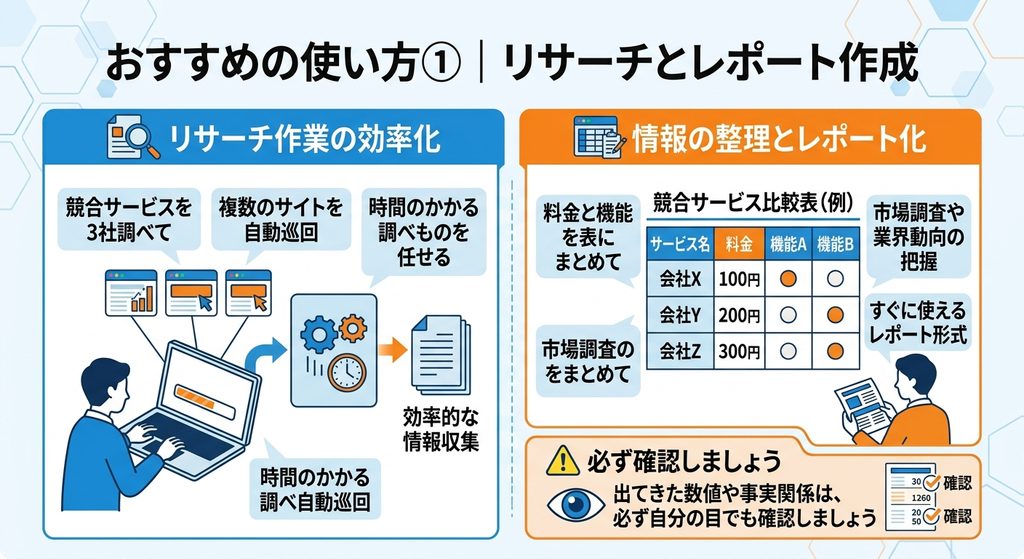
Manusは、Webから情報を集めて整理する作業を得意としています。
「競合サービスを3社調べて、料金と機能を表にまとめて」のように頼めば、複数のサイトを調べたうえで、比較表として整理してくれます。
市場調査や業界動向の把握など、時間のかかる調べものを任せる使い方が向いています。
ただし、出てきた数値や事実関係は、必ず自分の目でも確認しましょう。
調べものを頼むのに向いてるって聞いたけど、本当?
うん、得意な分野だよ。ただ、数字や事実は、あとで自分でも確認するのを忘れないでね。
リサーチとレポート作成は、Manusが得意とする使い方の一つである。出力された数値や事実関係は、利用者自身での確認が推奨される。
おすすめの使い方②|スライドや簡単なWebサイトの作成
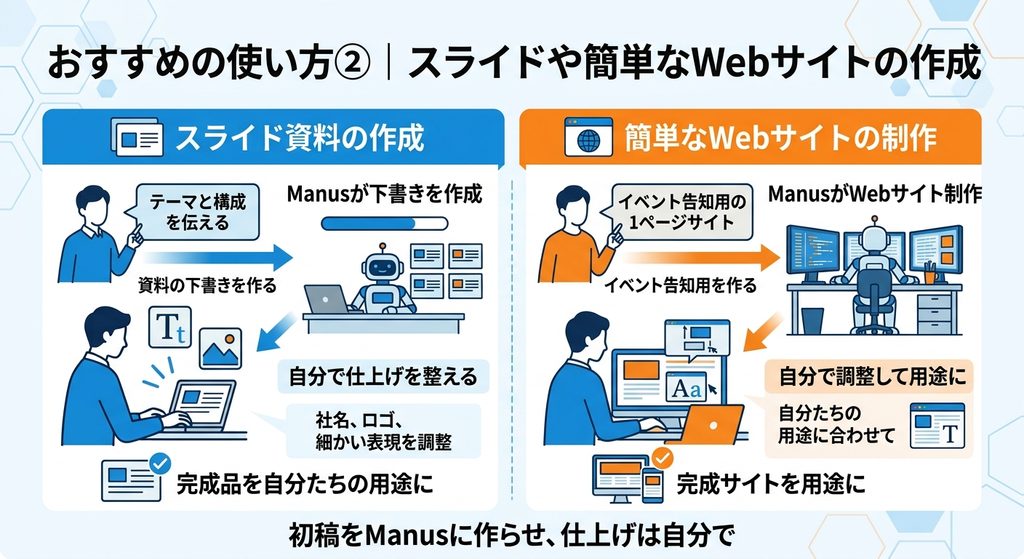
資料作成では、テーマと構成の希望を伝えるだけで、スライドの下書きを作ってもらえます。
簡単なWebサイトの制作にも対応しており、「イベント告知用の1ページサイトを作って」のような依頼も可能です。
できあがったものは、そのまま使うのではなく、社名やロゴ、細かい表現を自分たちの用途に合わせて調整するのがおすすめです。
初稿をManusに作らせ、仕上げは自分で整える、という分担が現実的です。
スライドとかWebサイトも、任せられるの?
任せられるよ。ただ、できあがったものをそのまま使うんじゃなくて、仕上げは自分で整えるのがおすすめだね。
スライドや簡単なWebサイトの制作にも対応している。初稿の作成をManusに任せ、最終的な仕上げは利用者が行う分担が現実的である。
おすすめの使い方③|定期タスクとメッセージアプリとの連携
Manusには、決まった作業を自動で繰り返す「定期タスク」の機能があります。
「毎週月曜の朝に、業界ニュースを要約して送って」のように設定しておけば、決まったタイミングで作業を実行してくれます。
TelegramやLINEなどのメッセージアプリと連携する機能もあり、チャットアプリからManusに直接指示を送ることもできます。
毎回同じような作業を繰り返している場合は、定期タスクとして登録しておくと手間が減ります。
毎週やってる作業を、自動化したいんだけど…
それなら定期タスクがぴったりだよ。決まったタイミングで、自動的に実行してくれるんだ。
定期タスクは、決まった作業を自動で繰り返す機能である。メッセージアプリとの連携で、チャットから直接指示を送ることもできる。
使う時の注意点|機密情報と出力結果の確認
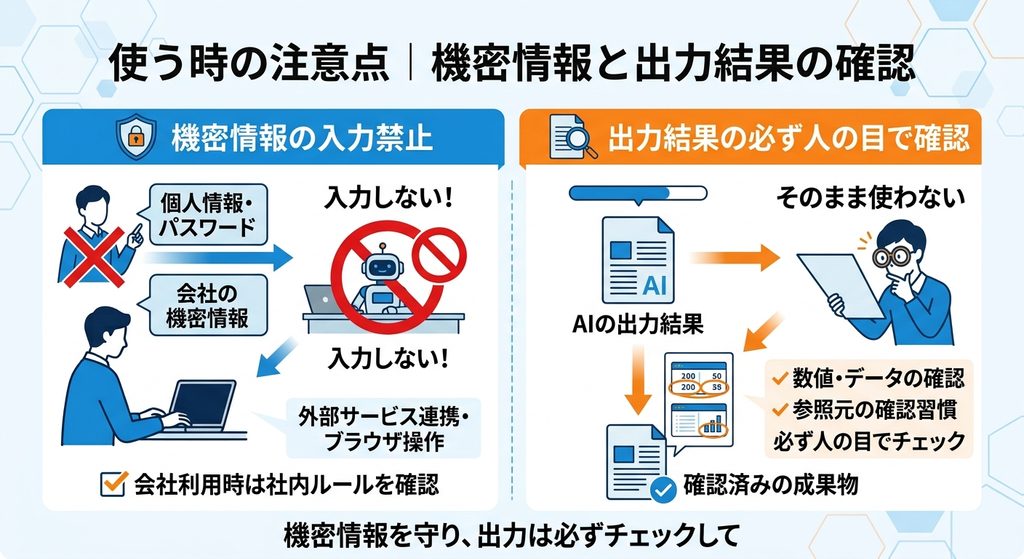
Manusにはブラウザ操作や外部サービスとの連携機能があるため、個人情報やパスワード、会社の機密情報は入力しないようにしましょう。
AIが出した結果は、そのまま使わず、必ず人の目で確認することが大切です。
とくに数値やデータについては、参照元を確認する習慣をつけましょう。
会社で使う場合は、入力してよい情報の範囲や、共有先について、あらかじめ社内のルールを確認しておくと安心です。
使う時に、気をつけることってある?
機密情報は入力しないこと、それから出てきた結果は必ず自分でも確認することだね。会社で使うなら、事前にルールを決めておくと安心だよ。
利用時の注意点は、機密情報を入力しないことと、出力結果を人の目で確認することである。企業での利用では、事前のルール整備が望ましい。
まとめ|Manusの始め方と使い方早見表
| やりたいこと | 操作・使い方 | ポイント |
|---|---|---|
| 登録する | 公式サイトの「登録」からGoogleまたはメールで登録 | 数分で使い始められる |
| 使い始める | チャット欄に指示を入力 | 用意されたボタンから始めることも可能 |
| 料金を確認する | 無料プランのクレジットを試す | 毎日分は持ち越せない点に注意 |
| うまく頼む | 目的・成果物・対象者を具体的に伝える | 抽象的な指示は避ける |
| 活用する | リサーチ、資料作成、定期タスクなど | 出力結果は必ず自分で確認する |
これなら僕も、Manusを試してみたくなったよ!
うん、まずは無料プランで、簡単な調べものから頼んでみて。慣れてきたら、定期タスクなんかも使ってみるといいよ。
Manusは、作業そのものを任せられるAIエージェントである。無料プランから試し、具体的な依頼の仕方を身につけていくのが、活用への近道である。