
店舗の一覧、営業先のリスト、イベント会場の候補など、住所のデータはスプレッドシートにあるのに、地図で確認したい場面があります。
1件ずつ検索してピンを立てるのは、件数が増えるほど大変な作業です。
実は、Googleマイマップにはスプレッドシートの内容をまとめて地図に取り込む機能があります。
ただし、住所の書き方や列の選び方を間違えると、ピンの位置がズレたり、取り込めなかったりすることがあります。
この記事では、準備から取り込み、場所がズレる時の対処法、データの更新方法まで、これ1本でまるごとわかるように解説します。
スプレッドシートから地図を作れる?できることと向いているケース
Googleマイマップには、スプレッドシートのデータを読み込んで、複数のピンをまとめて立てる「インポート」機能があります。
住所や店名が並んだ表を用意しておけば、1件ずつ検索して登録する手間がなくなります。
店舗一覧、営業先リスト、イベント会場、旅行の候補地など、件数が多いほど効果を実感しやすい機能です。
スプレッドシートのほか、CSV・XLSX・KMLなどの形式にも対応しています。
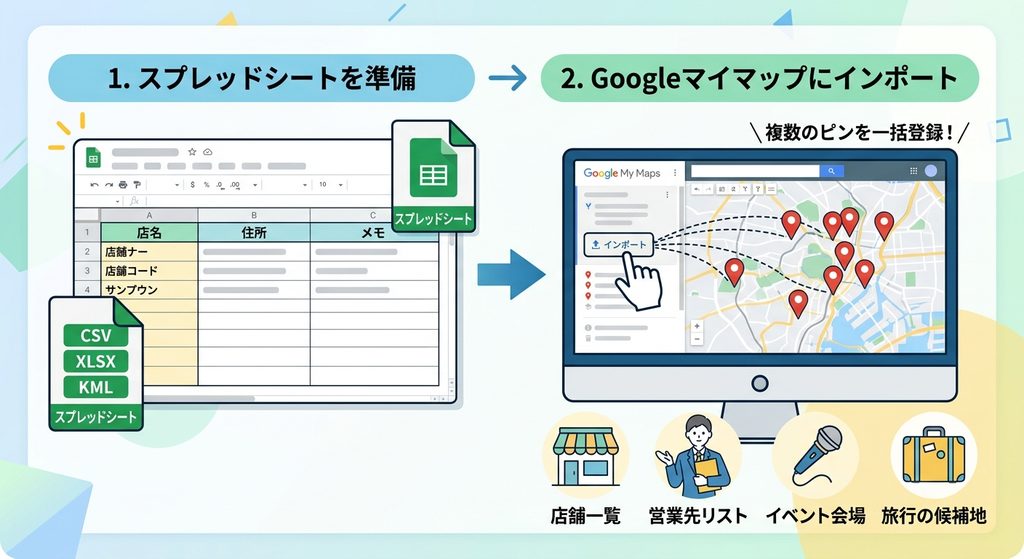
この記事では、もっとも扱いやすいGoogleスプレッドシートを使って進めます。
住所が100件あるんだけど、全部手で入れるの…?
そんな時こそインポートの出番だよ。表さえ用意すれば、まとめてピンが立つんだ。
マイマップのインポートは、表形式のデータを地図に変換する機能である。件数が多い場合ほど手作業との差が大きい。
インポート前に用意する列|先頭行のタイトルが必須
インポートするファイルは、先頭行に列のタイトルを入れておく必要があります。
位置を決める列としては、緯度と経度、住所、場所の名前のいずれかが必要です。
たとえば「店名」「住所」「電話番号」「営業時間」のような列を並べれば、ピンをクリックした時にその情報も一緒に確認できます。
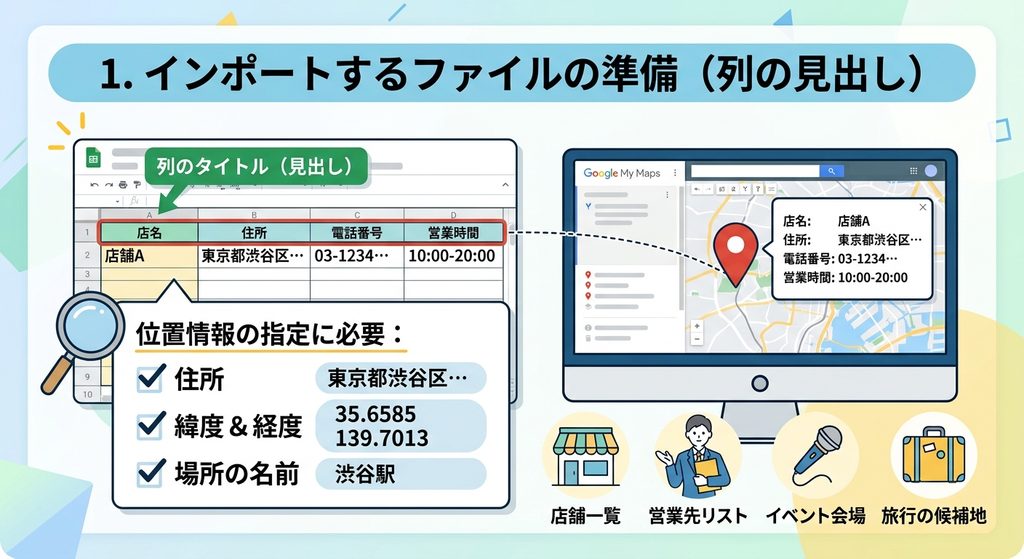
見出しの上にタイトル行や空行を置かず、1行目から表を始めるのがポイントです。
まずは数件だけの小さな表で試すと、失敗の原因を見つけやすくなります。
どんな列を作っておけばいいの?
最低限は「名前」と「住所」の2列だよ。1行目に列の名前を必ず入れておいてね。
必須なのは、先頭行のタイトルと、位置を決める列である。それ以外の列は、ピンの説明として表示される。
住所を正しく読み取らせるコツ|1列にまとめて表記を揃える
住所は、都道府県から番地までを1つの列にまとめておくと、位置を読み取ってもらいやすくなります。
「都道府県」「市区町村」「番地」が別々の列に分かれているなら、新しい列に「=A2&B2&C2」のような数式を入れてつなげる方法が便利です。
建物名や店舗名だけでは場所が曖昧になりやすいため、番地まで書くのが確実です。
全角・半角や「丁目」「-」の表記ゆれも、揃えておくと安心です。
結合セルや空行があると列を選べないことがあるので、避けておきましょう。
住所が3つの列に分かれてるんだけど、このままでもいい?
つなげて1列にしたほうが安全だよ。「=A2&B2&C2」みたいに式を入れれば、すぐにできるんだ。
住所は、都道府県から番地までを1列にまとめるのが基本である。列を結合する場合は、元の列を残したまま新しい列を作ると修正しやすい。
インポートの手順|レイヤを追加して列を選ぶ
パソコンでマイマップを開き、新しい地図を作るか、既存の地図を開きます。
左パネルで「レイヤを追加」をクリックして名前を付け、新しいレイヤの「インポート」を選びます。
Googleドライブからスプレッドシートを選ぶと、「目印を配置する列」を聞かれるので、住所(または緯度・経度)の列を指定します。
続いて、ピンのタイトルに使う列として「店名」などを選べば取り込みは完了です。
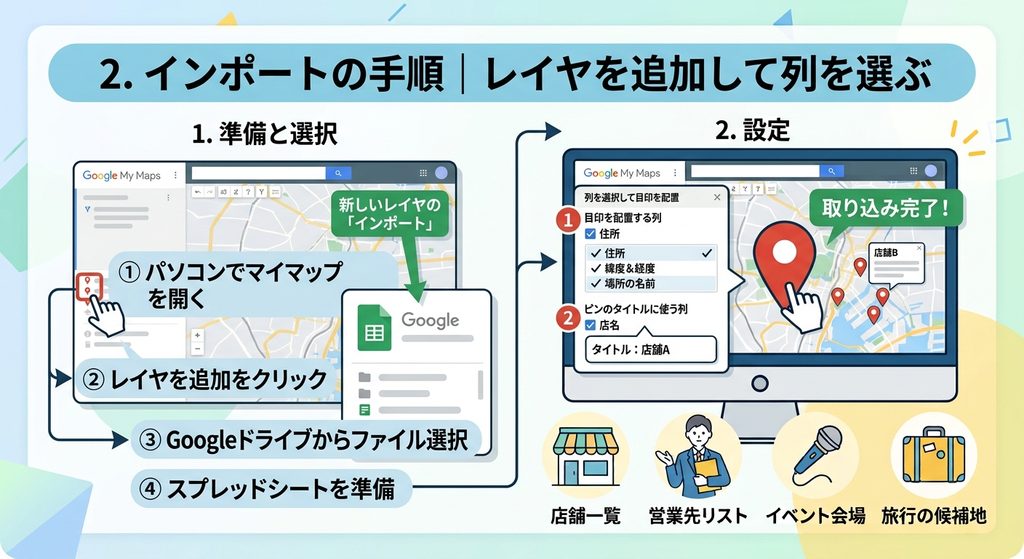
取り込み後は、いくつかのピンをクリックして、名前と位置が合っているかを確認しましょう。
実際の操作はどんな流れなの?
レイヤを追加して、インポートを押す。ファイルを選んだら、位置の列とタイトルの列を指定するだけだよ。
流れは、レイヤの追加、インポート、位置の列の指定、タイトルの列の指定の順である。最後に数件を開いて結果を確認したい。
ピンの見た目を整える|列ごとの色分けとラベル表示
インポートしたピンは、初期状態ではすべて同じ見た目になっています。
レイヤのスタイル設定で、色分けの基準にする列を選ぶと、「業種」や「担当者」ごとにピンの色を変えられます。
ラベルとして表示する列を選べば、地図上で店名がそのまま見える状態にもできます。
データ列でスタイルを設定しておくと、あとでデータを入れ替えた時にも、同じスタイル規則が適用されます。
件数が多いほど、色分けの効果は大きくなります。
全部同じ色のピンだと、どれがどれだかわからないよ。
表の中の列を基準にして、色分けできるんだ。「業種」の列を選べば、業種ごとに色が変わるよ。
スタイルは、列の値を基準に設定できる。設定したスタイル規則は、再インポート後のデータにも引き継がれる。
場所がズレる・ピンが立たない時の対処法
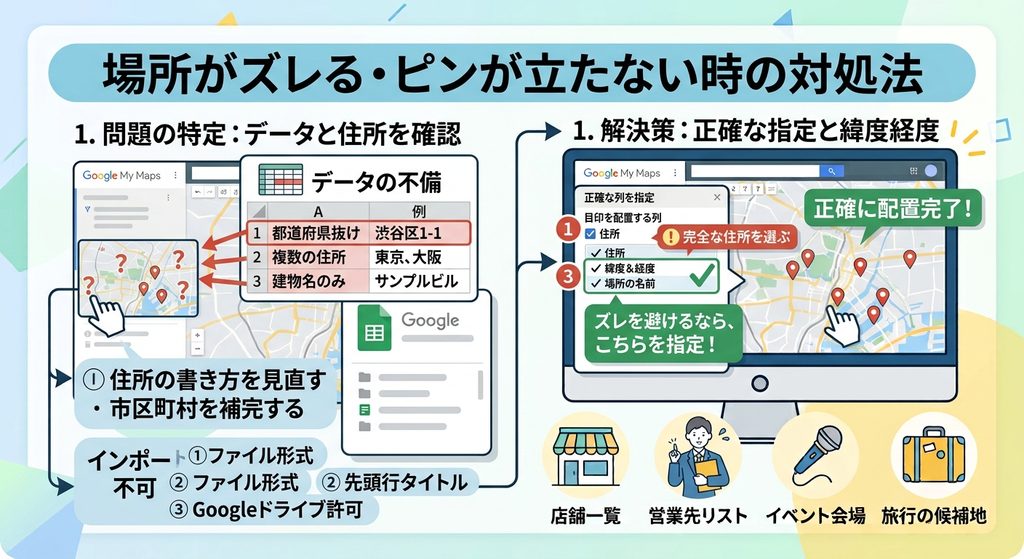
インポートしたのにピンの位置がおかしい時は、まず住所の書き方を疑いましょう。
都道府県や市区町村が抜けていると、同じ名前の別の場所に立つことがあります。
建物名だけの行や、複数の住所が1つのセルに入っている行も、原因になりやすい部分です。
そもそもインポートできない場合は、ファイルの形式、先頭行のタイトル、Googleドライブへのアクセス許可を順に確認します。
緯度と経度の列があるなら、そちらを位置の列に指定するとズレを避けやすくなります。
ピンが全然違う場所に立っちゃった…なんで?
住所の書き方が原因のことが多いんだ。都道府県から番地まで書き直すか、緯度と経度の列があるなら、そっちを指定してみて。
ズレの原因は、住所の省略や曖昧さであることが多い。取り込めない場合は、形式、先頭行、ドライブへのアクセス許可の順に確認する。
上限に注意|2,000行・ファイルサイズ・レイヤ数
Googleの公式ヘルプでは、2,000行を超えるファイルはインポートしないよう案内されています。
ファイルサイズの上限は、KML(KMZを解凍したファイル)が5MB、その他のファイルが40MBです。
写真をインポートする場合は、一度に100枚までとなっています。
また、1つの地図で作れるレイヤは最大10個なので、データを分けて取り込む時は、レイヤの使い方も考えておく必要があります。
件数が多い場合は、エリアや担当者ごとにファイルを分けるのが現実的です。
3,000件あるリストは、そのまま入れられるの?
2,000行を超えるのは避けたほうがいいよ。エリアごとに表を分けて、レイヤも分けて取り込むのがいいと思う。
上限は、1回のインポートで2,000行、ファイルは40MB(KMLは5MB)である。地図全体のレイヤは最大10個のため、分割の設計が必要になる。
データを更新する方法|再インポートでの4つの選び方
住所を追加・修正したくなった時は、レイヤのメニューから「再インポートしてマージ」を選びます。
選べる方法は、
・すべてのアイテムを置換
・一致するアイテムを更新
・他のアイテムを追加
・一致するアイテムをマージ
の4つです。
古い記事には「レイヤは上書きできない」と書かれていることがありますが、現在は再インポートに対応しています。
ただし「一致するアイテムを更新」では、新しいファイルと一致しない既存のピンが削除される点に注意が必要です。
作業前に、地図とスプレッドシートのコピーを取っておくと安心です。
住所を1件足したいだけなのに、全部やり直すの?
やり直さなくて大丈夫。「他のアイテムを追加」を選べば、新しい行だけ足せるよ。ただ「一致するアイテムを更新」は、表にないピンが消えるから気をつけて。
更新の方法は、置換、更新、追加、マージの4種類である。一致しないピンが削除される方法があるため、事前のバックアップが望ましい。
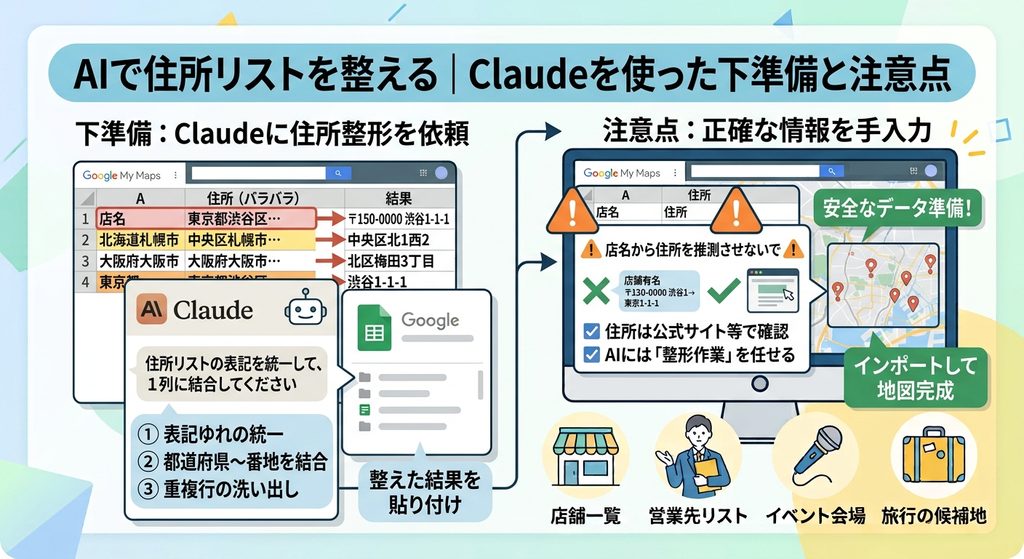
AIで住所リストを整える|Claudeを使った下準備と注意点
住所の表記がバラバラなリストは、AIに整えてもらうと下準備が楽になります。
たとえばClaudeに、表記ゆれの統一、都道府県から番地までを1列に結合する作業、重複行の洗い出しなどを頼めます。
整えた結果はスプレッドシートに貼り付けてから、インポートしましょう。
ただし、店名だけを渡して住所を推測させると、実在しない住所が返ってくる可能性があります。
住所そのものは公式サイトなどで確認し、AIには形を整える作業を任せるのが安全です。
住所のリストが汚いんだけど、AIに直してもらえる?
表記を揃えるのは得意だよ。ただ、住所そのものを作らせるのはダメ。間違いが混ざるかもしれないからね。顧客の個人情報を渡していいかも、先に確認してね。
AIには、表記の統一や結合といった整形作業を任せる。住所の正しさは人が確認し、個人情報の扱いにも留意する必要がある。
まとめ|スプレッドシートからマイマップに取り込む流れ早見表
| 場面 | やること | ポイント |
|---|---|---|
| 準備 | 先頭行にタイトル、住所は1列にまとめる | 番地まで書く。空行・結合セルは避ける |
| 取り込み | レイヤを追加→インポート→列を指定 | Googleドライブからスプレッドシートを選ぶ |
| ズレた時 | 住所を補う/緯度経度の列を指定 | 都道府県から番地まで書く |
| 上限 | 2,000行・40MB・レイヤ10個 | 超える場合は分けて取り込む |
| 更新 | 再インポートしてマージ | 一致しないピンが消える方法に注意 |
これなら、たくさんの住所も一気に地図にできそうだね!
うん、まずは5件くらいの小さな表で試してみて。うまくいったら、本番のリストで取り込んでみよう。
スプレッドシートのインポートは、表の準備が結果の大半を決める。小さく試し、上限と更新時の挙動を理解したうえで本番のデータを扱うのが望ましい。