「Canvaでせっかくおしゃれに作ったのに、Instagramに上げたら画質が荒れてしまった…」そんな経験はないでしょうか。
Canvaでの画像作成自体はテンプレートを使えば簡単だが、「正しいサイズで作る」「劣化しない形式で保存する」という2つのポイントを押さえていないと、仕上がりが台無しになってしまいます。
この記事では、CanvaでInstagram投稿用の画像を作る基本の手順から、サイズ規定の正しい使い方、そして保存・投稿時に画質が荒れてしまう原因と対策まで、会話形式で解説していきます。
CanvaでInstagram投稿画像、どうやって作ればいいの?
リュージ、お店のInstagram用に投稿画像を作りたいんだけど、Canvaでどうやって始めればいい?
Canvaにログインしたら、ホーム画面の「デザインを作成」から「SNS」のアイコンを選ぶんだ。すると「Instagram投稿(正方形)」「Instagramストーリー」「Instagramリール」といった選択肢が出てくるから、目的に合ったものを選ぶだけだよ。
そのあとはテンプレートを選んで、画像や文字を差し替えていく感じ?
そうだね。テンプレート内の画像をクリックすると紫色の枠線が表示されるから、そこで「置き換え」を選べば自分の写真に差し替えられる。フォントや文字の色、配置も自由に調整できるよ。フィルターやエフェクト機能を使えば、写真の雰囲気も簡単に変えられる。
作った画像って、Canvaから直接Instagramに投稿できたりする?
スマホアプリ版なら、編集画面右上の共有ボタンから「Instagram」を選ぶだけで直接投稿できるよ。ブラウザ版の場合は、一度デバイスにダウンロードしてからInstagramアプリで投稿する必要がある。この「ダウンロードの設定」が、実は今日一番話したいポイントに関わってくるんだ。
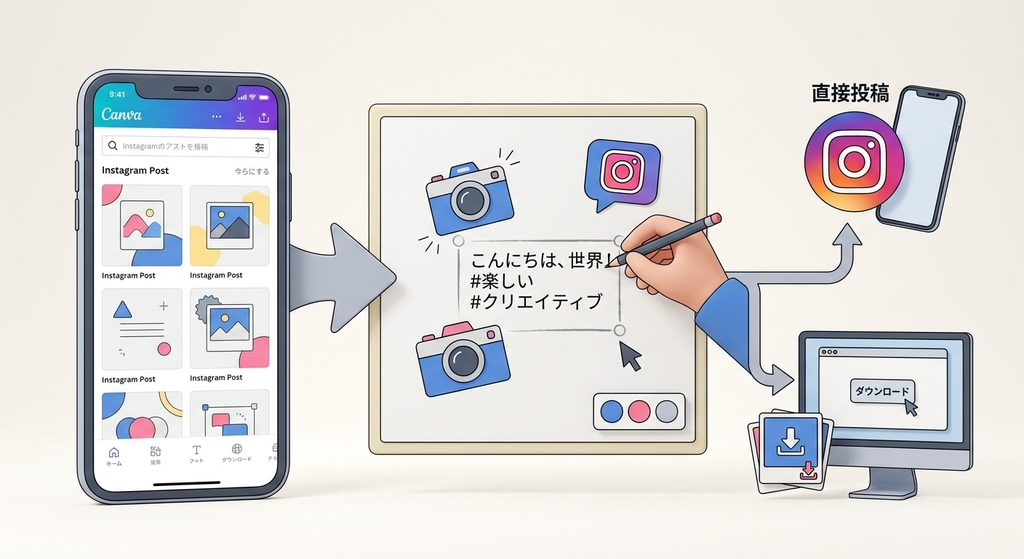
CanvaでInstagram投稿画像を作る基本の流れは、「SNS」カテゴリから投稿種別に合ったテンプレートを選び、画像やテキストを差し替えて仕上げる、というものである。スマホアプリ版ならCanvaから直接Instagramへ投稿でき、ブラウザ版の場合は一度デバイスにダウンロードしてから投稿する。
サイズはどう設定すればいいの?種類によって違う?
「SNS」のテンプレート以外から作りたい場合、サイズはどうすればいいの?
その場合は投稿の種類に合わせて手動でキャンバスサイズを設定する必要がある。フィード投稿(正方形)は1080×1080ピクセル、ストーリーとリールは1080×1920ピクセルの縦長が基本だよ。この数字を覚えておくと、テンプレートを流用したいときにも困らない。
正方形じゃなくて横長や縦長の写真をフィードに載せたいときもあるんだけど、それもこのサイズにしないとダメ?
Instagramのフィード投稿自体は正方形以外(縦長4:5、横長1.91:1など)も対応しているけど、迷ったら正方形の1080×1080ピクセルにしておくのが一番無難。複数の投稿を並べたときの見た目にも統一感が出るからおすすめだよ。
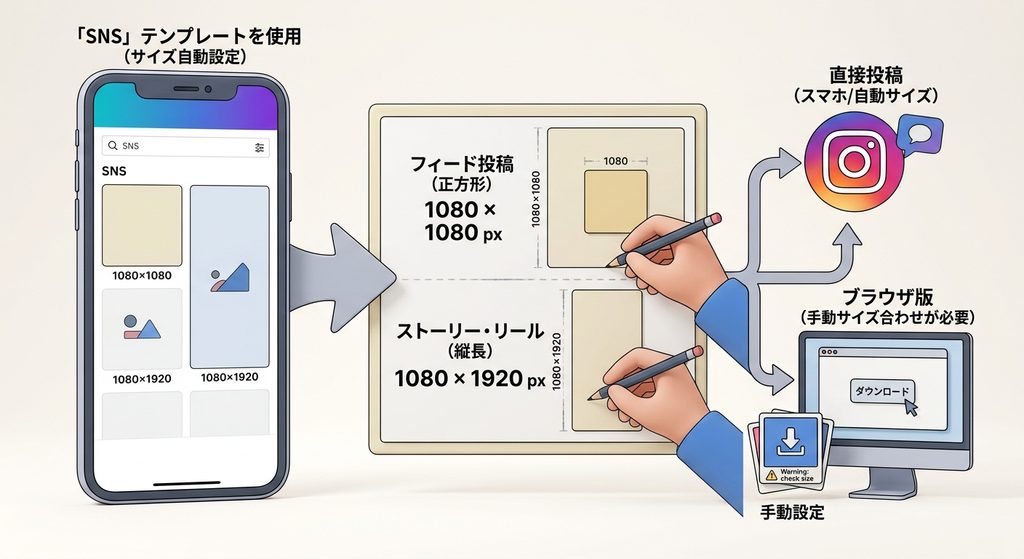
Instagram投稿用画像のサイズは、フィード投稿(正方形)が1080×1080ピクセル、ストーリー・リールが1080×1920ピクセルの縦長が基本である。「SNS」のテンプレートを使えば自動で正しいサイズが設定されるため、それ以外のテンプレートから作る場合は手動でこのサイズに合わせる必要がある。
投稿したら画質が荒れてた…!何が原因?
リュージ、正しいサイズで作ったはずなのに、Instagramに投稿したら文字の輪郭がガタガタになってて、画質が悪く見えるんだけど…。
それ、実はサイズが正しくても起こりうる問題なんだ。原因はいくつか考えられるんだけど、まず確認してほしいのがダウンロード時のファイル形式。Canvaからダウンロードするとき、「JPG」と「PNG」のどちらを選んだ?
特に意識せずJPGを選んでたと思う。何か違うの?
JPGは写真のような色の変化が滑らかな画像には向いているけど、文字やロゴのようなくっきりした線・輪郭がある画像には少し弱いんだ。文字を大きく載せたデザインの場合は、PNG形式でダウンロードするほうが輪郭がきれいに保たれやすいよ。
PNGに変えれば解決するってこと?
それだけじゃない可能性もあるんだ。もう一つ重要なのが「サイズを変更してから保存していないか」という点。例えば、Canva上で1080×1080ピクセルより小さいサイズで作ったデザインを、あとから引き伸ばして使おうとすると、Canva側で画像が強制的に拡大処理されて、ぼやけた仕上がりになってしまう。
じゃあ逆に、めちゃくちゃ大きいサイズで作っておけば安心なの?
実はそこも注意が必要。Instagram自体が、投稿された画像を自動で圧縮・最適化する仕組みを持っているんだ。極端に大きいサイズの画像をアップロードすると、Instagram側での圧縮処理がより強くかかってしまい、かえって細部の劣化が目立つことがある。だから「大きければ大きいほど良い」わけではなくて、1080ピクセル前後という推奨サイズに合わせておくのが結局一番安全なんだ。
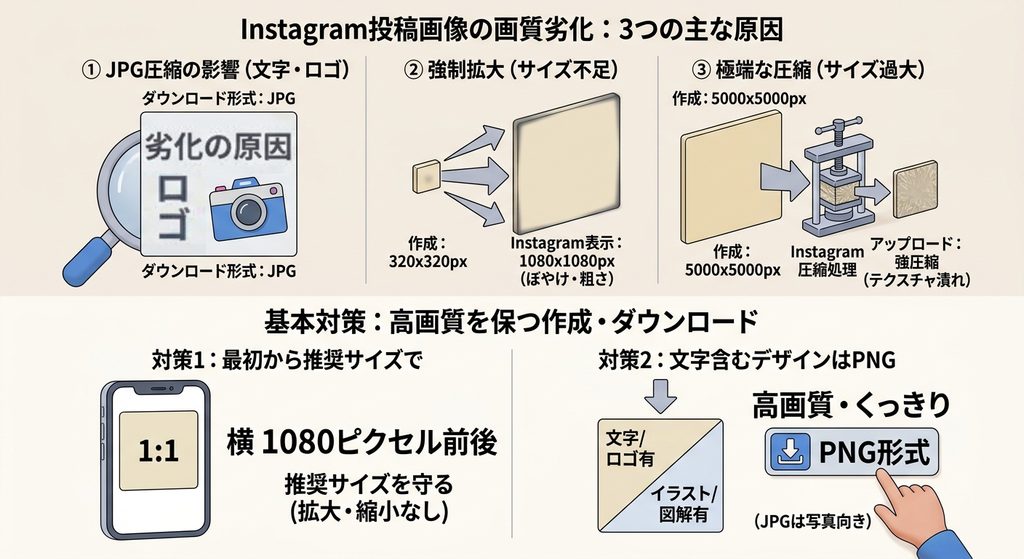
Instagram投稿画像の画質劣化には、主に3つの原因が考えられる。①文字やロゴなどくっきりした輪郭がある画像をJPG形式でダウンロードしたことによる圧縮の影響、②推奨サイズより小さく作ったデザインを引き伸ばしたことによる強制拡大、③逆に極端に大きいサイズでアップロードしたことでInstagram側の圧縮処理がより強くかかってしまうケース、である。文字を含むデザインはPNG形式を選び、最初から1080ピクセル前後の推奨サイズで作成しておくことが、画質劣化を防ぐ基本対策になる。
ダウンロード設定、他にも気をつけるところある?
ダウンロードボタンを押したときに出てくる細かい設定、実はあまりちゃんと見てなかった…。他に確認すべき項目ってある?
Canva Pro(有料プラン)を使っている場合、ダウンロード設定の中に「ファイルを圧縮する」というオプションが出てくることがあるんだ。これはファイルサイズを軽くするための機能なんだけど、選ぶと画質が少し犠牲になる。SNS投稿用には基本的にオフのままでダウンロードするのがおすすめだよ。
なるほど、軽くする=画質が落ちるってことなんだね。じゃあファイル形式を選ぶとき、PNGとJPG以外にも選択肢ってあるの?
PDFも選べるけど、SNS投稿用としてはあまり使わないかな。基本的には「写真中心のデザインならJPG」「文字やイラスト中心、背景を透明にしたいデザインならPNG」という使い分けを覚えておけば十分だよ。
ネット回線が不安定なときにアップロードすると画質が悪くなる、みたいな話も聞いたことあるんだけど本当?
可能性としてはあり得るね。通信が不安定な状態でアップロードすると、データが正しく転送されずInstagram側でうまく処理できないことがある。特に大事な投稿をするときは、なるべく安定したWi-Fi環境でアップロードするのも地味に効果的な対策だよ。
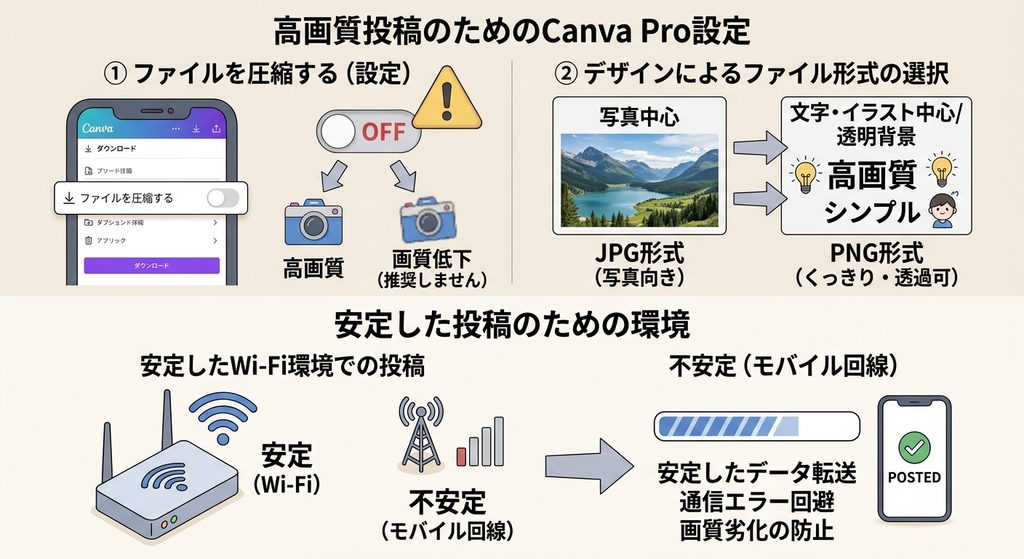
Canva Proのダウンロード設定にある「ファイルを圧縮する」オプションは、ファイルサイズを軽くする代わりに画質を犠牲にするため、SNS投稿用の画像ではオフにしておくのが望ましい。ファイル形式は、写真中心のデザインはJPG、文字やイラスト中心・透明背景が必要なデザインはPNGを選ぶのが基本である。また、通信が不安定な環境でのアップロードはデータ転送の乱れにつながる可能性があるため、安定したWi-Fi環境での投稿が望ましい。
まとめ:CanvaでInstagram投稿画像を作るときの早見表
| やりたいこと・困りごと | 対処法 |
|---|---|
| フィード投稿のサイズ | 1080×1080ピクセル(正方形) |
| ストーリー・リールのサイズ | 1080×1920ピクセル(縦長) |
| 文字やロゴが多いデザイン | PNG形式でダウンロード |
| 写真中心のデザイン | JPG形式でダウンロード |
| 小さいサイズを引き伸ばして使う | NG。最初から推奨サイズで作成する |
| 画質を優先したい | 「ファイルを圧縮する」オプションはオフにする |
| アップロード時の不安定さが心配 | 安定したWi-Fi環境で投稿する |
ファイル形式とサイズ、ダウンロード設定、この3つをちゃんと意識するだけで全然違いそうだね。次からは文字を使うデザインはPNGで統一するよ。
サイズ規定は「守ればOK」だけど、画質劣化は「守っていても油断すると起きる」からこそ厄介なんだ。ファイル形式とダウンロード設定、この2つを意識するだけでも、投稿の見た目はかなり変わってくるよ。
CanvaでInstagram投稿画像を作る際は、フィード投稿は1080×1080ピクセル、ストーリー・リールは1080×1920ピクセルという推奨サイズを守ることが基本である。加えて、文字やロゴが多いデザインはPNG形式でダウンロードする、サイズを小さく作って引き伸ばさない、Canva Proの「ファイルを圧縮する」オプションはオフにしておくといった点に注意することで、投稿時の画質劣化を防ぎやすくなる。