プロフィール写真の背景をスッキリさせたい、商品画像だけを切り抜いてバナーに使いたい——そんな時に便利なのが「背景除去」。
Canvaならワンクリックで背景を透明にできるが、実はこの機能、有料プラン限定だということはあまり知られていない。この記事では、Canvaでの背景除去の基本的なやり方に加えて、無料プランでも背景を消す方法まで、リュージとチョコちゃんの会話でまるごと解説していきます。
Canvaの「背景除去」って何ができるの?
リュージ、プロフィール写真の後ろに写り込んだ壁とか、消したいんだけど、Canvaでそういうのできる?
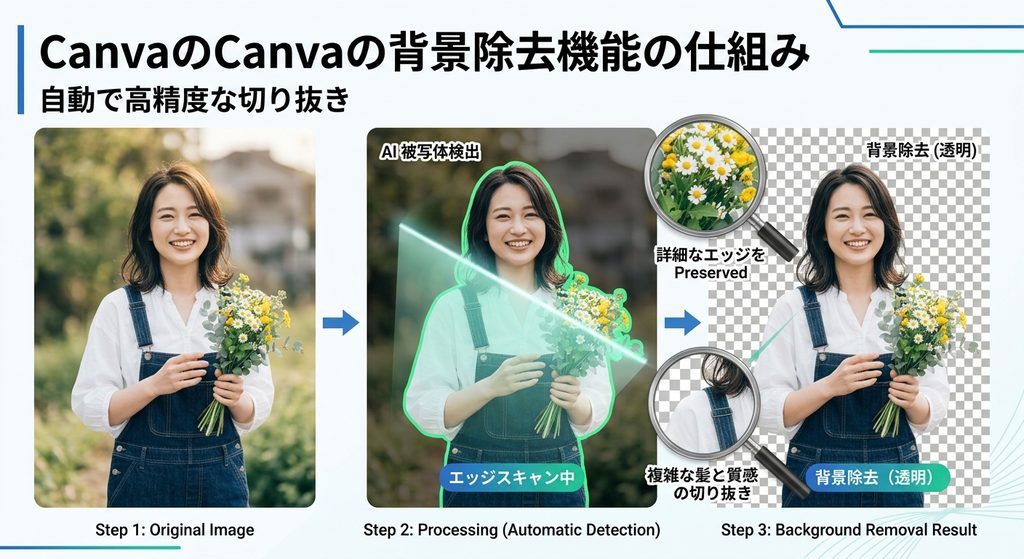
できるよ。Canvaには「背景除去(BG Remover)」という機能があって、写真の中の被写体だけを自動で認識して、背景部分を透明にしてくれるんだ。人物の輪郭に沿ってきれいに切り抜いてくれるから、髪の毛の先みたいな細かい部分もかなり精度高く処理してくれるよ。
それめっちゃ便利じゃん!さっそく使ってみたい。
ただ1つ注意点があって、この「背景除去」機能自体はCanva Pro(有料プラン)限定なんだ。無料プランのままだと、ツールバーにこの機能自体が出てこない。ここは事前に知っておかないと、いざ使おうとした時に「あれ、ボタンがない?」って戸惑うポイントだね。
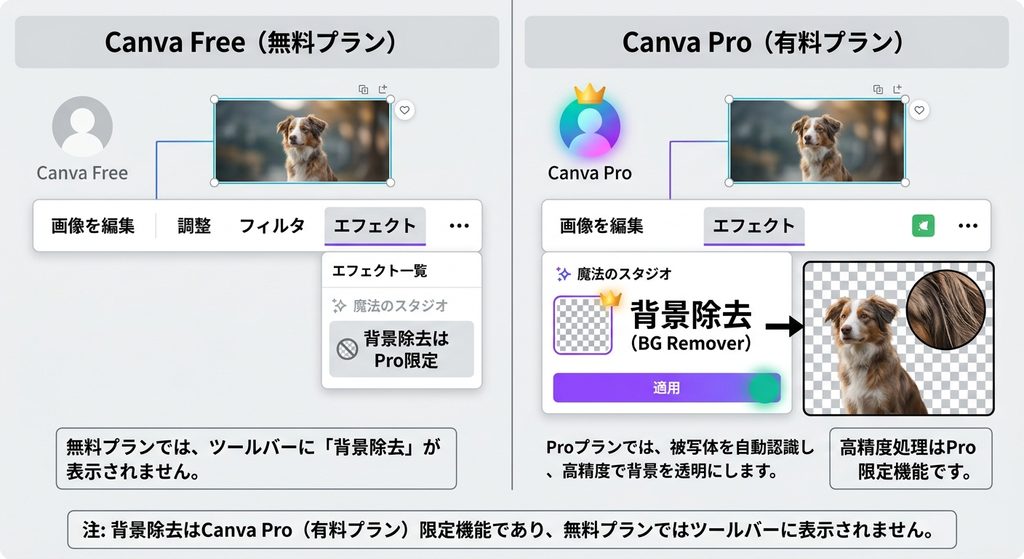
Canvaの「背景除去(BG Remover)」は、写真の被写体を自動認識して背景を透明にする機能である。髪の毛の輪郭のような細かい部分も高精度で処理できるが、Canva Pro(有料プラン)限定の機能であり、無料プランではツールバーに表示されない点に注意が必要である。
有料プランでの基本の使い方
とりあえず有料プランだったらどう使うの?操作は難しい?
全然難しくないよ。背景を消したい画像をアップロードしてキャンバスに配置し、その画像をクリックして選択する。すると上部のツールバーに「背景除去」というボタンが出てくるから、それをクリックするだけ。数秒待てば自動で背景が透明になるよ。
本当にワンクリックなんだね!もし一部だけ消しすぎちゃったり、逆に消えてほしいところが残っちゃった時はどうするの?
その場合は手動での微調整もできるよ。もう一度「背景除去」をクリックすると「削除」と「復元」というブラシツールが出てくる。消したい部分は「削除」ブラシでなぞり、逆に消えすぎた部分は「復元」ブラシでなぞれば元に戻せる。細かい作業をする時は画面を拡大しておくとやりやすいよ。
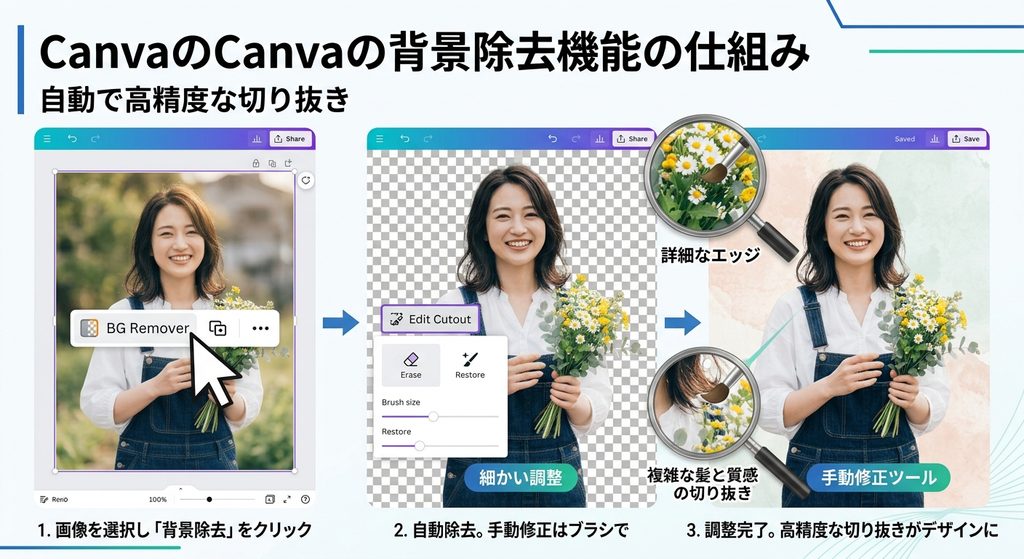
画像を選択した状態でツールバーの「背景除去」をクリックするだけで、自動的に背景が透明になる。消しすぎた部分や残ってしまった部分がある場合は、再度「背景除去」をクリックすると表示される「削除」「復元」のブラシツールで手動修正が可能。画面を拡大すると細かい調整がしやすい。
実は無料プランでも背景を消せる方法がある
やっぱりPro限定なんだ…僕、無料プランだから諦めるしかないのかな。
実はそうとも限らないんだ。Canvaにはさまざまな連携アプリを追加できる「アプリ」というメニューがあって、その中に「Background Eraser」という背景除去専用の無料アプリがあるんだよ。これを使えば、無料プランのままでも背景を消せる。
え、それ知りたかった!どうやって使うの?
編集画面の左側メニューから「アプリ」を選んで、検索欄に「Background Eraser」と入力する。アプリが見つかったらクリックして、背景を消したい画像をそのままアップロードすればいい。「Remove background」というボタンを押すと、自動で背景が消えた画像がキャンバスに追加されるよ。
それならPro機能の「背景除去」と全く同じクオリティになるってこと?
そこは正直に言うと、ワンクリックで消せる手軽さは同じでも、精度や細かい調整のしやすさではPro版の「背景除去」に軍配が上がる。無料アプリは「削除」「復元」のような手動の微調整には対応していないことが多いんだ。だから「簡単な切り抜きをサクッと試したい」時は無料アプリ、「仕上がりの精度にもこだわりたい」時はPro版、と使い分けるのが現実的だね。
無料プランでも「アプリ」メニューから「Background Eraser」という無料アプリを追加すれば、背景除去を試すことができる。使い方は画像をアップロードして「Remove background」を押すだけ。ただしPro版の「背景除去」と比べると、精度や手動での微調整のしやすさは劣る傾向にあるため、簡単な切り抜きは無料アプリ、仕上がりにこだわりたい場合はPro版、という使い分けがおすすめである。
透過PNGとして保存する時の注意点
背景が透明になった画像、いざダウンロードしようとしたら、透明じゃなくて白い背景になっちゃったんだけど…なんで?
それはダウンロード時の設定が原因だね。「共有」から「ダウンロード」を選んだら、ファイルの種類を必ず「PNG」にすること。PNG以外の形式(JPGなど)は透明という状態自体を保存できないから、背景が白や単色で塗りつぶされてしまうんだ。
PNGにすれば自動的に透明で保存されるの?
PNGを選ぶと「透明な背景」というチェックボックスが表示されるから、それを必ずオンにしてからダウンロードしてね。ちなみに、この「デザイン全体を透過してダウンロードする」機能自体もPro限定の機能なんだ。無料アプリで消した画像単体をダウンロードする場合は、この制限を受けずに保存できることが多いよ。
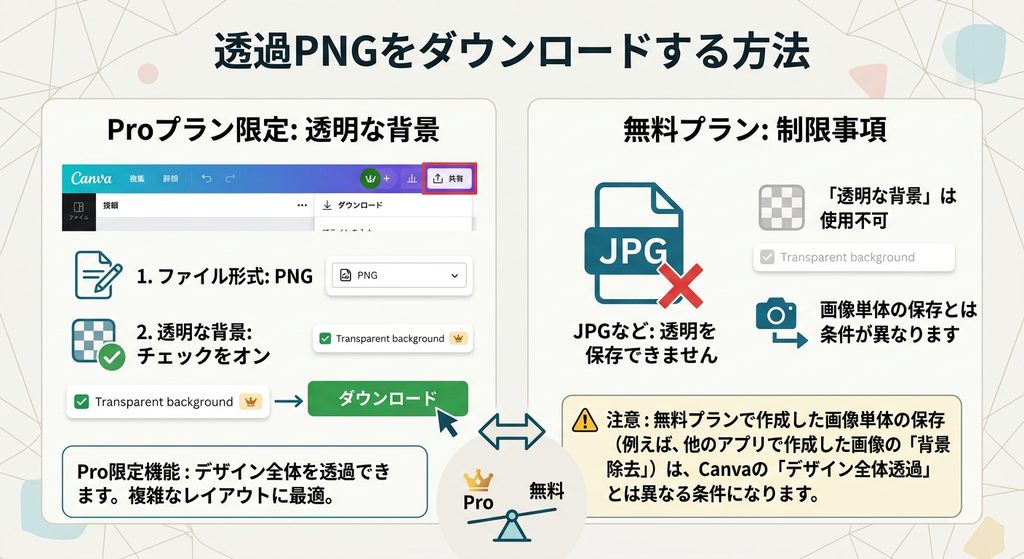
透過PNGとしてダウンロードするには、「共有」→「ダウンロード」でファイルの種類を「PNG」に設定し、「透明な背景」のチェックボックスをオンにする必要がある。JPGなど他の形式では透明状態を保存できない。なお、デザイン全体を透過してダウンロードする機能もPro限定であるため、無料アプリで作成した画像単体を保存する場合とは条件が異なる点に注意したい。
うまく消えない時のチェックポイント
手動で調整するのは分かったけど、そもそも「うまく認識してくれない」写真ってあったりする?
あるよ。うまく消えない主な原因は、被写体と背景の境界線があいまいなこと。ピントがぼやけている写真や、被写体と背景の色が似すぎている写真は、AIが「どこまでが被写体か」を判断しづらくなるんだ。
写真を撮る段階で気をつけられることってある?
これから撮影するなら、被写体と背景の色や明るさにコントラストがはっきりある状態で撮っておくと、格段に精度が上がるよ。もしすでに撮ってしまった写真でうまく消えない場合は、無理に自動処理に頼らず、先ほど紹介した「削除」「復元」ブラシでの手動調整を前提にする、と割り切ってしまうのも一つの手だね。
背景除去がうまく機能しない主な原因は、被写体と背景の境界線があいまいなこと。ピントのずれや、被写体と背景の色が似ている写真は認識精度が下がりやすい。これから撮影する場合は背景とのコントラストを意識し、すでにある写真であれば手動のブラシ調整を前提に作業するとよい。
背景を消した画像、どう活かす?Claudeにアイデアをもらう
背景を消した画像はできたけど、これをどうデザインに活かせばいいのか、正直あんまりイメージが湧かないんだよね…
そういう時は、Claudeに「背景を消した人物の写真がある、名刺デザインに使いたいんだけど、どんなレイアウトが考えられる?」のように相談してみるといいよ。透過画像ならではの「文字や図形と重ねて配置する」アイデアを、いくつか提案してくれるはず。
あ、以前教えてもらった動画編集にも使えたりする?
もちろん使えるよ。背景を消した人物や商品の画像を、動画のワンポイント素材として重ねたり、テロップの近くに配置したりすると、動画にぐっと動きが出る。「透明にした画像を、素材としてどう配置すれば見やすいか」まで一緒に相談できるから、写真加工だけで終わらせずに活用まで考えてみるといいね。
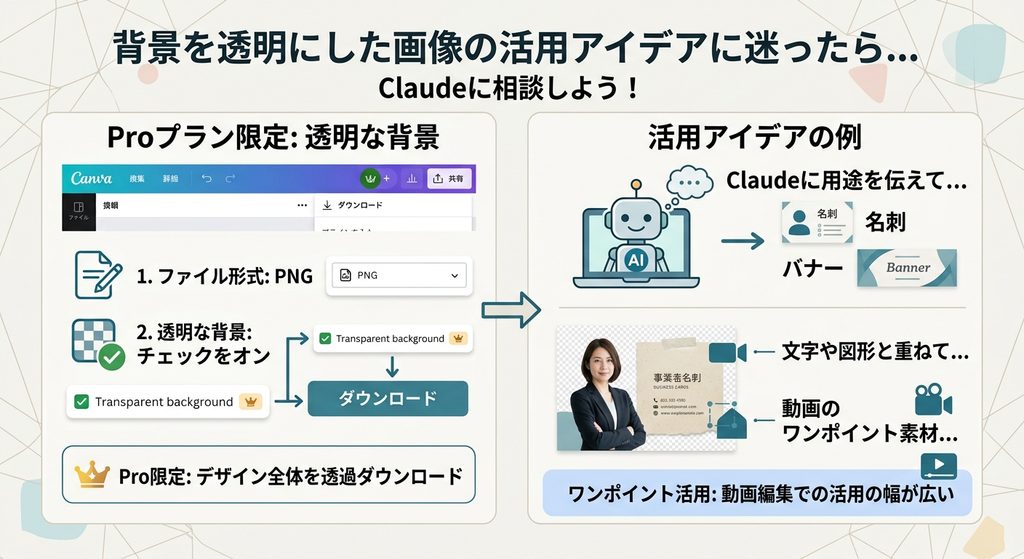
背景を透明にした画像の活用アイデアに迷った場合は、Claudeに用途(名刺、バナー、動画の素材など)を伝えてレイアウト案を相談するとよい。透過画像は文字や図形と重ねて配置しやすいため、動画編集のワンポイント素材としても活用の幅が広い。
まとめ:Canva背景除去 早見表
| 項目 | ポイント |
|---|---|
| 背景除去(BG Remover) | Canva Pro限定機能。画像選択→ツールバーの「背景除去」をクリック |
| 手動での微調整 | 再度「背景除去」をクリックし「削除」「復元」ブラシで修正 |
| 無料プランの場合 | 「アプリ」から「Background Eraser」を追加すれば無料で利用可能(精度はPro版に劣る) |
| 透過PNGで保存 | ダウンロード時にファイル形式「PNG」+「透明な背景」にチェック |
| うまく消えない時 | 被写体と背景のコントラストを意識。手動ブラシでの調整を前提に |
| 活用アイデアに迷ったら | Claudeに用途を伝えてレイアウトや動画素材としての使い方を相談 |
Pro限定だからって諦めなくてよかった!まずは無料アプリの「Background Eraser」から試してみる。
いいね。もし物足りなさを感じたら、そのタイミングでPro版のトライアルを検討してみても遅くはないよ。
Canvaの背景除去はPro限定機能だが、無料アプリの「Background Eraser」を使えば、無料プランでも背景を消すことができる。精度にこだわりたい場合はPro版の「背景除去」を検討し、まずは無料の範囲で試してみるのが無駄のない進め方である。