
「カレンダーに予定は入れたはずなのに、通知が来なくて気づいたら過ぎてた」——そんな経験はないでしょうか。
実はGoogleカレンダーの通知は、「予定ごとの設定」と「カレンダー全体のデフォルト設定」の2つが絡み合っていて、この違いを知らないまま使っていると通知漏れが起きやすい。
この記事では、通知・リマインダーの基本設定から、「なぜか通知が来ない」時によくある原因まで、リュージとチョコちゃんの会話でまるごと解説していきます。
「通知」には実は2種類ある
リュージ、この前オンライン会議の予定入れてたのに、通知が来なくてすっぽかしそうになったんだけど…なんで通知が来なかったんだろう?
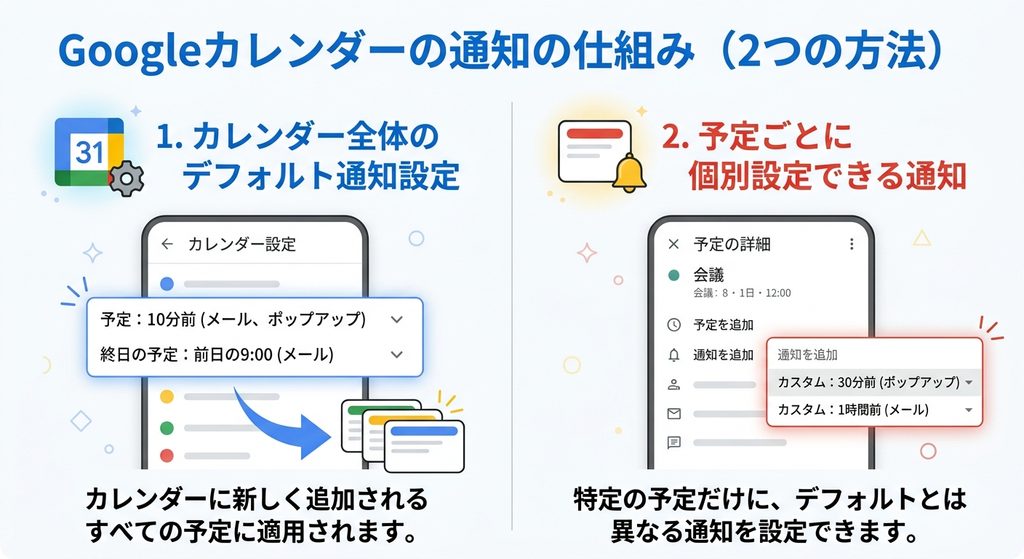
それ、実は多くの人が引っかかるポイントなんだ。Googleカレンダーの通知には大きく分けて2つの仕組みがある。1つは「カレンダー全体のデフォルト通知設定」、もう1つは「予定ごとに個別設定できる通知」。この2つを混同していると、思ったタイミングで通知が来ない原因になりやすいんだ。
2種類あるなんて知らなかった…!具体的にはどう違うの?
「カレンダー全体のデフォルト通知設定」は、新しく作るすべての予定に自動で適用される、いわば初期設定。「予定ごとの通知」は、その予定だけ通知タイミングを変えたい時に個別で上書きする設定なんだ。何も触っていなければデフォルト設定どおりに動くけど、過去に一度でも個別設定をいじった予定は、そっちが優先されるよ。
Googleカレンダーの通知は「カレンダー全体のデフォルト通知設定」と「予定ごとに個別設定できる通知」の2種類で構成されている。デフォルト設定は新規作成するすべての予定に自動適用されるが、個別の予定でタイミングを変更すると、その予定ではデフォルトより個別設定が優先される。この違いを理解していないと、思わぬタイミングで通知が来ない原因になる。
デフォルトの通知タイミングを設定する
じゃあ、まず「デフォルトの通知設定」ってどこで変えればいいの?
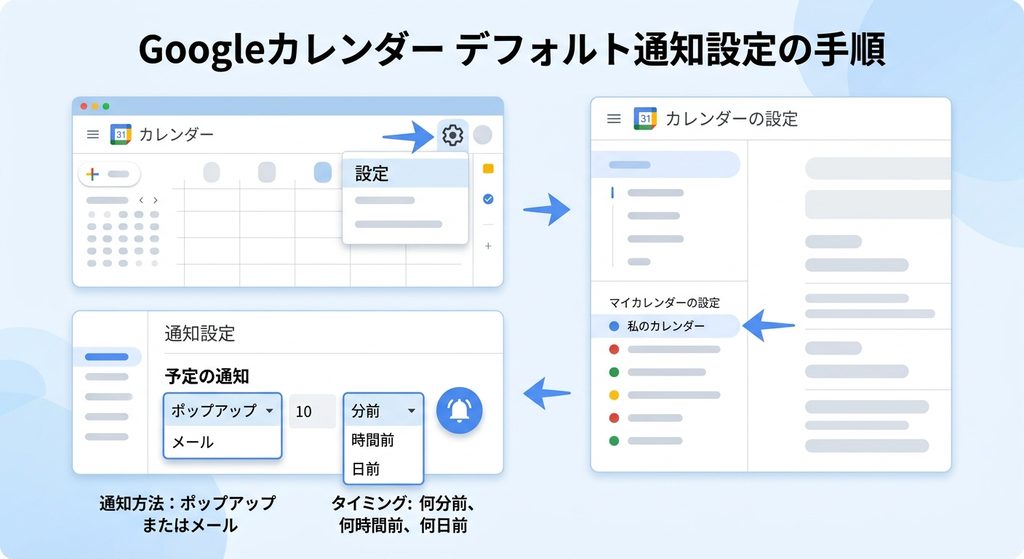
パソコンの画面右上にある歯車マークから「設定」を開く。左側のメニューから自分のカレンダー名を選んで「通知設定」に進むと、「通知」の項目で通知方法(ポップアップかメールか)とタイミング(何分前・何時間前・何日前)を選べるよ。
これを一度設定しておけば、次から作る予定は全部このタイミングで通知が来るってことだね!
そのとおり。「10分前だと準備が間に合わない」というタイプなら「30分前」に変えておく、というように、自分の生活リズムに合わせて最初に整えておくと、毎回予定ごとに設定し直す手間がなくなるよ。
デフォルトの通知設定は、画面右上の歯車マークから「設定」を開き、左メニューのカレンダー名から「通知設定」で変更できる。通知方法(ポップアップ・メール)とタイミング(分・時間・日単位)を一度設定しておけば、以降新しく作成するすべての予定に自動で適用される。
この予定だけ通知を変えたい時は「個別設定」
普段は10分前でいいんだけど、大事な面接とかは1日前にも通知が欲しいんだよね。そういう時はどうすればいい?
それはさっき話した「予定ごとの個別設定」の出番だね。予定を作成・編集する画面を開くと、「通知を追加」という項目があるから、そこで「1日前」を追加する。しかも通知は1つの予定に複数個追加できるから、「1日前」と「10分前」を両方セットしておくこともできるよ。
複数セットできるのは知らなかった!ちなみに繰り返しの予定(毎週の定例会議とか)にも同じように設定できる?
できるよ。繰り返しの予定の場合、通知の設定は基本的にすべての回に反映される。「今週だけ」設定を変えたい場合は、その回だけを選んで編集すれば、その1回分だけ通知タイミングを変えることも可能だよ。
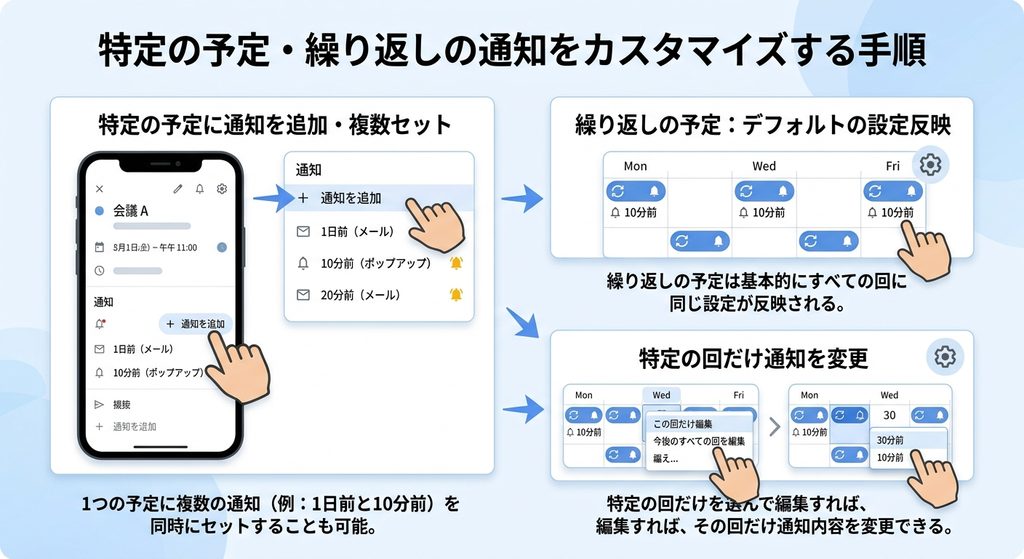
特定の予定だけ通知タイミングを変えたい場合は、予定の作成・編集画面にある「通知を追加」から個別に設定する。1つの予定に複数の通知(例:1日前と10分前)を同時にセットすることも可能。繰り返しの予定は基本的にすべての回に同じ設定が反映されるが、特定の回だけを選んで編集すれば、その回だけ通知内容を変更できる。
「通知が来ない」時によくある原因
設定はわかったけど、結局さっきの「通知が来なかった」原因が知りたいんだよね…
よくある原因は3つあるね。1つ目は「終日の予定」。終日の予定はデフォルトだと当日の朝9時に通知が来る仕様になっているから、直前に気づきたい人には遅すぎることがある。この場合は、その予定を開いて通知タイミングを個別に変更しておくといいよ。
あ、僕がすっぽかしかけたの、たしか終日の予定だった…!他の原因も知りたい。
2つ目は「デバイスごとの通知設定がバラバラ」というケース。パソコンのブラウザとスマホアプリでは、通知の設定が別々に管理されていることがあるんだ。パソコンでは通知オンにしていても、スマホのGoogleカレンダーアプリ側の通知がオフになっていれば、当然スマホには届かない。
それは盲点だった…!スマホ側もちゃんと確認しないといけないんだね。3つ目は?
3つ目は、スマホ本体側の通知設定でGoogleカレンダーアプリの通知が許可されていないパターン。カレンダーアプリ内では通知オンになっていても、スマホのOS側(設定アプリ)でアプリの通知そのものがブロックされていたら、やっぱり届かないんだ。ここはGoogleカレンダーの外側の設定だから、意外と見落としがちだね。
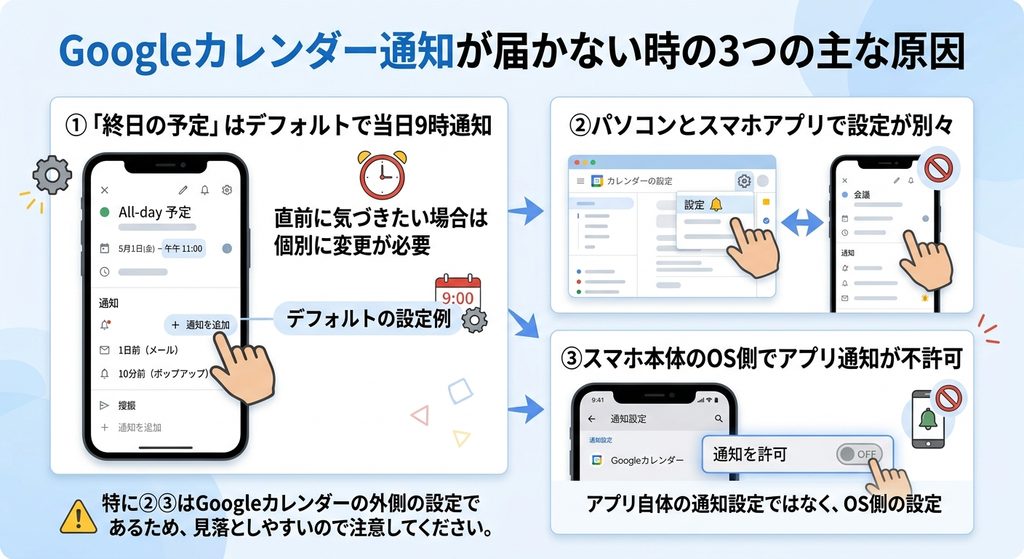
通知が来ない主な原因は3つ。①終日の予定はデフォルトで当日9時通知のため、直前に気づきたい場合は個別に変更が必要、②パソコンとスマホアプリで通知設定が別々に管理されており、片方だけオンにしていても届かない、③スマホ本体のOS側の設定でアプリの通知そのものが許可されていない。特に②③はGoogleカレンダーの外側の設定であるため見落としやすい。
昔の「リマインダー」機能はどうなった?
そういえば、前に「予定を追加」する時に「リマインダー」っていう選択肢があった気がするんだけど、最近見かけない気がする…僕の見間違い?
見間違いじゃないよ。以前あった「リマインダー」という機能は、「タスク」という機能に統合されているんだ。今この記事で解説している「通知」は予定に付随するアラームのことで、「リマインダー(タスク)」は「やること」を管理する別の機能、というのが今の整理になる。この2つは名前が似ているけど別物だから、混同しないように気をつけたいところだね。
じゃあ「やること」を管理したい時は「タスク」を使えばいいんだね。
そういうこと。会議やアポイントのように「時間が決まっている予定」には、この記事で紹介した通知設定を使う。「時間は決まっていないけど、いつかやらなきゃいけないこと」を管理したい時は「タスク」の方が向いてる、という使い分けをしておくとわかりやすいよ。
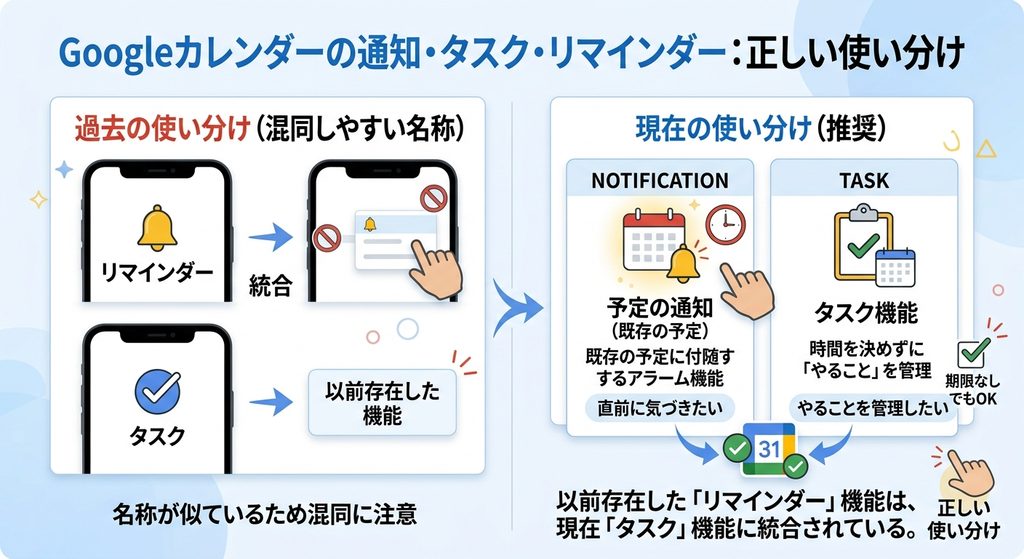
以前存在した「リマインダー」機能は、現在「タスク」機能に統合されている。この記事で解説している「通知」は既存の予定に付随するアラーム機能であり、「やること」を時間を決めずに管理したい場合はタスク機能を使うのが現在の使い分けとなる。名称が似ているため混同しないよう注意したい。
通知漏れしがちな予定のパターンをClaudeと洗い出す
設定方法はわかったけど、正直「毎回どのタイミングで通知を追加すればいいか」まで考えるのが面倒で、結局デフォルトのままにしちゃいそうなんだよね…
それなら、自分がよく入れる予定の種類(オンライン会議、通院、支払い期限など)をClaudeに伝えて、「それぞれ何分前・何日前に通知があると安心か」を一緒に整理してもらうのがおすすめだよ。移動が必要な予定と、パソコンの前にいれば間に合う予定とでは、必要な通知タイミングも変わってくるからね。
「予定の種類ごとに、あらかじめルールを決めておく」ってことだね。それなら毎回悩まなくてよさそう!
そのとおり。一度自分なりのルールを言語化しておけば、あとは予定を作る時にそのルールに沿って通知を追加するだけになる。特に忘れがちな「支払い期限」や「更新手続き」のような予定は、通知を多めに設定しておくと安心だよ。
毎回通知タイミングを考えるのが負担な場合は、普段よく作成する予定の種類をClaudeに伝え、それぞれに適した通知タイミングのルールをあらかじめ整理してもらうとよい。移動を伴う予定と、その場で対応できる予定とでは必要な通知タイミングが異なるため、種類ごとに方針を決めておくと予定作成のたびに迷わずに済む。
まとめ:Googleカレンダー通知設定 早見表
| 項目 | ポイント |
|---|---|
| 通知の種類 | カレンダー全体の「デフォルト設定」と、予定ごとの「個別設定」の2種類 |
| デフォルト設定の変更場所 | 歯車マーク→設定→カレンダー名→通知設定 |
| 個別に変えたい時 | 予定の編集画面の「通知を追加」から。複数個の追加も可能 |
| 通知が来ない主な原因 | 終日予定はデフォルトで当日9時通知/PCとスマホで設定が別/スマホ本体の通知許可オフ |
| 昔の「リマインダー」 | 現在は「タスク」機能に統合。この記事の「通知」とは別物 |
| 迷った時 | Claudeに予定の種類を伝えて通知タイミングのルールを整理してもらう |
通知が2種類あるって知らなかっただけで、今までのすっぽかしが結構防げそう。まずはデフォルト設定を見直すところから始めてみる!
いいね。あわせて、スマホ側の通知設定もこの機会に一度確認しておくと安心だよ。
Googleカレンダーの通知は「デフォルト設定」と「個別設定」の仕組みを理解することで、格段に使いこなしやすくなる。通知が届かない場合は、終日予定の仕様やデバイスごとの設定の違いを順に確認することで、多くのケースは解消できる。