

せっかく撮った動画も、無音のままだとどこか物足りない・・・
BGMや効果音を1つ足すだけで、動画の印象はぐっとプロっぽくなります。
この記事では、スマホだけで動画にBGM・効果音をつける方法を無料アプリで比較しつつ、多くの人が見落としがちな「アプリ内蔵の音楽の著作権」の落とし穴まで、リュージとチョコちゃんの会話でまるごと解説していきます。
BGMと効果音、そもそも何が違うの?
リュージ、動画に音楽つけたいんだけど、「BGM」と「効果音」って結局何が違うの?両方とも音楽っぽいものでしょ?
役割が違うんだ。BGMは動画全体に流し続けて雰囲気を作る「背景の音楽」。効果音は「ポン」「シャキーン」のような短い音で、テロップの表示や場面の切り替えなど、特定の瞬間を演出するために使うものだね。
なるほど、「ずっと流れてるか」「一瞬だけ鳴るか」の違いなんだね。両方ともスマホのアプリだけで簡単につけられる?
もちろん。CapCutやVLLO、InShotのような無料の動画編集アプリなら、内蔵の音源ライブラリからBGMも効果音もその場で追加できるよ。パソコンを使わなくても、スマホ1台で完結するのが今の主流のやり方だね。
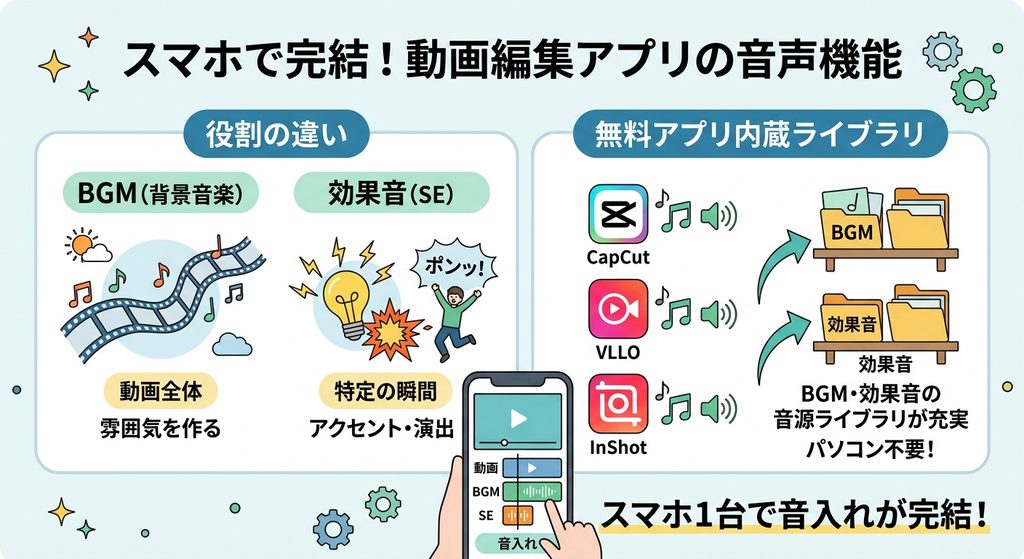
BGMは動画全体に流す背景音楽、効果音は特定の瞬間を演出する短い音、という役割の違いがある。CapCut・VLLO・InShotのようなスマホの無料動画編集アプリには、それぞれBGM・効果音の音源ライブラリが内蔵されており、パソコンを使わずスマホ1台で音入れが完結する。
無料アプリ比較:CapCut・VLLO・InShot
アプリがいくつかあるって言ってたけど、それぞれどう違うの?
「CapCut」は音源の数がとにかく豊富で、トレンドの楽曲にも強い。「VLLO」は約700種類の効果音があって「転換」「生活音」のようにジャンル別に整理されているから初心者でも選びやすい。「InShot」はエフェクトと組み合わせた演出が得意で、YouTuberの利用者も多いね。
結局どれを選べばいいのか迷っちゃうな…僕みたいな初心者はどれがいいの?
迷ったらCapCutから始めるのが無難だね。SNS用のトレンド曲を使いたい人にも向いているし、操作もタップ中心でわかりやすい。ただし、これから話す「著作権の注意点」を知らずに使うと、あとで困ることがあるから、そこは必ず押さえておいてほしいんだ。
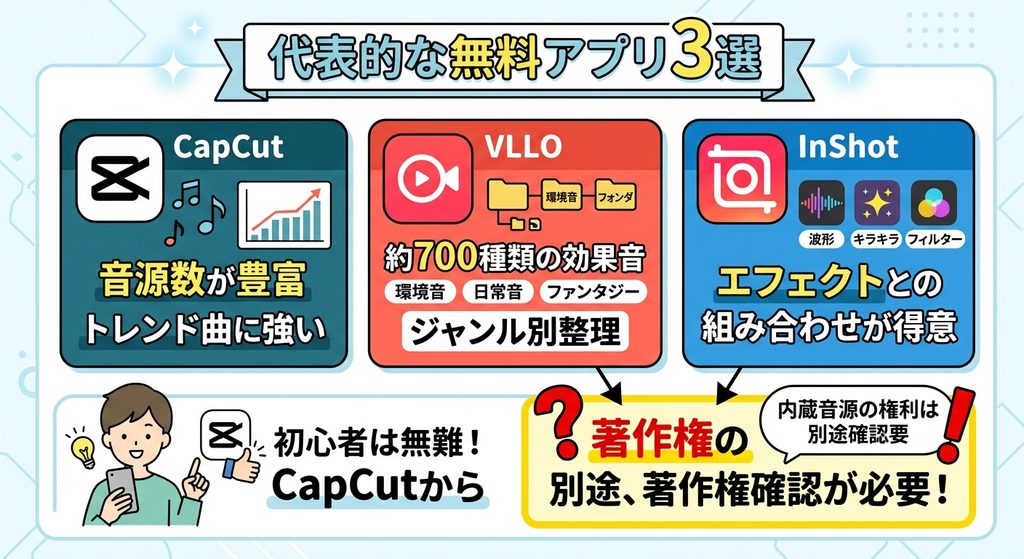
代表的な無料アプリはCapCut・VLLO・InShotの3つ。CapCutは音源数が豊富でトレンド曲に強く、VLLOはジャンル別に整理された約700種類の効果音が特徴、InShotはエフェクトと組み合わせた演出が得意。初心者はCapCutから始めるのが無難だが、内蔵音源の著作権については別途注意が必要である。
CapCutで動画にBGMをつける手順
じゃあCapCutで実際にBGMを入れる手順を教えて!
まずCapCutアプリを開いて、編集したい動画をタイムラインに読み込む。次に画面下部のメニューから「音声」をタップ、続けて「音楽」をタップすると、ジャンル別に音源が並んでいる画面になるよ。
気に入った曲を見つけたらどうすればいい?
曲の右側にある「+」マークをタップすれば、そのままタイムラインにBGMとして追加される。動画より曲のほうが長い場合は、追加された音声トラックの両端をドラッグして、動画の長さに合わせてカットすればOKだよ。
効果音を追加したい時も同じ流れ?
ほぼ同じだよ。「音声」メニューの中に「効果音」という項目があるから、そこから好きな音を選んで、鳴らしたいタイミングにカーソルを合わせてから「+」をタップすればいい。テロップが表示される瞬間に短い効果音を添えると、見ている人の目線を引きつけやすくなるよ。
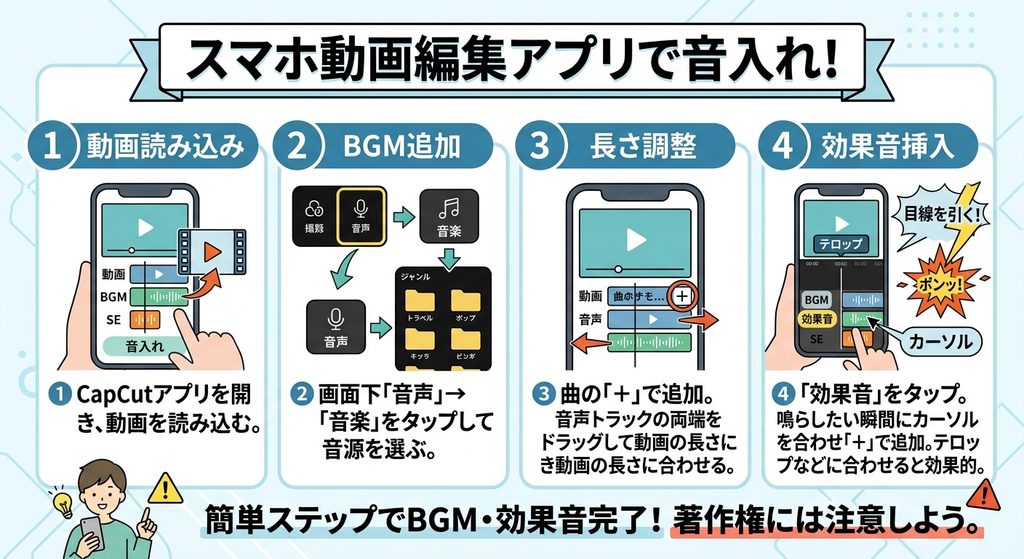
CapCutでは、動画を読み込んだ後「音声」→「音楽」でBGM、「音声」→「効果音」で効果音をそれぞれ選び、「+」マークでタイムラインに追加できる。BGMは追加後にトラックの両端をドラッグして動画の長さに合わせてカットし、効果音は鳴らしたいタイミングにカーソルを合わせてから追加する。
音量バランスを整えるコツ
BGMつけてみたら、自分の声よりBGMのほうが大きく聞こえちゃって、何を話してるのか分からなくなっちゃった…
それ、初心者が一番ハマりがちなポイントだね。追加したBGMのトラックをタップして選択すると「音量」のスライダーが出てくるから、そこで調整する。声やナレーションがメインの動画なら、BGMの音量は originalの20〜30%程度まで下げるのが目安だよ。
そんなに下げちゃうんだ!あと、BGMがいきなり始まったり、いきなり止まったりするのも、なんか不自然な気がするんだけど…
それは「フェードイン・フェードアウト」で解決できるよ。同じ音量調整の画面に、音の入り方・終わり方を徐々に大きく・小さくする設定があるから、それをオンにするだけ。始まりと終わりが自然になって、一気に動画のクオリティが上がるはずだよ。
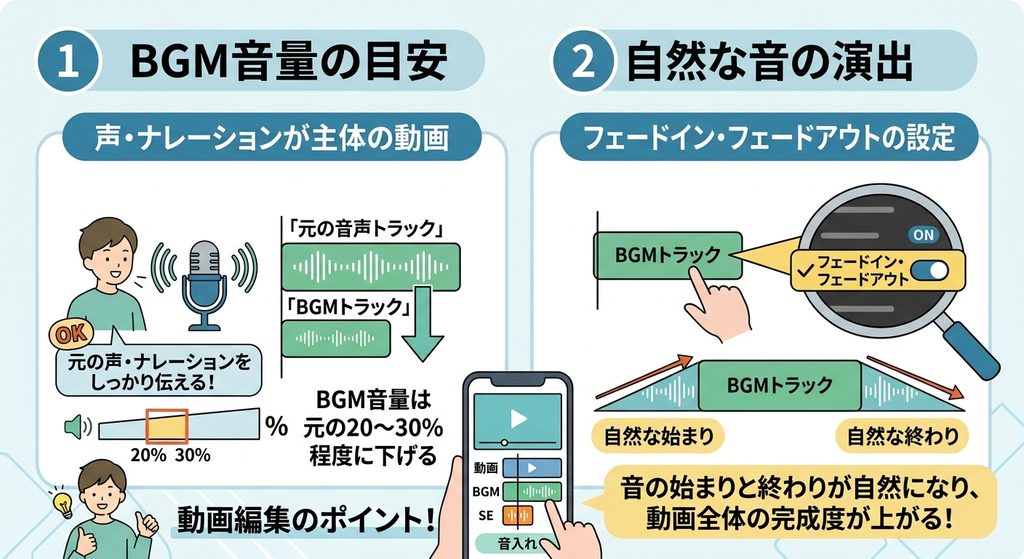
声やナレーションが主体の動画では、BGMの音量は元の20〜30%程度まで下げるのが目安。BGMトラックを選択すると表示される「フェードイン・フェードアウト」の設定をオンにすると、音の始まりと終わりが自然になり、動画全体の完成度が上がる。
要注意!CapCut内蔵のBGMには「使える場所の制限」がある
アプリの中にある音楽なんだから、そのアプリで作った動画になら自由に使っていいんだよね?
実はそこが一番の落とし穴なんだ。CapCutの無料版に入っているBGMの多くは、「TikTokやCapCut内での使用」に限定されたライセンスになっている。つまり、CapCutで動画を作ったとしても、それをYouTubeにアップロードしたりInstagramの広告に使ったりすると、規約違反になる可能性があるんだ。
ええっ!?「アプリ内蔵=どこで使ってもOK」だと思い込んでた…投稿先によって使える音楽が変わるってこと?
まさにそのとおり。特に企業のSNS運用や、収益化目的のYouTube動画で使う場合はより注意が必要。もし違反した場合、動画の削除指示や、拡散状況によっては損害賠償に発展したケースも報告されているんだ。TikTokやCapCut上だけで完結させる動画なら心配は少ないけど、他のプラットフォームに転用する予定があるなら要注意だね。
じゃあ、YouTubeにも使いたい時はどうすればいいの?
音源を選ぶ時に「商用利用可」のマークがついているかを確認する、もしくは、後で紹介する著作権フリーの音源サイトから曲を持ってきて使う、という方法があるよ。「アプリ内の音楽だから安心」と思い込まずに、投稿先に合わせて音源の出どころを選ぶ、という意識を持つのが一番の対策だね。
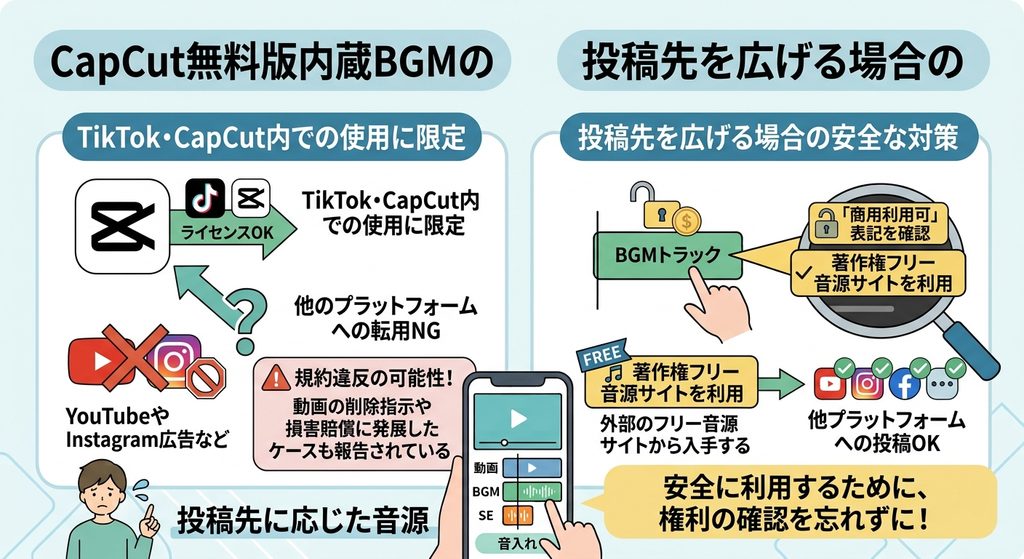
CapCut無料版に内蔵されているBGMの多くは、TikTok・CapCut内での使用に限定されたライセンスになっており、YouTubeやInstagram広告など他のプラットフォームに転用すると規約違反になる可能性がある。違反した場合、動画の削除指示や損害賠償に発展したケースも報告されている。投稿先を広げる予定がある場合は、音源の「商用利用可」表記を確認するか、著作権フリーの音源サイトを利用するのが安全である。
安心して使える著作権フリー音源サイトも知っておこう
「著作権フリーの音源サイト」って具体的にどんなのがあるの?
「魔王魂」や「DOVA-SYNDROME」、「甘茶の音楽工房」あたりが有名どころだね。どれも無料でダウンロードでき、条件を守れば商用利用も可能な音源が揃っている。ダウンロードしたファイルを、CapCutの「音声」メニューにある「取り込み」や「ローカル」から読み込めば、動画にそのまま追加できるよ。
そっちも「クレジット表記が必要」みたいな条件があったりする?
サイトによって条件が違うから、こちらも利用前に必ず規約を確認する必要はあるよ。ただ、少なくとも「アプリの外から持ってきた素材」だから、投稿先による使用制限で悩む心配がない、というのが一番の安心材料だね。
著作権フリー音源サイトの代表例として「魔王魂」「DOVA-SYNDROME」「甘茶の音楽工房」などがある。無料でダウンロードでき、条件を守れば商用利用も可能な音源が揃っている。ダウンロードした音源はCapCutの「取り込み」機能から読み込める。サイトごとに利用条件が異なるため、事前の規約確認は必要だが、投稿先による使用制限を気にせず使えるのが利点である。
曲の雰囲気に迷ったらClaudeに相談してみる
音源サイトを開いても、曲が多すぎて「どれがこの動画に合うか」選ぶのに時間がかかっちゃうんだよね…
そういう時は、Claudeに動画の内容や雰囲気を伝えて、「明るい・落ち着いた・テンポが速い」のようなキーワードを一緒に整理してもらうといいよ。そのキーワードを音源サイトの検索欄に入れれば、闇雲に探すより効率よく候補を絞り込める。
そういえば前に教えてもらった、AIでナレーションを作る話とも組み合わせられそうだね!
そのとおり。「Claudeで台本を作る→VOICEVOXで音声にする→CapCutでBGMや効果音を足す」という流れなら、収録なしでも音のあるしっかりした動画を1本仕上げられる。BGMはあくまで脇役だから、ナレーションの声を邪魔しない選曲・音量調整、という基本さえ押さえておけば十分だよ。
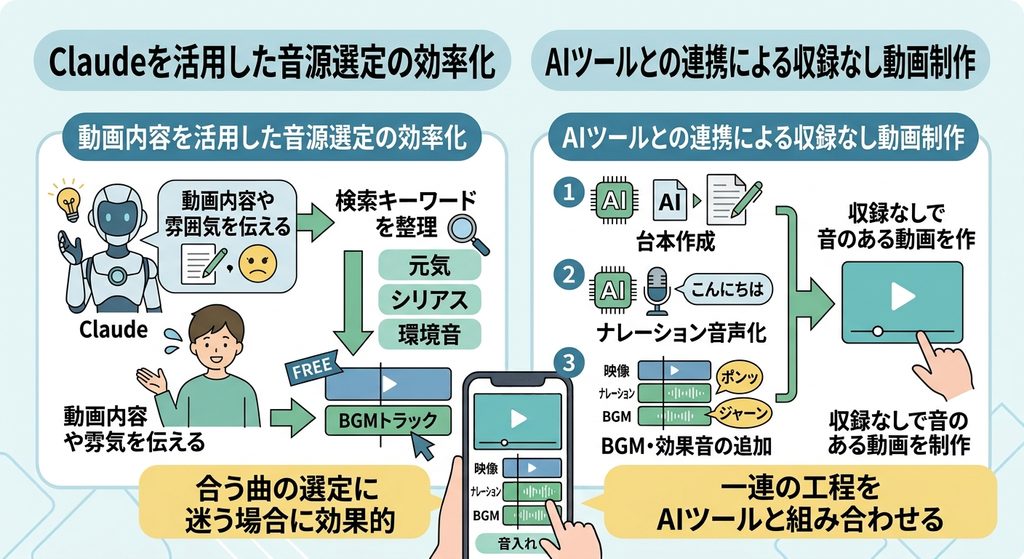
合う曲の選定に迷う場合は、Claudeに動画の内容や雰囲気を伝えて検索キーワードを整理してもらうと効率的である。台本作成、ナレーション音声化、BGM・効果音の追加という一連の工程をAIツールと組み合わせることで、収録なしでも音のある動画を効率よく制作できる。
まとめ:スマホでBGM・効果音をつける 早見表
| 項目 | ポイント |
|---|---|
| BGMと効果音の違い | BGM=流し続ける背景音楽、効果音=瞬間を演出する短い音 |
| 主な無料アプリ | CapCut(音源豊富)/VLLO(効果音約700種)/InShot(エフェクト連携) |
| 音量の目安 | ナレーション主体ならBGMは元の20〜30%程度に |
| 自然な仕上がりに | フェードイン・フェードアウトを設定する |
| 要注意ポイント | CapCut内蔵BGMの多くはTikTok/CapCut限定ライセンス。YouTube等への転用は規約確認が必須 |
| 安全に使いたい時 | 魔王魂・DOVA-SYNDROMEなど著作権フリー音源サイトを活用 |
| 選曲に迷ったら | Claudeに動画の雰囲気を伝えて検索キーワードを整理してもらう |
音を入れるだけならすぐできそうだけど、「どこに投稿するか」まで考えて音源を選ばなきゃいけないとは思わなかった。今度からちゃんと確認するようにする!
その意識があるだけで、後から困ることはかなり減らせるはずだよ。まずはTikTokなど投稿先を限定した動画で気軽に試してみるといいね。
スマホでのBGM・効果音の追加操作自体は難しくないが、内蔵音源の利用範囲には投稿先ごとの制限がある点に注意が必要である。用途に応じてアプリ内蔵音源と著作権フリー音源サイトを使い分けることで、安心して動画制作を続けられる。