お店のセールやイベントの告知に、チラシを作りたいけれど、デザインソフトは難しそう、と感じていませんか。
実は、無料のデザインツールCanvaを使えば、テンプレートを選んで文字や写真を差し替えるだけで、見栄えのするチラシを作れます。
ただ、いざ印刷に出そうとすると、「データがどの形式か分からない」とつまずくこともあります。
この記事では、Canvaでのチラシの作り方から、無料テンプレートの選び方、印刷用データの書き出し方まで解説します。
自宅印刷・コンビニ印刷・印刷会社への入稿まで、これ1本でまるごとわかります。
Canvaでチラシを作るメリット
Canvaは、ブラウザやスマホアプリから使える無料のデザインツールです。
100万点以上のテンプレートが用意されており、デザインの知識がなくても、テンプレートを選んで文字や写真を差し替えるだけで、チラシが完成します。
パソコンでもスマホでも編集できるため、外出先で内容を修正したい時にも便利です。
無料のテンプレートや素材をそのまま使わずに編集して作ったデザインであれば、商用利用も可能です。
デザインソフトを使ったことないんだけど、大丈夫かな…
Canvaならテンプレートを選ぶだけだから大丈夫だよ。文字と写真を差し替えるだけで、チラシっぽく仕上がるんだ。
Canvaは無料で使えるデザインツールで、豊富なテンプレートを編集するだけでチラシを作成できる。パソコンとスマホの両方に対応している。
無料テンプレートの選び方
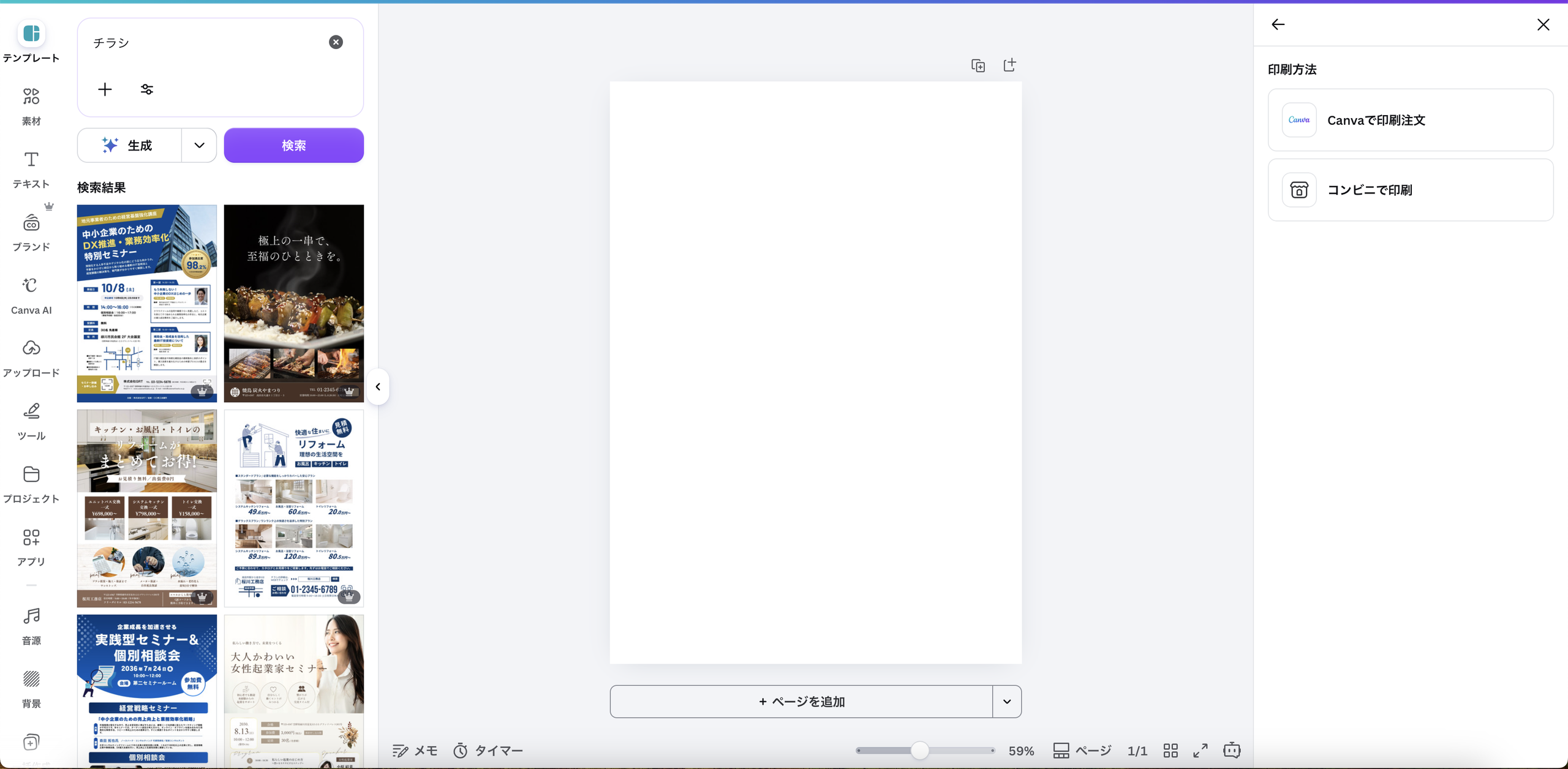
Canvaのホーム画面から「チラシ」を検索すると、業種やテーマ別にテンプレートが表示されます。
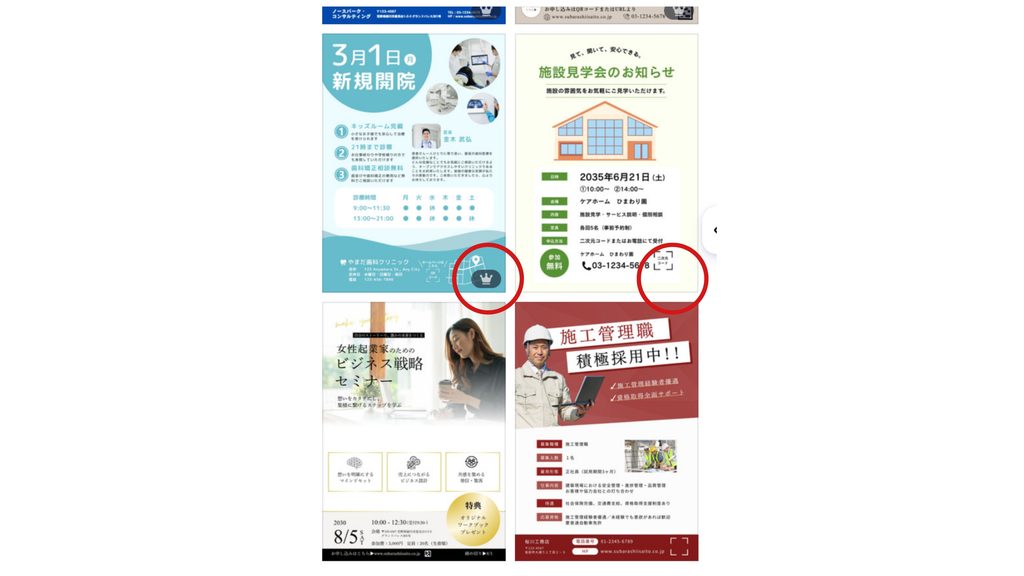
無料のテンプレートには、価格の欄に「無料」と表示されているものと、有料プランでのみ使える「Pro」マークが付いたものがあります。
セール、イベント、飲食店、教室など、目的に近いキーワードで検索すると、当てはまるテンプレートを見つけやすくなります。
配りたい情報量に合わせて、写真を大きく使ったテンプレートと、文字情報が多めのテンプレートを使い分けるのがコツです。
テンプレートがたくさんありすぎて、選べないよ…
目的に近いキーワードで検索すると絞り込めるよ。「無料」の表示があるものを選べば、追加の料金はかからないんだ。
テンプレートは、キーワード検索で目的に近いものを絞り込める。「無料」表示のあるテンプレートを選べば、料金はかからない。
チラシの基本操作|文字・写真・色の変更
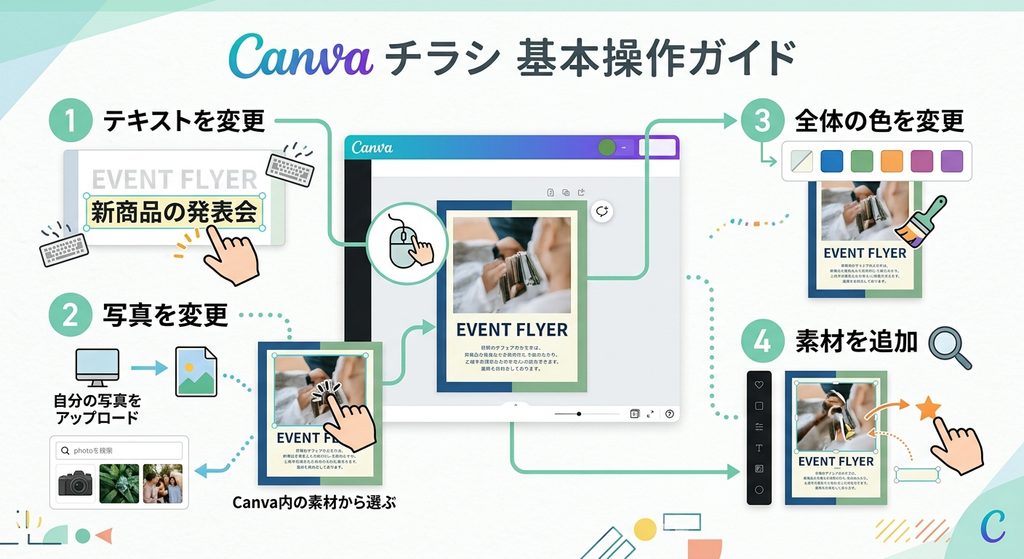
テンプレートを選んだら、変更したい文字をクリックして、そのまま打ち替えます。写真を差し替えたい時は、テンプレート上の画像をクリックし、パソコンから写真をアップロードするか、Canva内の素材から選び直します。
配色を変えたい場合は、画面上部のカラーパレットから、テンプレート全体の色をまとめて変更できます。
要素を追加したい時は、左側のメニューから、テキストボックスや図形、アイコンなどを自由に配置できます。
文字や写真を差し替えるだけって、本当に簡単なの?
うん、クリックして打ち替えたり、画像を選び直したりするだけだよ。色もまとめて変えられるから、統一感も出しやすいんだ。
基本操作は、文字のクリックと打ち替え、画像の差し替え、カラーパレットでの配色変更である。要素の追加も、メニューから自由に行える。
QRコードを入れて、予約ページやSNSに誘導する
Canvaには、URLを入力するだけでQRコードを生成できる機能があります。
左側のメニューから「素材」を開き、「QRコード」と検索すると、専用の入力欄が表示されます。
予約フォームのURLやSNSアカウントのリンクを入力すれば、チラシを見た人がスマホですぐにアクセスできるようになります。
紙のチラシとオンラインでの予約受付を組み合わせたい時に、便利な機能です。
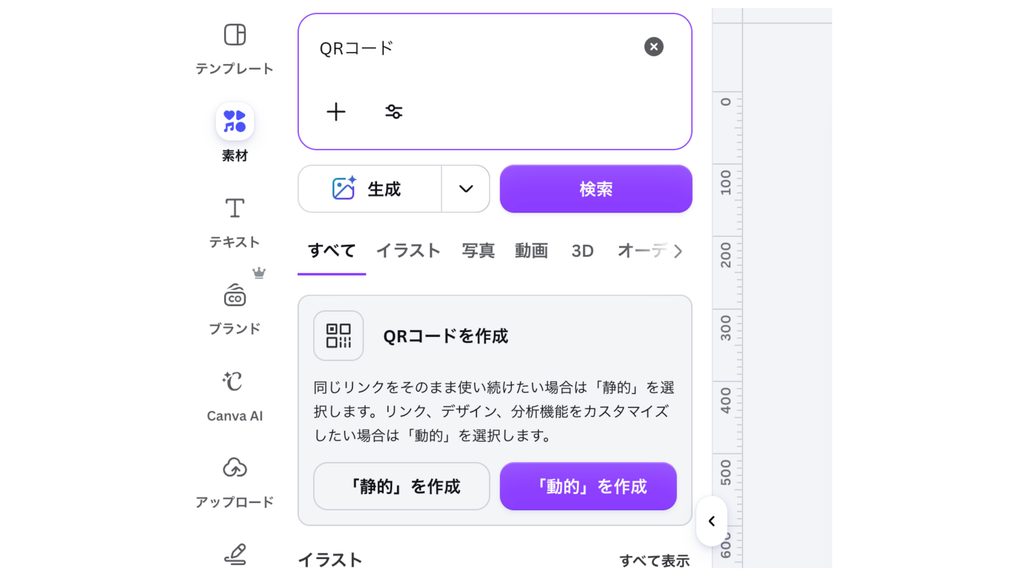
チラシから予約ページに飛べるようにしたいんだけど。
QRコードの機能を使えば、URLを入れるだけで作れるよ。予約フォームやSNSのリンクを載せておくと、そのまま誘導できるんだ。
Canvaの素材メニューからQRコードを生成し、予約ページやSNSへのリンクを埋め込める。紙とオンラインの導線をつなげる工夫として活用できる。
AIでチラシの画像を作る
Canvaには、テキストで指示するとイラストや画像を生成できる機能があります。
「マジック生成」などの機能を使い、作りたい画像のイメージを言葉で入力すると、複数のパターンが提案されます。
手元によい写真素材がない場合や、イメージに近いイラストを探すのに時間がかかりそうな場合に役立ちます。
生成された画像も、そのままテンプレートに差し込んで使えます。
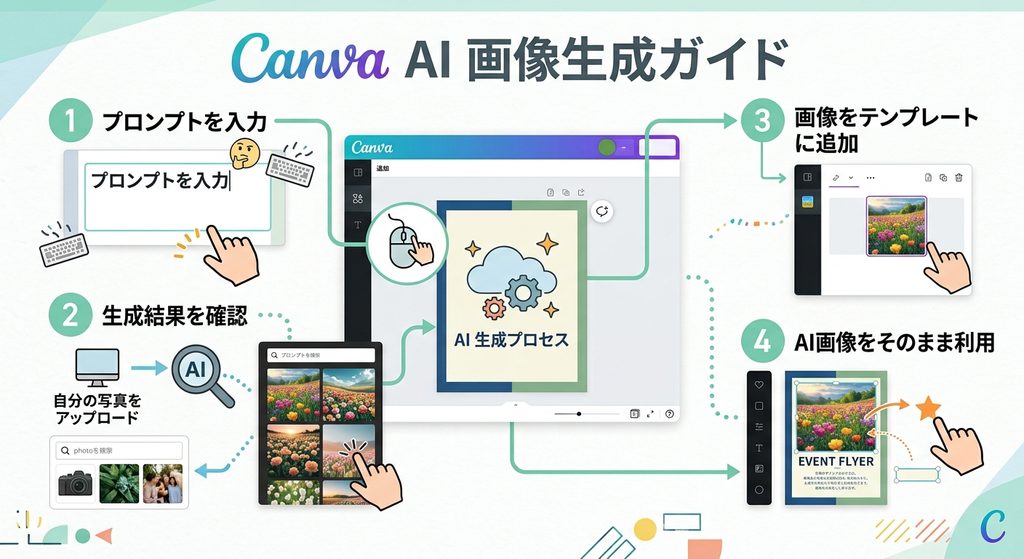
ちょうどいい写真やイラストが見つからない時は、どうすればいい?
AIで画像を作る機能もあるんだ。作りたいイメージを言葉で入力するだけで、いくつか候補を出してくれるよ。
Canvaには、文章による指示で画像を生成する機能がある。適した素材が見つからない場合の選択肢として活用できる。
印刷用データを書き出す時の注意点
印刷会社にデータを渡す場合は、仕上がりサイズの外側まで背景や写真を伸ばす「塗り足し」の設定が必要になることがあります。
Canvaでは、標準的な塗り足しが自動で設定されており、利用者が手動で調整することはできません。
ダウンロード画面で「PDF印刷」形式を選び、「トリムマークと塗り足し」にチェックを入れると、塗り足し付きのデータを書き出せます。
印刷会社によって、対応できる入稿データの形式や条件が異なるため、依頼先の入稿ガイドを事前に確認しておきましょう。
印刷会社に頼む時、何に気をつければいいの?
ダウンロード画面で「PDF印刷」を選んで、「トリムマークと塗り足し」にチェックを入れるといいよ。印刷会社ごとのルールも、事前に確認してね。
印刷会社への入稿では、PDF印刷形式で塗り足し付きのデータを書き出す。塗り足しは自動設定のため、手動調整はできない。
自宅・コンビニで印刷する方法
自宅にプリンターがあれば、通常のPDFやJPEG形式でダウンロードして、そのまま印刷できます。
コンビニで印刷したい時は、専用アプリにデータをアップロードし、発行された番号やQRコードをコピー機で読み取る方法が一般的です。
Canva自体にも、提携する印刷会社に発注できる「Canvaで印刷する」機能があり、ボタンから直接注文できる場合もあります。
少部数なら自宅やコンビニ、まとまった枚数なら印刷会社への依頼、と使い分けるとよいでしょう。
家にプリンターがない時は、どうすればいいの?
コンビニ印刷のアプリを使う方法があるよ。少部数ならそれで十分だし、枚数が多いならCanvaプリントや印刷会社に頼む方法もあるんだ。
自宅印刷は通常のダウンロードで行い、コンビニ印刷は専用アプリを利用する。枚数や用途に応じて、印刷方法を使い分けるとよい。
チラシ作りをスムーズに進めるコツ
最初にチラシで伝えたい要素を、日時・場所・内容・特典・連絡先のように箇条書きで整理してから、テンプレート探しを始めると、選ぶ手間が減ります。
1枚のチラシに情報を詰め込みすぎると、読みにくくなるため、伝えたい要素は多くても5〜6個程度に絞りましょう。
一度作ったチラシのデザインは複製できるため、次回のイベント用に色や文言だけ変えて使い回すことも可能です。
複数人で確認する場合は、Canva上でリンクを共有すれば、それぞれの端末からコメントを付けられます。
チラシ作りって、何から始めればいいのかな。
まずは伝えたいことを箇条書きにしてから、テンプレートを探すとスムーズだよ。情報は詰め込みすぎず、5〜6個くらいに絞るのがコツなんだ。
チラシ作りは、伝えたい要素を事前に整理してからテンプレートを選ぶと効率的である。情報量を絞ることで、読みやすさも確保できる。
まとめ|Canvaでチラシを作る流れ早見表
| 手順 | やること | ポイント |
|---|---|---|
| テンプレートを選ぶ | キーワードで検索し、無料表示のものを選ぶ | 情報量に合わせて写真・文字の比率を選ぶ |
| 編集する | 文字・写真・配色を差し替える | 要素はメニューから追加できる |
| 誘導する | QRコードで予約ページやSNSへリンク | 紙とオンラインをつなげられる |
| 素材がない時 | AIで画像を生成する | イメージを言葉で入力する |
| 印刷会社に頼む | PDF印刷形式で塗り足し付きに書き出す | 入稿ガイドを事前に確認 |
| 自分で印刷する | 自宅・コンビニ・Canvaプリントを使い分け | 枚数と用途で選ぶ |
これなら僕も、お店のチラシが作れそうだよ!
うん、まずは伝えたいことを箇条書きにして、テンプレートを探してみて。印刷に出す時は、塗り足しの設定を忘れないでね。
Canvaは、テンプレートを活用することで、デザインの知識がなくてもチラシを作成できるツールである。印刷用データの書き出しルールを押さえておくと、仕上がりのトラブルを防げる。