会議のあと、録音やメモを見返しながら議事録をまとめるのに、毎回時間がかかっていませんか。
AIのClaudeにメモや文字起こしを渡せば、要点を整理した議事録の下書きを、短時間で作ってもらえます。
この記事では、Claudeに議事録の下書きを作ってもらう頼み方から、Googleドキュメントでの整え方、共有する時の注意点まで解説します。
AIに任せてよい部分と、必ず人が確認すべき部分の線引きも、これ1本でまるごとわかります。
ClaudeとGoogleドキュメントの役割分担
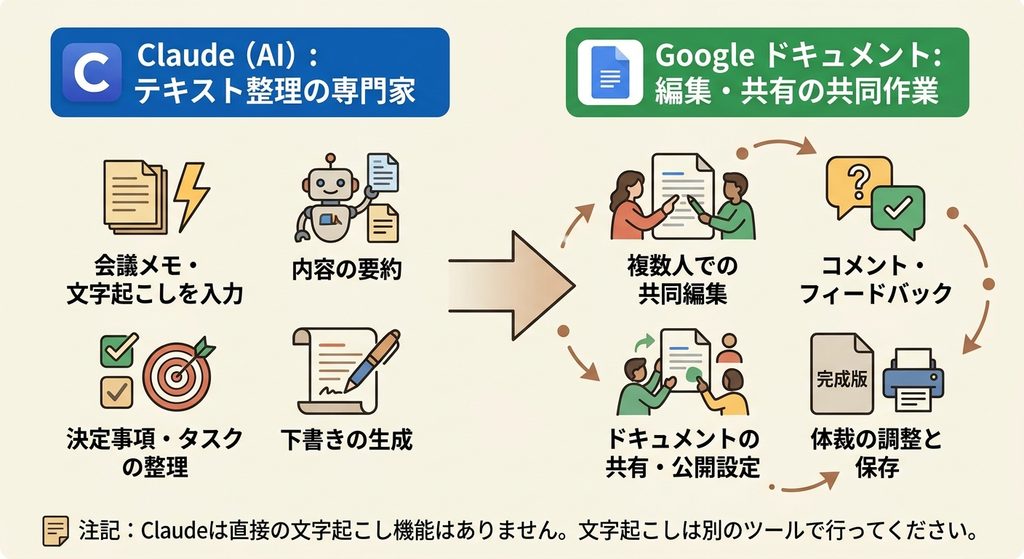
Claudeは、会議のメモや文字起こしされたテキストを渡すと、その内容を要約したり、決定事項とタスクに整理したりするのが得意なAIです。
一方、Googleドキュメントは、複数人での編集や、コメントでのやり取り、共有・公開設定に強みがあります。
議事録づくりでは、Claudeに下書きの作成や整理を任せ、Googleドキュメントで体裁を整えて共有する、という役割分担が向いています。
Claude自体には、音声を直接聞き取って文字にする機能はないため、文字起こしは別のツールで行っておく必要があります。
ClaudeとGoogleドキュメント、それぞれ何が得意なの?
Claudeは内容を整理するのが得意で、Googleドキュメントは共有やコメントのやり取りが得意なんだ。下書きはClaude、仕上げはドキュメントっていう役割分担がいいよ。
Claudeは要約や整理を、Googleドキュメントは共有や共同編集を担う。Claudeには音声を直接文字にする機能はなく、文字起こしは別途必要である。
議事録づくりの準備|文字起こしとメモの用意
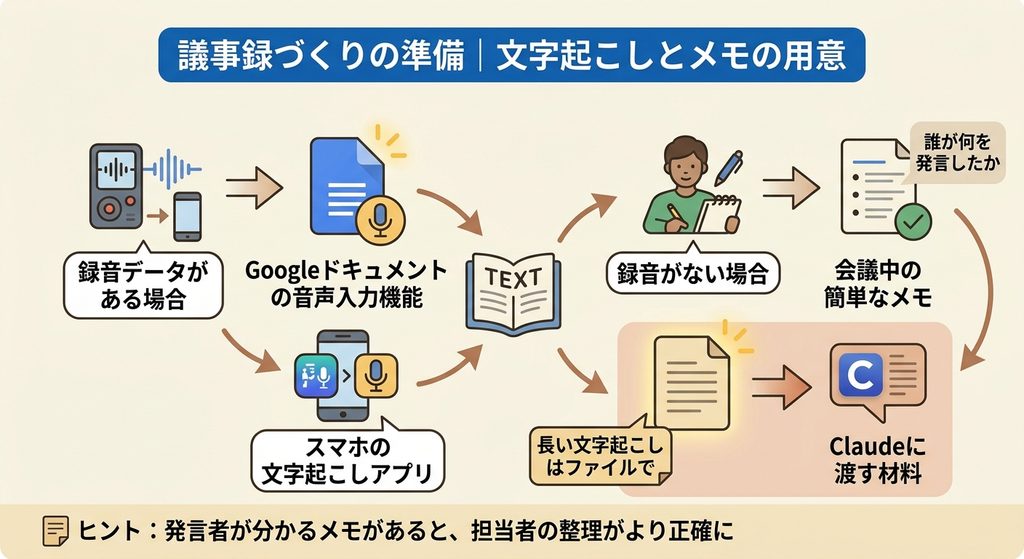
録音データがある場合は、スマホの文字起こしアプリや、Googleドキュメントの音声入力機能などを使って、あらかじめテキストにしておきます。
録音がない場合でも、会議中に取った簡単なメモがあれば、Claudeに渡す材料として使えます。
誰が発言したかが分かるメモがあると、決定事項や担当者を整理してもらう際に、より正確な議事録になります。
長い文字起こしは、Claudeにテキストファイルとして渡すこともできます。
録音はあるんだけど、そのままClaudeに渡せる?
音声そのものは渡せないから、先に文字起こしをしておく必要があるよ。誰が話したかも分かるメモだと、なお正確に整理してもらえるんだ。
議事録づくりの準備として、文字起こしやメモをテキストの形で用意しておく。発言者が分かる記録は、整理の精度を高める。
Claudeへの頼み方|議事録の型を指定する
Claudeに文字起こしやメモを渡し、
「この会議のメモから、決定事項、担当者、期限、次回までの宿題に分けて、議事録の下書きを作って」
のように依頼します。
会社やチームで決まった議事録のフォーマットがある場合は、その項目を具体的に伝えると、仕上がりが近づきます。
「専門用語はそのまま残して」
「口語的な言い回しは整えて」
のように、文体の希望を伝えることもできます。
一度で理想通りにならなくても、
「もっと簡潔に」
「担当者ごとに整理し直して」
のように、追加のメッセージで調整できます。
どんな風に頼めば、議事録っぽくまとまるの?
決定事項・担当者・期限みたいに、欲しい項目を具体的に伝えるのがコツだよ。フォーマットが決まってるなら、それも伝えるといいんだ。
頼む時は、議事録に含めたい項目を具体的に伝えるとよい。仕上がりは、追加のメッセージで調整できる。
要約内容は必ず人の目で確認する
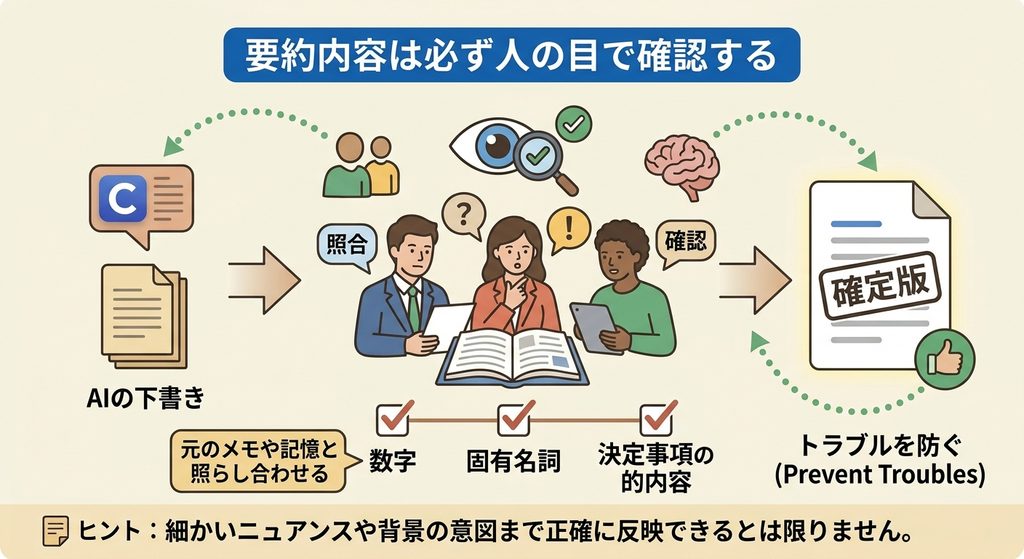
Claudeが作った議事録の下書きは、そのまま確定させず、必ず参加者や作成者が内容を確認しましょう。
とくに数字、固有名詞、決定事項の内容は、元のメモや記憶と照らし合わせて確認することが欠かせません。
AIによる要約は、話の要点をつかむのは得意ですが、細かいニュアンスや、発言の背景にある意図まで正確に反映できるとは限りません。
確認の手間を惜しまないことが、あとで「言った・言わない」のトラブルを防ぐことにつながります。
AIが作った議事録、そのまま信じて大丈夫?
そのままはダメだよ。とくに数字や決定事項は、必ず自分の目で見直してね。それが、あとのトラブルを防ぐことにもつながるんだ。
Claudeが作成した議事録の下書きは、必ず人が内容を確認する必要がある。数字や決定事項の確認は、とくに重要である。
Googleドキュメントに貼り付けて整える
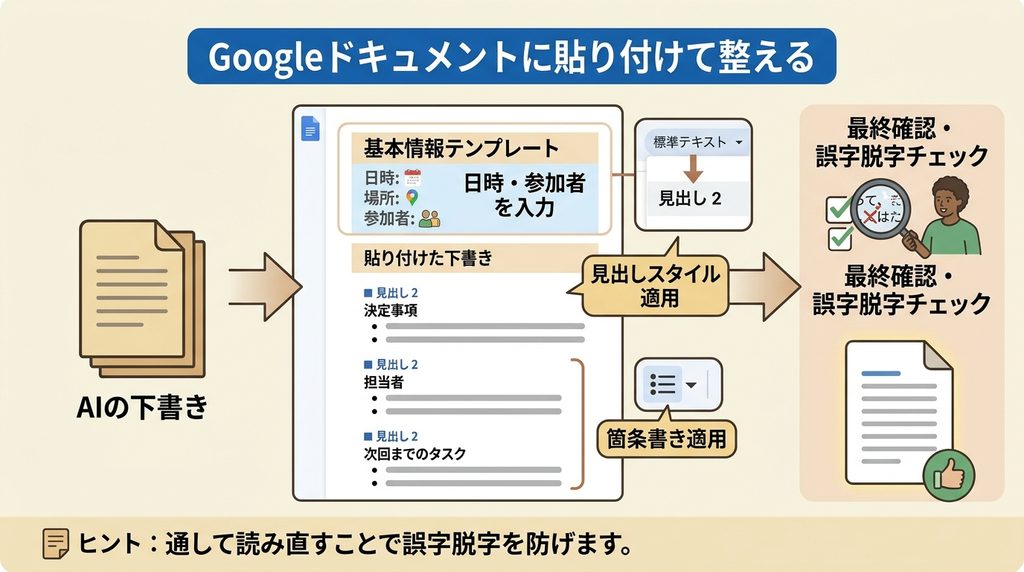
Claudeで作った下書きを、Googleドキュメントに貼り付けます。
見出しスタイルや箇条書きを使って、決定事項、担当者、次回までのタスクといった項目ごとに、見やすく整形しましょう。
会議名、日時、参加者といった基本情報は、ドキュメントの冒頭にテンプレートとして用意しておくと、毎回の入力の手間が減ります。
整形が終わったら、誤字や意味の通らない箇所がないか、通して読み直すことをおすすめします。
Claudeの下書きを、そのままドキュメントに貼ればいいの?
貼り付けたあと、見出しや箇条書きで整えるといいよ。会議名や日時のテンプレートを先に用意しておくと、毎回の手間も減るんだ。
Claudeの下書きは、Googleドキュメントに貼り付けたあと、見出しや箇条書きで整形する。基本情報のテンプレート化で、入力の手間を減らせる。
共有する時の権限設定
議事録を共有する際は、Googleドキュメントの「共有」ボタンから、相手ごとに適切な権限を設定します。
内容を確認してもらうだけの相手には「閲覧者」、修正してほしい相手には「編集者」、意見だけをもらいたい相手には「コメント可」を選びましょう。
社外の人を含む会議では、リンクを知っている全員が閲覧できる設定にしないよう、共有先を限定することが大切です。
権限は、あとからいつでも見直せるため、必要がなくなったら早めに変更しておきましょう。
共有する時、権限ってどう分ければいいの?
見るだけの人は閲覧者、直してほしい人は編集者、って感じで分けるといいよ。社外の人がいる時は、共有範囲をとくに絞ってね。
共有の権限は、閲覧者・編集者・コメント可を相手に応じて使い分ける。社外を含む場合は、共有範囲を限定する必要がある。
入力してはいけない情報に注意する
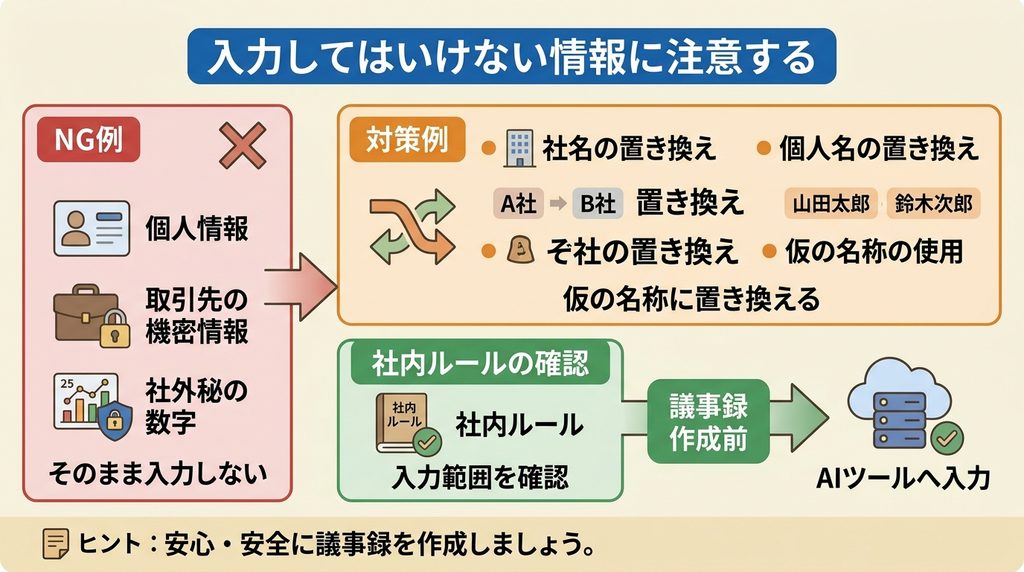
Claudeに会議のメモを渡す際は、個人情報や、取引先の機密情報、社外秘の数字などを、そのまま入力しないよう注意しましょう。
どうしても触れる必要がある場合は、社名や個人名を仮の名称に置き換えてから渡す方法もあります。
会社によっては、AIツールに入力してよい情報の範囲が、あらかじめ社内ルールで定められている場合があります。
議事録を作る前に、自分の会社のルールを確認しておくと安心です。
会議の内容、そのままClaudeに渡しちゃっていいのかな…
機密情報や個人情報は、そのまま入力しないほうがいいよ。会社のルールが決まってるなら、それも先に確認しておこうね。
Claudeへの入力では、機密情報や個人情報を避ける必要がある。社内ルールがある場合は、事前に確認することが望ましい。
次回に活かすコツ|テンプレート化と振り返り
一度作った議事録のフォーマットが使いやすければ、Googleドキュメントのテンプレートとして保存しておくと、次回以降の作成が早くなります。
Claudeへの頼み方も、うまくいった時の文章を控えておけば、毎回同じ精度で下書きを作ってもらえます。
定例会議であれば、前回の議事録の「次回までの宿題」を、今回の冒頭で振り返る欄を作っておくと、進捗の確認がしやすくなります。
少しずつ運用の型を固めていくことで、議事録づくりにかかる時間を継続的に減らせます。
毎回同じように作れるようになったら、もっと楽になりそう。
うん、テンプレートと頼み方を固定しておけば、どんどん早くなるよ。前回の宿題を振り返る欄を作るのもおすすめだね。
フォーマットと頼み方を定型化することで、議事録作成の時間を継続的に短縮できる。前回の振り返り欄は、進捗確認にも役立つ。
まとめ|議事録づくりの流れ早見表
| 手順 | やること | ポイント |
|---|---|---|
| 準備する | 文字起こしやメモを用意 | 発言者が分かると、より正確になる |
| 依頼する | 欲しい項目を具体的に伝える | フォーマットがあれば、それも伝える |
| 確認する | 数字・決定事項を人の目で確認 | AIの要約をそのまま確定しない |
| 整える | Googleドキュメントで見出し・箇条書き | 基本情報はテンプレート化する |
| 共有する | 相手ごとに閲覧者・編集者を設定 | 社外を含む場合は共有範囲を限定 |
| 注意する | 機密情報・個人情報を入力しない | 社内ルールも事前に確認 |
これなら、議事録づくりの時間がぐっと減りそうだよ!
うん、まずは次の会議のメモをClaudeに渡してみて。ただ、出てきた内容は、必ず自分の目でも確認するのを忘れないでね。
ClaudeとGoogleドキュメントを組み合わせることで、議事録作成の負担を減らせる。要約内容の確認と、情報の取り扱いには、引き続き注意が必要である。