
Googleスプレッドシートで日付を自動入力するには、
「今日の日付を常に表示したいか」
「その時点の日付を記録として残したいか」
で使う方法を変える必要があります。
- 常に今日の日付を表示したい → TODAY関数(
=TODAY()) - 発行日など固定して残したい → ショートカットキー(
Ctrl+;)または値貼り付け - 日付が変わる・ずれる → 原因の多くはタイムゾーン設定
この記事では、それぞれの具体的なやり方と、多くの人がつまずく「日付が変わってしまう」「ずれる」トラブルの原因・対処法を、リュージと茶色いポメラニアン・チョコの会話を通してわかりやすく解説していきます。
「今日の日付を自動で入れたいだけなのに、なぜか昨日の日付になってる…」「請求書の発行日、あとで開いたら変わっちゃってた…」
そんな経験がある人は、ぜひ最後まで読んでみてください。
TODAY関数で今日の日付を自動入力する方法
リュージ、日報を書くたびに、今日の日付を手で入力するのが面倒なんだよね。
それなら、TODAY関数を使えば自動化できるよ。
TODAY関数?
うん。セルに「=TODAY()」って入力するだけで、今日の日付が自動的に表示されるんだ。
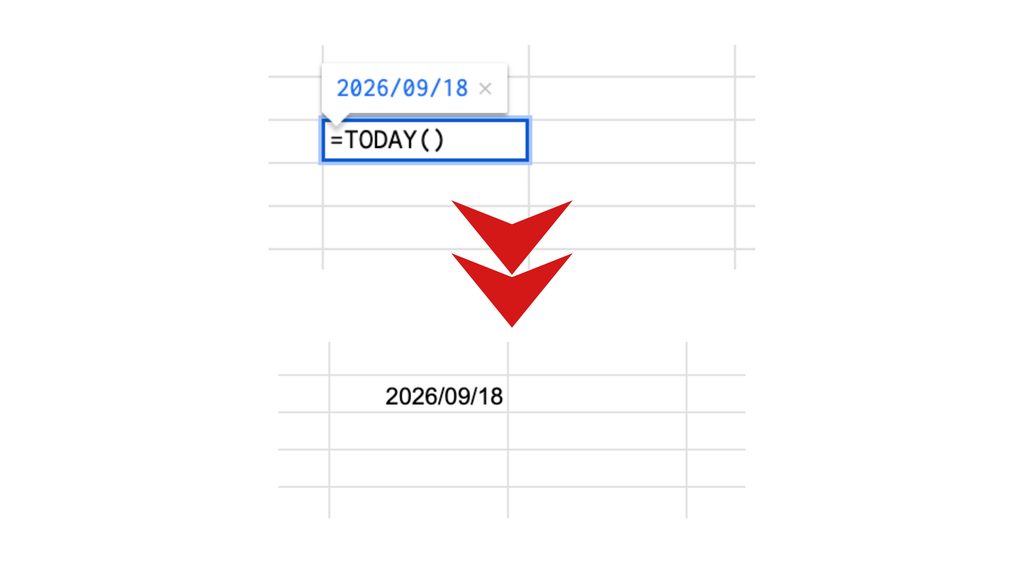
それだけでいいの!?毎日書き換えなくていいの?
うん、シートを開くたびに、自動で「今日」の日付に更新されるんだ。日報や出勤簿みたいに、常に今日の日付が必要な書類にぴったりだよ。
TODAY関数はシートを開いたときや再計算のタイミングで値が更新される関数である。セルに「=TODAY()」と入力するだけで、常に最新の日付が自動的に表示される。日報・出勤簿・進捗管理シートなど、「常に最新の今日」が必要な書類に向いている。
TODAY関数の日付が「変わってしまう」原因と対処法
これは便利!さっそく請求書の発行日にも使ってみようかな。
あ、それはちょっと待って!実は、そこがTODAY関数の一番の落とし穴なんだ。
え、どういうこと?
TODAY関数は「常に今日の日付」を表示する関数だから、今日発行日として入力しても、来週シートを開いたときには「来週の日付」に変わってしまうんだ。
それは大変…!請求書の発行日が変わっちゃったら、大問題だ。
そうなんだ。だから「記録として残したい日付」には向いていなくて、「常に最新の今日を表示したい」場合にだけ使うのがポイントだね。
発行日はどうやって入力すればいいの?
TODAY関数で一度入力したあと、そのセルをコピーして、「編集」→「特殊貼り付け」→「値のみ貼り付け」を選ぶんだ。そうすれば、その時点の日付が「値」として固定されるよ。
TODAY関数は常に今日の日付を表示する仕様のため、請求書の発行日のように「後から変わってほしくない日付」に使うと、シートを開き直した時点の日付に変わってしまう。記録として残したい日付には、TODAY関数をそのまま使わず、セルをコピーして「編集」→「特殊貼り付け」→「値のみ貼り付け」を選ぶことで、その時点の日付を固定値に変換する必要がある。
ショートカットキーで日付を固定して入力する方法
コピーして貼り付け直すの、ちょっと手間だね。もっと簡単な方法はないの?
あるよ。ショートカットキーを使えば、最初から「固定された」今日の日付を直接入力できるんだ。
どうやるの?
Windowsなら「Ctrl+;(セミコロン)」、Macなら「Cmd+;」を押すだけだよ。
これなら関数を使うより早そう!さっきのTODAY関数と何が違うの?
一番大きな違いは、このショートカットで入力した日付は、最初から固定値だということ。あとで日付が変わってしまう心配がないんだ。
じゃあ、発行日みたいな「記録」を入力するときは、こっちを使えばいいんだね!
その通り。ちなみに時刻も入力したい場合は、「Ctrl+Shift+;」を使えば、現在の時刻も入力できるよ。
ショートカット早見表
| 用途 | Windows | Mac |
|---|---|---|
| 今日の日付を固定入力 | Ctrl + ; | Cmd + ; |
| 現在の時刻を固定入力 | Ctrl + Shift + ; | Cmd + Shift + ; |
ショートカットキー(Windows:Ctrl+;、Mac:Cmd+;)を使うと、最初から固定値として今日の日付を直接入力できる。TODAY関数のように後から日付が変わる心配がないため、発行日など記録として残したい日付にはこの方法が向いている。時刻も同時に入力したい場合は「Ctrl+Shift+;」を使う。
日付が「ずれる」原因はタイムゾーン設定
リュージ、実は前にTODAY関数を使ったとき、なぜか1日前の日付が表示されたことがあったんだよね…。
それ、実はよくある落とし穴なんだ。原因の多くは「タイムゾーン」の設定なんだよ。
タイムゾーン?そんな設定、意識したことなかった…。
うん、意外と見落とされがちなんだ。スプレッドシートを新しく作ったとき、設定によっては日本時間以外のタイムゾーンになっていることがあるんだよ。
どうやって直すの?
「ファイル」→「設定」を開いて、「全般」タブにあるタイムゾーンの項目を確認するよ。「(GMT+09:00)東京」になっているか、必ずチェックしてみて。
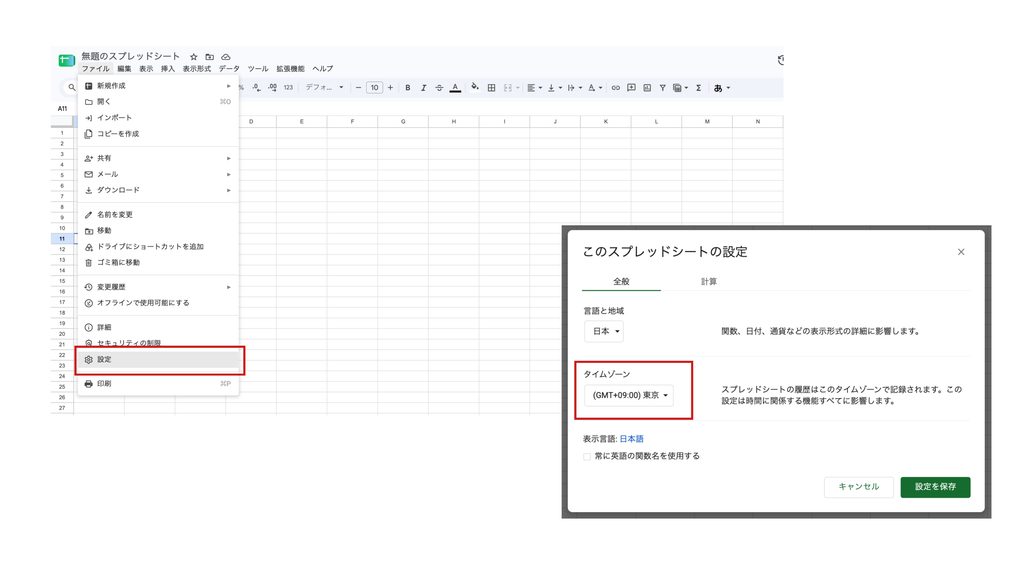
もし東京になっていなかったら?
プルダウンから「(GMT+09:00)東京」を選び直して、保存すればOKだよ。あわせて「言語と地域」も「日本」になっているか確認しておくと、より確実だね。
チェック手順
- 「ファイル」→「設定」を開く
- 「全般」タブのタイムゾーンを確認
- 「(GMT+09:00)東京」以外になっていたら選び直す
- 「言語と地域」が「日本」になっているかも確認
日付が実際とずれる原因の多くは、スプレッドシートのタイムゾーン設定が「(GMT+09:00)東京」以外になっていることである。「ファイル」→「設定」の「全般」タブからタイムゾーンを確認し、東京になっていない場合はプルダウンから選び直して保存する。あわせて「言語と地域」が「日本」になっているかも確認しておくと、より確実である。
タイムゾーンを直しても直らないときの対処法
タイムゾーンを直しても、まだずれてたらどうしよう…。
その場合は、まずシートを再読み込みしてみて。スプレッドシートを開きっぱなしにしていると、日付がまだ新しく読み込まれていないことがあるんだ。
どうやって再読み込みするの?
キーボードの「F5」キーを押すか、ブラウザの更新マークをクリックすればいいよ。
それでも直らなかったら?
ブラウザのキャッシュをクリアしてみるといいよ。ブラウザの設定メニューから「キャッシュの消去」を選んで、そのあとスプレッドシートを開き直せば、最新の情報が反映されるはずだよ。
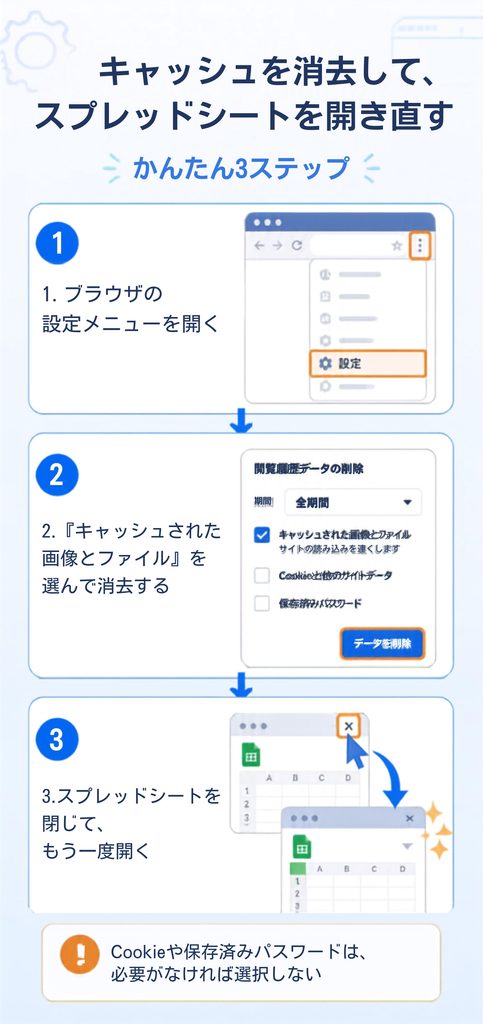
タイムゾーンを修正しても日付のずれが直らない場合は、まずシートの再読み込み(F5キーまたはブラウザの更新ボタン)を試すとよい。スプレッドシートを開きっぱなしにしていると、変更が反映されていないことがあるためである。それでも直らない場合は、ブラウザのキャッシュをクリアしてからスプレッドシートを開き直すことで、最新の状態が反映されやすくなる。
連続した日付を一括で自動入力する方法
今日の日付以外にも、便利な入力方法ってあるの?月間のスケジュール表を作りたいんだけど、1日ずつ手入力するのが大変で。
それなら、フィルハンドルを使う方法があるよ。まず開始日を1つ入力して、そのセルの右下にある小さな四角をドラッグするだけで、連続した日付が自動で入力されるんだ。
それは簡単そう!もっとたくさんの日付を一気に入れたいときは?
SEQUENCE関数を使う方法もあるよ。「=SEQUENCE(30,1,TODAY(),1)」って入力すれば、今日から30日分の日付が、縦にずらっと並んで表示されるんだ。
1つの数式で、30日分も出てくるの!?
うん、月間スケジュール表や、プロジェクトの日程表を作るときに重宝するよ。もっと日付を自由自在に組み合わせたい時は、[スプレッドシートでカレンダーを作る方法](https://katsuyou-web-magazine.com/introduce/spred-sheet-calendar/)も参考にしてみて。

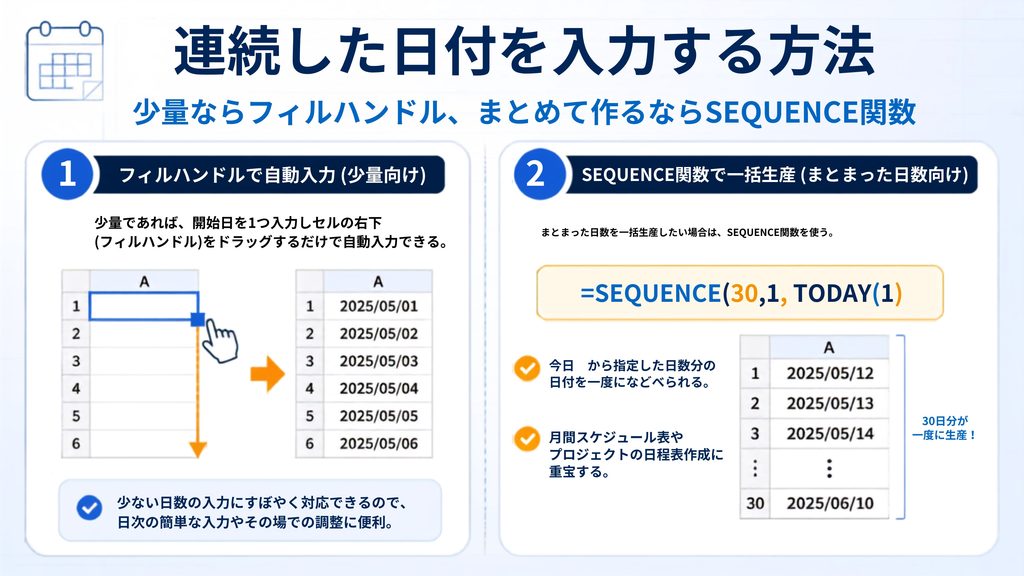
2つの方法
| 場面 | 方法 |
|---|---|
| 少量の連続日付 | フィルハンドルをドラッグ |
| まとまった日数を一括生成 | =SEQUENCE(30,1,TODAY(),1) |
連続した日付を入力する方法は2通りある。少量であれば、開始日を1つ入力しセルの右下(フィルハンドル)をドラッグするだけで自動入力できる。まとまった日数を一括生成したい場合は「=SEQUENCE(30,1,TODAY(),1)」のようにSEQUENCE関数を使うと、今日から指定した日数分の日付を一度に並べられ、月間スケジュール表やプロジェクトの日程表作成に重宝する。
日付の表示形式を変更する方法
「2026/8/16」みたいな表示を「2026年8月16日」に変えたいんだけど、どうすればいい?
日付のセルを選んで、「表示形式」→「数値」→「日付」から好きな表示形式を選べるよ。
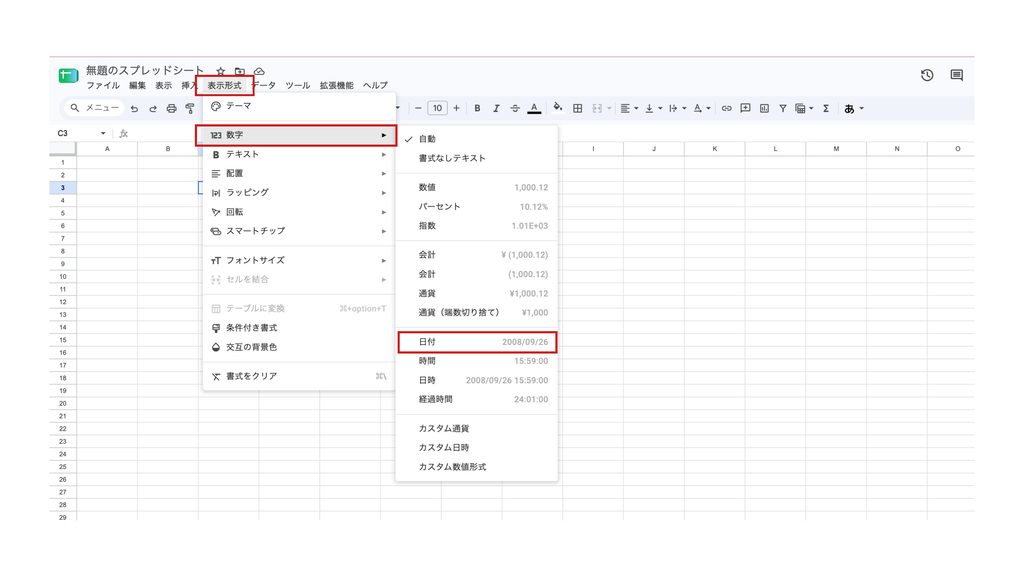
「(水)」みたいに、曜日も一緒に表示することってできる?
できるよ。「表示形式」→「数値」→「カスタム数値形式」を選んで、独自の形式を作れるんだ。表示を変えても、セルの中身のデータ自体は変わらないから、計算や並べ替えには影響しないのも安心なポイントだね。
日付の表示形式は、セルを選択して「表示形式」→「数値」→「日付」から変更できる。「(水)」のような曜日を含めたい場合は「カスタム数値形式」から独自の形式を設定できる。表示形式を変更してもセル内部のデータ自体は変わらないため、計算や並べ替えへの影響を心配する必要はない。
よくある質問(FAQ)
Q. TODAY関数と固定入力、どちらを使えばいいですか?
A. 常に「今日」を表示したい場合はTODAY関数、発行日など後から変わってほしくない記録には固定入力(Ctrl+;)を使います。
Q. スプレッドシートの日付が実際と1日ずれるのはなぜですか?
A. 多くの場合、シートのタイムゾーン設定が「(GMT+09:00)東京」以外になっていることが原因です。「ファイル」→「設定」→「全般」から確認・修正できます。
Q. TODAY関数で入力した日付を後から固定することはできますか?
A. できます。セルをコピーし、「編集」→「特殊貼り付け」→「値のみ貼り付け」を選ぶと、その時点の日付が固定値として残ります。
Q. 日付を一気に30日分入力する方法はありますか?
A. 「=SEQUENCE(30,1,TODAY(),1)」と入力すると、今日から30日分の日付を一度に生成できます。
まとめ:日付を自動入力するときのポイント
| 知りたいこと | ポイント |
|---|---|
| 常に今日の日付を表示したい | TODAY関数(=TODAY()) |
| 発行日など固定して残したい | ショートカット(Ctrl/Cmd+;)、またはTODAY関数を値のみ貼り付け |
| 日付がずれる原因 | タイムゾーン設定(ファイル→設定→全般) |
| それでも直らない | シートの再読み込み、ブラウザのキャッシュクリア |
| 連続した日付を入れたい | フィルハンドルのドラッグ、またはSEQUENCE関数 |
| 表示形式を変えたい | 「表示形式」→「数値」→「日付」またはカスタム数値形式 |
今日でスプレッドシートの日付入力のこと、だいぶわかった気がする!
まずは、記録用の日付とTODAY関数を使い分けることを覚えておくよ!
それがいいと思うよ。もし日付がずれてしまったときは、慌てずにタイムゾーンの設定から確認してみてね。
リュージ、今日も教えてくれてありがとう!
スプレッドシートで日付を自動入力する際は、「常に今日を表示したいか」「記録として固定したいか」を最初に区別することが重要である。TODAY関数とショートカット入力を目的に応じて使い分け、日付がずれる場合はタイムゾーン設定を確認することで、多くのトラブルは解決できる。