
「このフォーム、前に自分が回答した内容ってどこで見れるんだっけ?」 「フォームに集まった回答を、まとめて確認したい」
そんな疑問を持つ方に向けて、今回はGoogleフォームの回答履歴の確認方法を、管理者側・回答者側の両方の視点から紹介していきます。
リュージと、茶色いポメラニアン・チョコの会話を通して、初心者でもすぐに実践できるようにお伝えしていきます!
「回答履歴」には2つの意味がある
リュージ、Googleフォームの「回答履歴」って、どこで見られるの?
それ、実は2つの意味があるんだ。チョコが聞きたいのはどっちかな?
2つ…?どういうこと?
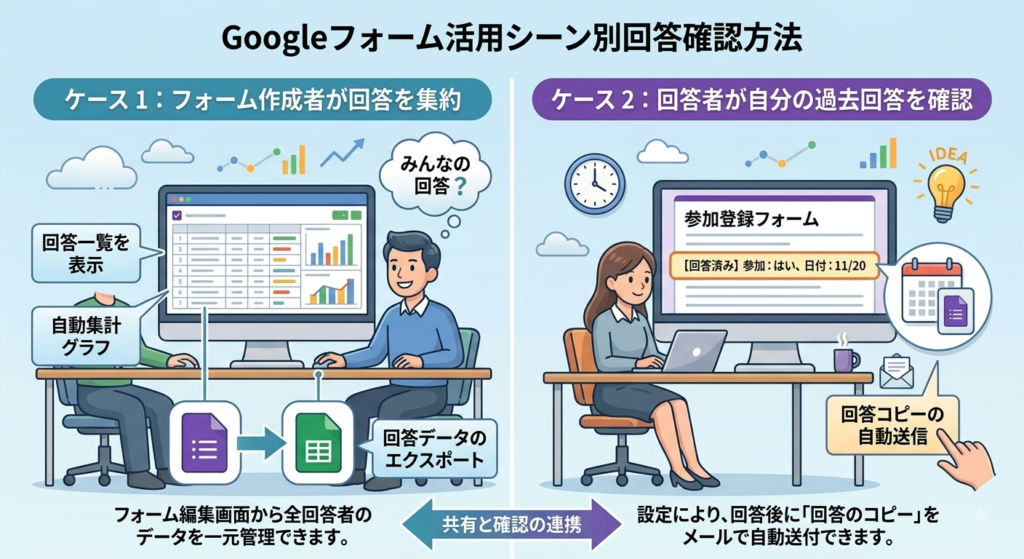
1つ目は、フォームを作った人が「みんなの回答をまとめて見る」ケース。2つ目は、回答した人が「自分が前に送った内容を見返す」ケースだね
なるほど!僕は、前にアンケートに答えたんだけど、何て書いたか忘れちゃったんだ…
じゃあ、今日はその両方のやり方を、順番に紹介していくね
「Googleフォームの回答履歴」という言葉には、大きく2つの意味が含まれる。
1つは、フォームの作成者・管理者が「集まった回答を一覧で確認する」ケース。
もう1つは、フォームに回答した本人が「自分が過去に送信した内容を確認する」ケースである。
どちらを知りたいかによって確認方法が異なるため、それぞれ分けて理解しておくとよい。
【管理者向け】集まった回答をまとめて確認する方法
まずは、フォームを作った人が回答を見る方法から教えて!
オーケー。まず、Googleフォームを開いて、確認したいフォームを選ぶよ
開いたよ、次は?
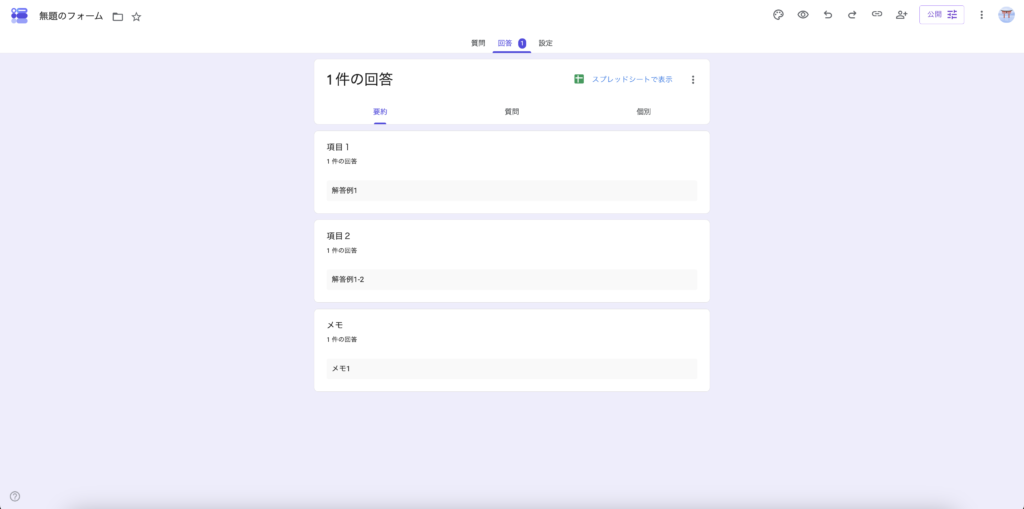
画面上部にある「回答」というタブをクリックしてみて。すると「概要」「質問」「個別」っていう3つのタブが出てくるはずだよ
3つもあるの?それぞれ何が違うの?
それぞれ見やすさの角度が違うんだ。一つずつ説明するね
Googleフォームの回答を確認するには、フォーム編集画面上部にある「回答」タブをクリックする。
その中には「概要」「質問」「個別」という3つのタブが用意されており、それぞれ異なる視点で回答を確認できる。
「概要」タブ:全体の傾向をざっくり見る
「概要」タブって、何が見られるの?
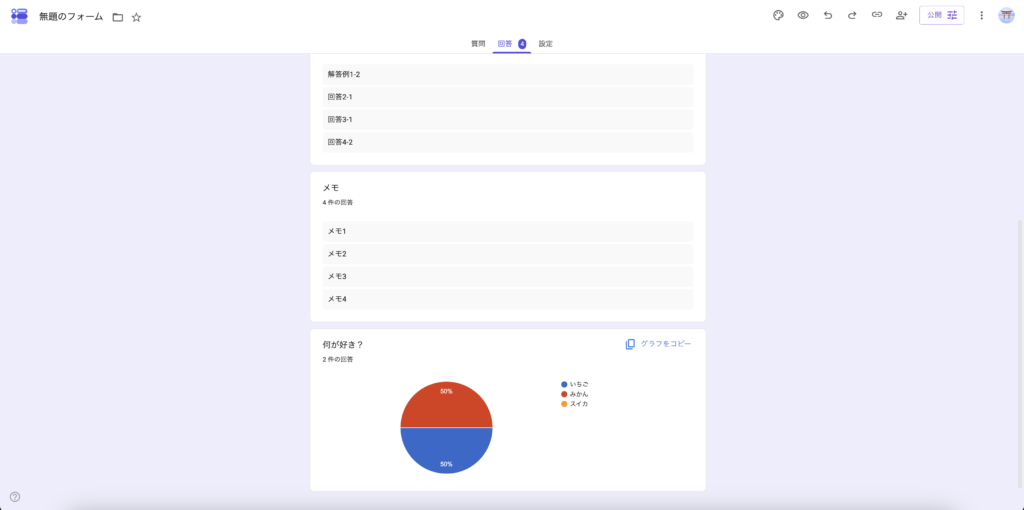
回答の全体像をパッと把握できるタブだよ。選択式の質問なら、自動でグラフになって表示されるんだ
グラフ!それは分かりやすそう!
うん、アンケート全体の傾向を大まかにつかみたいときに向いてるよ
「概要」タブでは、回答の全体像を確認できる。
回答状況や件数のほか、質問の種類によっては選択された割合が自動でグラフとして表示されるため、アンケート全体の傾向を視覚的につかみたい場合に適している。
「質問」タブ:質問ごとにまとめて見る
「質問」タブは?
こっちは、設けた質問ひとつひとつに対して、みんながどう答えたかを確認できるタブだよ
質問が多いときも見やすい?
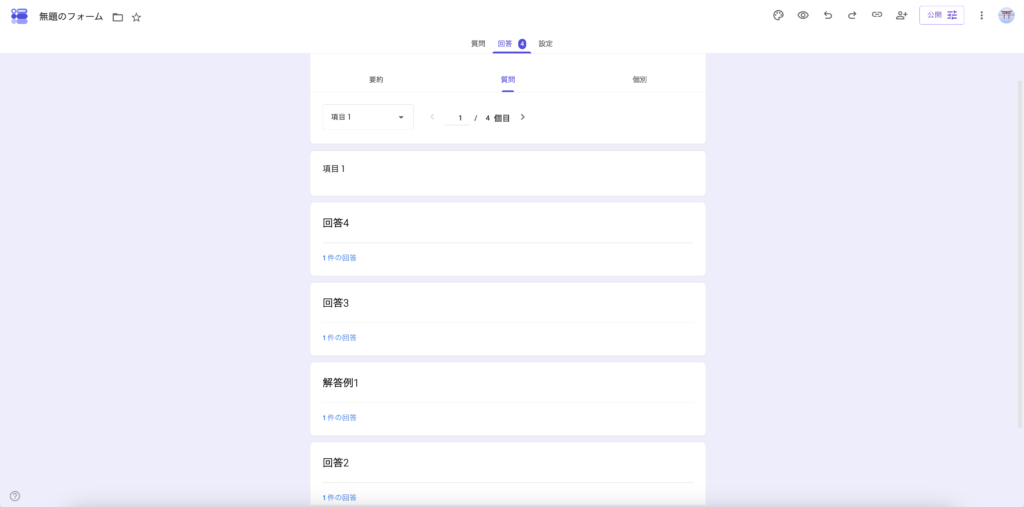
うん、プルダウンで質問を選べるし、「>」「<」ボタンで次の質問、前の質問って順番に見ていくこともできるんだ
「質問」タブでは、フォームに設けた質問ごとに、寄せられた回答をまとめて確認できる。
プルダウンから見たい質問を選ぶこともでき、「>」「<」ボタンを使えば、次の質問・前の質問へと順番に切り替えながら確認することも可能である。
「個別」タブ:回答者ごとに見る
最後の「個別」タブは?
これは、1人の回答者が送ってくれた回答を、まるごと1セットで確認できるタブだよ
どんなときに使うといいの?
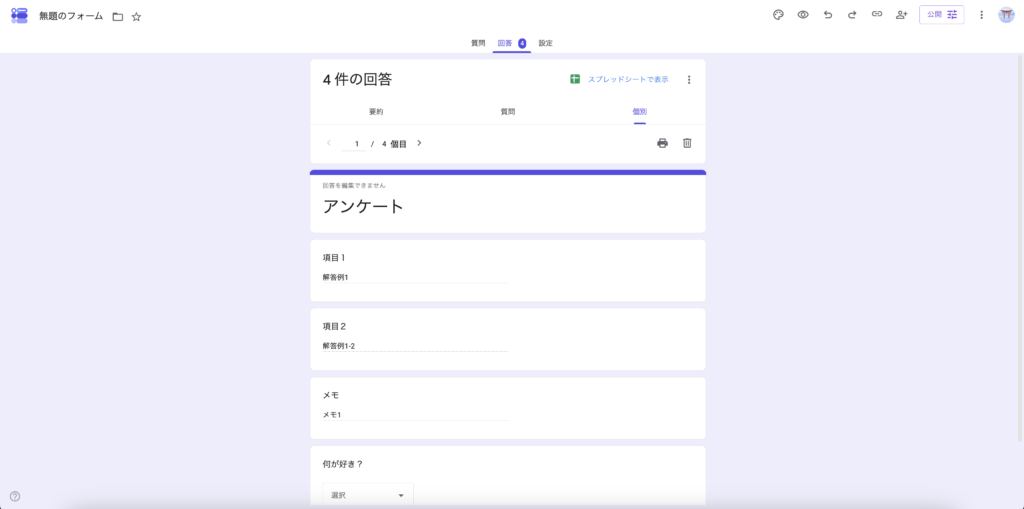
たとえば、お問い合わせフォームとして使ってる場合。1人からの問い合わせ内容をまとめて見たいときは、この「個別」タブが向いてるよ
「個別」タブでは、回答者ごとに回答内容をまとめて確認できる。
「>」ボタンをクリックすることで、次の回答者の内容へと切り替えることができる。
特にフォームを「お問い合わせフォーム」として運用している場合は、1人分の回答をひとまとまりで把握できるこの「個別」タブでの確認が適している。
もっと見やすくしたいなら、スプレッドシートで確認する
回答の数がすごく多いときは、どうやって見ればいいの?
そういうときは、スプレッドシートに連携するのがおすすめだよ
やり方は?
「回答」タブを開いた状態で、右上にある緑色のスプレッドシートのアイコンをクリックするよ
それだけでいいの?
うん。まだスプレッドシートと連携していない場合は「新しいシートを作成」か「既存のスプレッドシートを選択」を選べば、すぐに連携できるよ
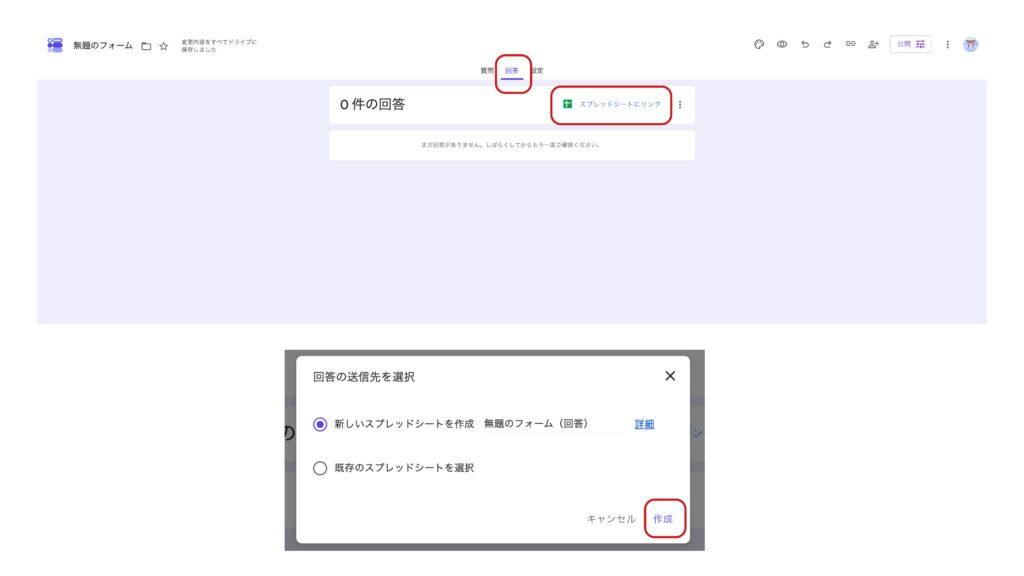
表になってると、たしかに見やすそうだね
それに、他の人に「見るだけ」で共有したいときにも便利なんだ。共有設定を「閲覧者」にしておけば、回答の中身を編集される心配もないよ
回答数が多い場合や、回答内容を表形式で管理したい場合は、Googleスプレッドシートとの連携が便利である。
「回答」タブの右上にあるスプレッドシートアイコンをクリックし、「新しいシートを作成」または「既存のスプレッドシートを選択」を選ぶことで連携できる。
また、回答内容を他のメンバーに「閲覧のみ」の状態で共有したい場合は、連携したスプレッドシートの共有権限を「閲覧者」に設定するとよい。
フォームの共同編集者として追加すると質問内容自体を編集されてしまう可能性があるため、回答の閲覧のみが目的であれば、スプレッドシートの共有権限で調整する方法がおすすめである。
【回答者向け】自分が送った回答を確認する方法
リュージ、いよいよ僕の番!自分が送った回答、どうやって見返せばいいの?
これは、フォームの設定によって見られるかどうかが変わってくるんだ
え、いつでも見られるわけじゃないの?
うん。まず、回答したフォームにもう一度アクセスしてみて。もし「回答を編集」っていうリンクが表示されていれば、そこから確認できるよ
「回答を編集」ってリンクがあった!押してみたら、僕が前に入力した内容がそのまま出てきたよ!
それで確認できるし、必要ならそこから内容を修正することもできるんだ
回答者が自分の回答内容を見返したい場合、回答したGoogleフォームに再度アクセスした際に「回答を編集」というリンクが表示されていれば、そこから確認できる。
このリンクをクリックすると、自分が過去に入力した回答内容の確認と、内容の編集の両方が可能になる。
ただし、このリンクが表示されるかどうかはフォームの設定に依存するため、必ず確認できるとは限らない。
メールで回答履歴を受け取る設定もできる
「回答を編集」のリンクがない場合はどうすればいいの?
そういうときのために、回答した内容をメールで受け取れる設定もあるんだ。ただしこれは、フォームを作った人の設定次第なんだよ
どういうこと?
フォームの設定画面にある「回答のコピーを回答者に送信」という項目が「常に表示」になっていれば、送信後、自動的に自分のメールアドレスへ回答内容が届くようになるんだ
「リクエストされた場合」になってたらどうなるの?
その場合は、回答するときに表示される「回答のコピーを自分宛に送信する」という項目に自分でチェックを入れれば、同じようにメールが届くよ
もし「オフ」になってたら…?
残念ながら、その場合は確認メールが届かないんだ。どうしても内容を確認したいときは、フォームの作成者に直接聞いてみるしかないね
フォームの設定画面にある「回答のコピーを回答者に送信」が「常に表示」に設定されている場合、回答送信後に自動的に自分のメールアドレスへ回答内容が届く。
「リクエストされた場合」に設定されている場合は、回答時に表示される「回答のコピーを自分宛に送信する」にチェックを入れることで、同様にメールを受け取ることができる。
一方、この設定が「オフ」になっている場合は回答者に確認メールが届かないため、内容の確認が必要な場合はフォームの作成者に直接問い合わせる必要がある。
通知の設定はこちらをご覧ください!
回答が確認できないときのチェックポイント
もし回答が見つからなかったり、フォームが開けなかったりしたら、どうすればいいの?
いくつか確認するポイントがあるよ。まず、フォームにアクセスする権限があるか、そのアクセス権があるアカウントでログインしているかを確認してみて
アカウントの違いって、そんなに影響あるの?
うん、意外と多いんだ。会社のアカウントで作られたフォームは、初期設定だと組織内のユーザーしか見られないことが多いんだよ。プライベートのアカウントでログインしてる場合は、会社のアカウントに切り替える必要があるね
回答者側から見て、フォームに回答すらできないときは?
それにはいくつか原因が考えられるよ。フォームの作成者が受付を締め切っていたり、回答できる組織を限定していたり。あとは、Googleアカウントにログインしていなかったり、シークレットウィンドウでフォームを開いていることも原因になるんだ
なるほど、原因はいろいろあるんだね
あと、回答したのに確認メールが来ない場合は、迷惑メールフォルダを見てみるのもおすすめだよ。会社や学校のアカウントだと、外部からの自動送信メールがブロックされていることもあるんだ
Googleフォームの回答が確認できない、またはフォームを開けない場合は、アクセス権限があるか、そのアクセス権を持つアカウントでログインしているかをまず確認する必要がある。
企業のアカウントで作成されたフォームは初期設定で組織内のユーザーのみ閲覧可能になっていることが多いため、プライベートアカウントでログインしている場合は、組織のアカウントへのログインし直しが必要になる。
また、フォームに回答できない場合の主な原因としては、作成者による回答受付の締め切り、回答できる組織の限定、回答者がGoogleアカウントにログインしていない状態、シークレットウィンドウでの閲覧などが考えられる。
回答確認メールが届かない場合は、迷惑メールフォルダに振り分けられているケースが多い。特に企業アカウントや学校ドメインでは、外部アドレス宛ての自動送信メールが制限されている場合があるため、その場合はフォーム作成者や管理者に確認するとよい。
よくある疑問:編集したらバレる?回答者は特定される?
リュージ、ちょっと気になることがあるんだけど…もし回答を後から編集したら、それってバレちゃうの?
基本的には、編集すると回答が上書きされるから、編集前の内容を見られることはないよ
「基本的には」ってことは、例外もあるの?
うん、フォームの作成者が編集前の回答を別途保存している場合は、編集したことが伝わってしまう可能性もあるんだ。あと、「回答を編集」じゃなくて「別の回答を送信」から新しく送った場合は、両方の回答が記録として残るよ
もう一つ聞きたいんだけど、匿名で回答したつもりでも、僕が答えたって特定されちゃうことってあるの?
それはフォームの設定次第だね。「メールアドレスを収集する」がオフになっていて、「組織のユーザーに限定する」もオフ、「回答を1回に制限する」もオフになっていれば、基本的に特定されることはないよ
なるほど、設定次第で匿名にもできるんだね。安心した!
回答を編集した場合、基本的には内容が上書きされるため、編集前の回答が第三者に見られることはない。
ただし、フォームの作成者が編集前の回答を別途保存していた場合や、「回答を編集」ではなく「別の回答を送信」から新規に回答した場合は、複数の回答が記録として残る可能性がある。
また、回答者が特定されるかどうかは、フォームの設定に左右される。
「メールアドレスを収集する」がオフ、「特定の組織のユーザーに限定する」がオフ、「回答を1回に制限する」がオフになっていれば、Googleアカウントにログインせずに回答できるため、基本的に回答者は特定されず、匿名での回答が可能になる。
まとめ:回答履歴を確認する方法一覧
今日でGoogleフォームの回答履歴のこと、だいぶわかった気がする!
最後にまとめると、今日紹介したのはこんな内容だったね
確認したい内容 方法
みんなの回答の全体傾向 「回答」タブ →「概要」で確認
質問ごとの回答 「回答」タブ →「質問」で確認
回答者ごとの回答 「回答」タブ →「個別」で確認
大量の回答を表で管理 スプレッドシートと連携
自分が送った回答 フォームの「回答を編集」リンクから確認
自分の回答をメールで受け取る 設定「回答のコピーを回答者に送信」を確認
僕は今度から、ちゃんと「回答のコピーを送信」の設定を確認してから回答するようにするよ!
それがいいね。管理者側も回答者側も、それぞれのやり方さえ覚えておけば、もう回答履歴で困ることはないと思うよ
リュージ、今日も教えてくれてありがとう!
Googleフォームの回答履歴は、管理者側であれば「回答」タブ内の「概要」「質問」「個別」の使い分けやスプレッドシート連携で、回答者側であれば「回答を編集」リンクや「回答のコピーを回答者に送信」の設定でそれぞれ確認できる。
自分がどちらの立場で確認したいのかを整理したうえで、該当する方法を試すとスムーズである。