

社内アンケートやイベントの出欠確認をGoogleフォームで作ったものの、「このリンク、誰でも何回でも回答できてしまうのでは?」と不安になったことはありませんか。
今回は基本の作り方に加えて、見落とされがちな回答制限の設定から、条件分岐、スプレッドシート連携まで解説します。
基本の作り方(空白かテンプレートか)
リュージ、社内アンケートを取りたいんだけど、Googleフォームってどこから作り始めるの?
forms.google.comを開いて、Googleアカウントでサインインしたら、上部の「空白」をクリックするだけ。タイトルと質問を入力していけば、数十秒でフォームの骨組みができるよ。
ゼロから質問を考えるのが面倒なんだけど、テンプレートみたいなものはある?
「テンプレートギャラリー」を開くと、出欠確認やイベント参加申込、お問い合わせなど20種類以上のひな形が並んでいる。すでに質問項目が用意されているから、文言を書き換えるだけで実用的なフォームになるよ。
質問の形式って、記述式以外に何があるの?
全部で11種類あるけど、まずは「記述式(短い回答)」「段落(長文回答)」「ラジオボタン(単一選択)」の3つを覚えておけば、たいていのフォームは作れる。氏名やメールは記述式、感想や要望は段落、性別や年代の選択は単一選択、という使い分けが基本だよ。
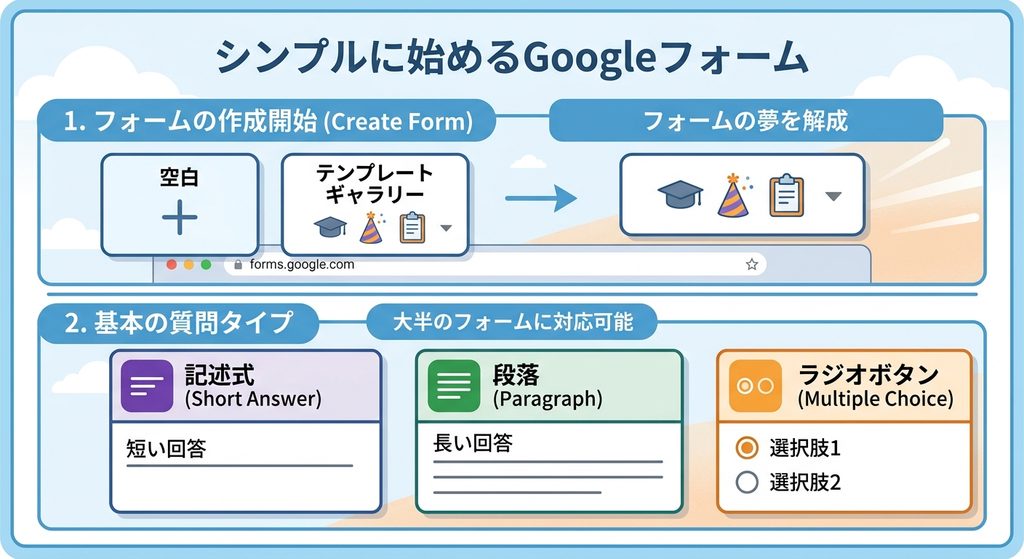
Googleフォームは、forms.google.comから「空白」を選ぶか、テンプレートギャラリーからひな形を選ぶことで作成を開始できる。質問タイプは11種類用意されているが、「記述式」「段落」「ラジオボタン」の3つの基本タイプを使い分けるだけで、大半のアンケートや申込フォームに対応できる。
見落とされがちな注意点:「誰でも回答できる」設定になっていないか
フォームのリンクを社内に送ったんだけど、同じ人が何回も回答できちゃうんじゃないかって心配なんだけど…。
それ、まさに見落とされがちなポイントなんだ。Googleフォームは初期設定のままだと、リンクを知っている人なら誰でも、何回でも回答できてしまう。出欠確認や投票のように「1人1回」にしたい場面では、必ず設定を変える必要があるよ。
どこで設定するの?
「設定」タブから「回答」のセクションを開く。「メールアドレスを収集する」をオンにすると、回答者のGoogleアカウントのメールアドレスが自動で記録される。さらに「回答を1回に制限する」もオンにすれば、同じアカウントからの重複回答をブロックできるよ。この2つは社内アンケートや出欠確認では、基本セットとして有効化しておくのがおすすめ。
逆に、回答者が「権限が必要です」って表示されて回答できない、って相談されたことがあるんだけど、これは何が原因?
それは逆パターンで、公開範囲が組織内限定になっている可能性が高い。「設定」の「回答」から「回答の収集と保護」を開いて、「Googleアカウントでのログインを必須にする」がオンになっていないか、または「組織名のユーザーに限定する」にチェックが入っていないか確認してみて。外部の人にも回答してほしいなら、ここをオフにする必要があるよ。
「なりすましを防ぎたい」時と「外部にも開放したい」時で、設定の方向が真逆になるんだね。
その通り。フォームを作る前に「誰に、どこまでの範囲で回答してほしいか」をイメージしてから設定画面を開くと、こういうすれ違いを防げるよ。
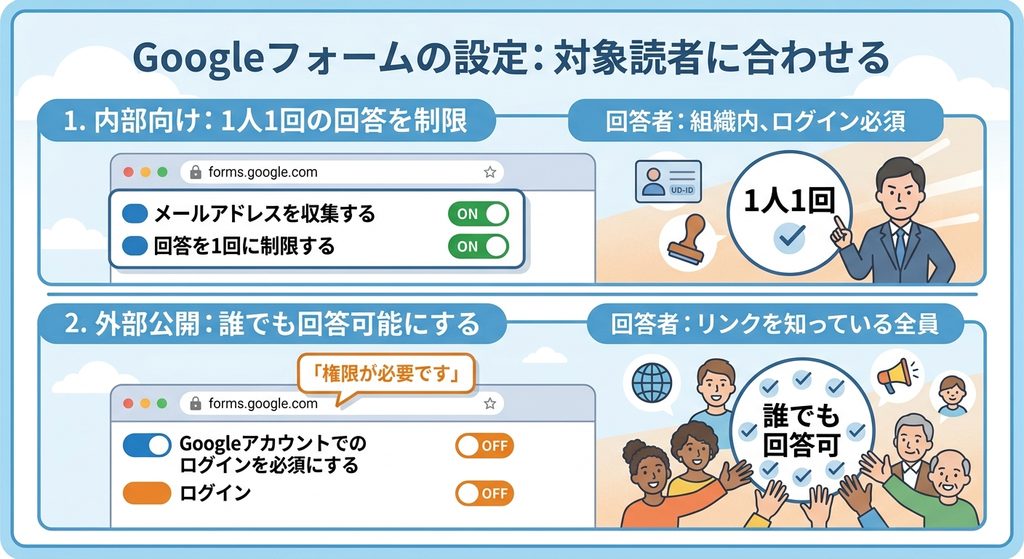
Googleフォームは初期設定のままでは、リンクを知っている人なら誰でも何回でも回答できてしまう。出欠確認や投票など「1人1回」にしたい場合は、「設定」の「回答」から「メールアドレスを収集する」と「回答を1回に制限する」を有効にする必要がある。逆に回答者が「権限が必要です」と表示される場合は、「Googleアカウントでのログインを必須にする」や組織限定の設定が原因であることが多く、外部にも公開したい場合はこれらをオフにする。誰にどこまで回答してほしいかを事前にイメージしておくことが、設定ミスを防ぐポイントである。
条件分岐(セクションジャンプ)の使い方
「参加する」を選んだ人だけ、詳しい質問を追加で聞きたいんだけど、そういうことってできる?
できるよ。まず質問編集パネルの「セクションを追加」で、フォームを複数のセクション(ページ)に分ける。その上で、単一選択の質問の右下にある3点メニューから「回答に応じてセクションに移動」を選べば、選択肢ごとに違うセクションへジャンプさせられるんだ。
「参加しない」を選んだ人には、余計な質問を見せずに済むってこと?
その通り。「参加する」を選んだらセクション2(詳細質問)へ、「参加しない」を選んだら最後のセクション(送信確認)へ直接ジャンプ、という設計ができる。関係ない質問に答えさせられる煩わしさがなくなるから、回答者の離脱を防げるよ。
質問数が多くなる時は、他にも工夫できることある?
「設定」の「プレゼンテーション」から進行状況バーの表示をオンにするのがおすすめ。回答者が「あと何ページ残っているか」を把握できるようになるから、質問数が多いフォームほど、この一手間が離脱率を下げる効果を発揮するよ。
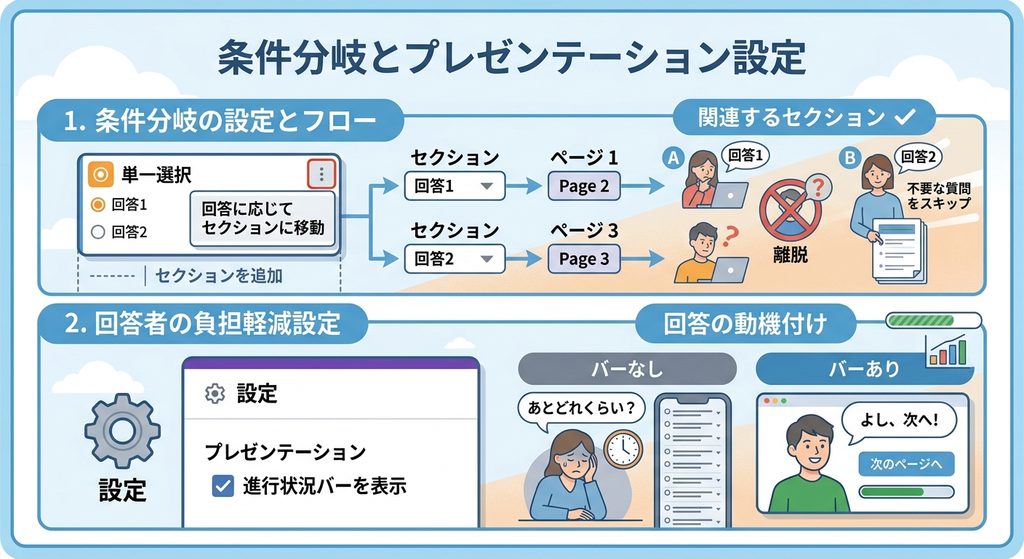
条件分岐を実現するには、まず「セクションを追加」でフォームを複数ページに分け、単一選択の質問の3点メニューから「回答に応じてセクションに移動」を設定する。これにより、選択肢に応じて異なるセクションへジャンプさせることができ、関係ない質問への回答を回避させて離脱を防げる。質問数が多い場合は「設定」の「プレゼンテーション」から進行状況バーを表示させることで、回答者の負担感をさらに減らせる。
スプレッドシート連携と壊さないための注意点
回答をスプレッドシートで集計したいんだけど、どうやるの?
「回答」タブを開いて、緑色のスプレッドシートアイコンをクリック。「新しいスプレッドシートを作成」を選べば、フォームと同じ名前のスプレッドシートが自動で作られて、回答が来るたびに行が追加されていくよ。
そのスプレッドシート、自由に列を追加したり並び替えたりして加工していい?
そこは避けた方がいい。「フォームの回答 1」というシートは、フォーム側の質問と自動でひも付いているから、この列を手動で削除したり並び替えたりすると、連携そのものが壊れることがある。加工したい時は、別に新しいシートを作って、そこから元データを参照する形にするのが鉄則だよ。
参照する時は、どんな関数を使えばいいの?
=ARRAYFORMULA(‘フォームの回答 1’!A2:A) のように書けば、元データを別シートにまとめて引っ張ってこられる。以前解説したARRAYFORMULAの応用編だね。ここにIFやTEXT関数を組み合わせて整形すれば、フォーム側の質問を後から追加・変更しても、加工用シートが壊れにくい構成にできるよ。
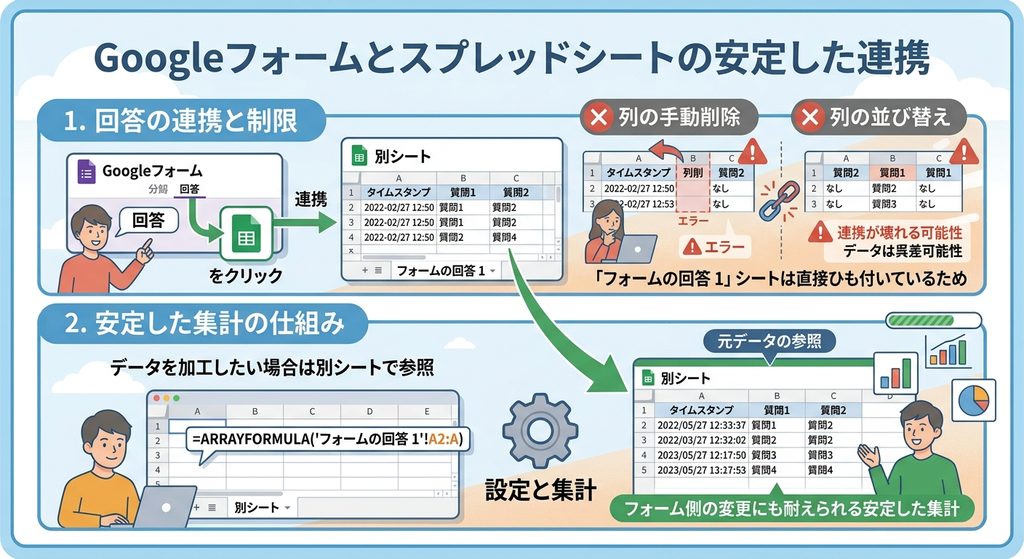
Googleフォームの回答は「回答」タブのスプレッドシートアイコンから連携でき、以降の回答は自動でシートに追記される。ただし自動生成される「フォームの回答 1」シートは、フォーム側の質問と直接ひも付いているため、列の手動削除や並び替えを行うと連携が壊れることがある。データを加工したい場合は、別シートを作成し「=ARRAYFORMULA('フォームの回答 1'!A2:A)」のような形で元データを参照する構成にすることで、フォーム側の変更にも耐えられる安定した集計の仕組みを作れる。
まとめ:Googleフォームチェックリスト
| チェック項目 | 内容 |
|---|---|
| 作成方法 | forms.google.comの「空白」またはテンプレートギャラリー |
| 質問タイプ | 記述式・段落・ラジオボタンの3つでほぼカバー |
| 重複回答を防ぐ | 「メールアドレスを収集する」+「回答を1回に制限する」 |
| 外部に公開したい | 「Googleアカウントでのログインを必須にする」をオフ |
| 条件分岐 | セクション追加+「回答に応じてセクションに移動」 |
| 集計の安全な加工 | 別シートを作りARRAYFORMULAで参照する |
「回答を1回に制限する」、これ知らずに今まで社内アンケート配ってたかも…。
次回からで大丈夫。「誰に、何回まで回答してほしいか」を最初に決めてから設定画面を開く、という順番さえ守れば、安心して運用できるはずだよ。
Googleフォームはテンプレートを使えば手軽に作成できる一方、初期設定のままでは誰でも何度でも回答できてしまう点に注意が必要である。出欠確認や社内アンケートでは「メールアドレスを収集する」と「回答を1回に制限する」を有効にし、条件分岐にはセクション機能を活用するとよい。スプレッドシート連携後は自動生成シートを直接加工せず、別シートからARRAYFORMULAで参照する構成にすることで、安定した運用ができる。