
「このアンケート、QRコードにして貼り出せたら便利なのに…」 そう思ったこと、ありませんか?
今回は、GoogleフォームをQRコードにする具体的な手順から、現場で実際に使われている活用アイデア、そして意外と見落としがちな注意点まで、まとめて紹介していきます。
リュージと、茶色いポメラニアン・チョコの会話を通して、初心者でもすぐに実践できるようにお伝えしていきます!
GoogleフォームってQRコードにできるの?
リュージ、この前作ったGoogleフォーム、みんなにどうやって送るの?
URLを送ってもいいんだけど、実はQRコードにする方法もあるんだ
QRコード!あのカメラで読み取るやつ?
そうそう。特にイベントとか、チラシとか、紙に印刷して配りたい場面ではQRコードの方が便利なんだよ
でもGoogleフォームにQRコードを作る機能ってあるの?
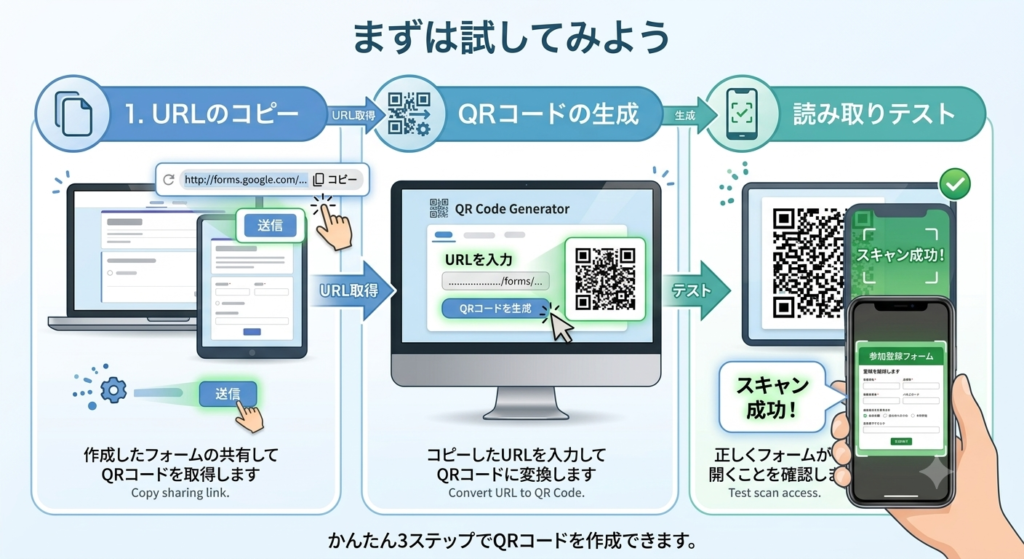
実は、Googleフォーム自体にはQRコード作成機能は付いていないんだ。だから、別の方法でQRコード化する必要があるんだよ
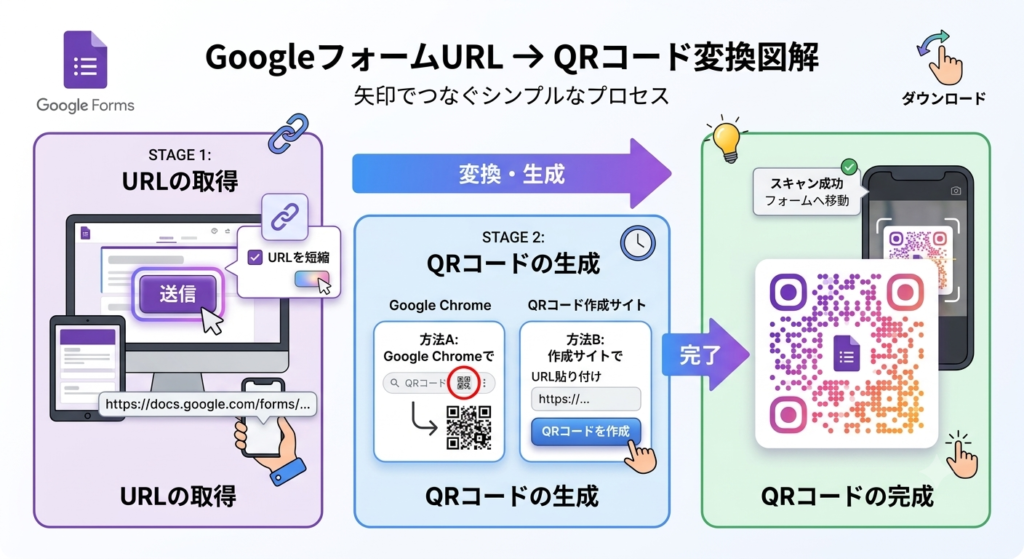
Googleフォーム自体にはQRコードを作成する機能は搭載されていない。
そのため、フォームのURLをコピーし、外部のQRコード作成ツールやブラウザの機能を使ってQRコード化する、という流れになる。
手順自体は簡単で、特別な知識がなくても数分で対応できる。
パソコンでQRコードを作る方法
じゃあ、どうやって作るの?
パソコンなら2つのやり方があるよ。順番に試してみようか
方法①:QRコード作成ツールを使う
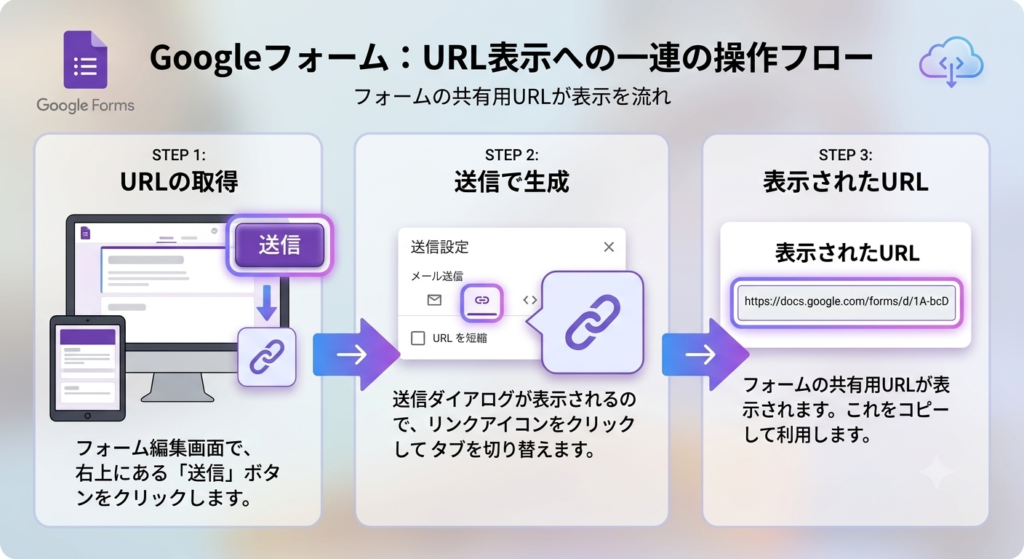
まず、QRコード化したいGoogleフォームを開くよ。画面右上にある『公開』ボタンをクリックすると、リンクのアイコンが出てくるんだ
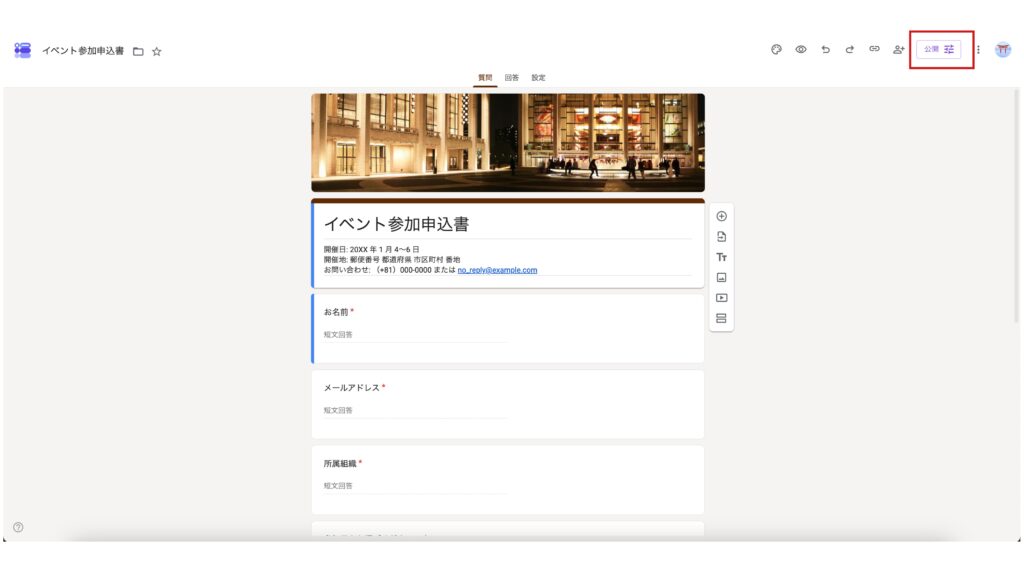
リンクのアイコン、押してみるね
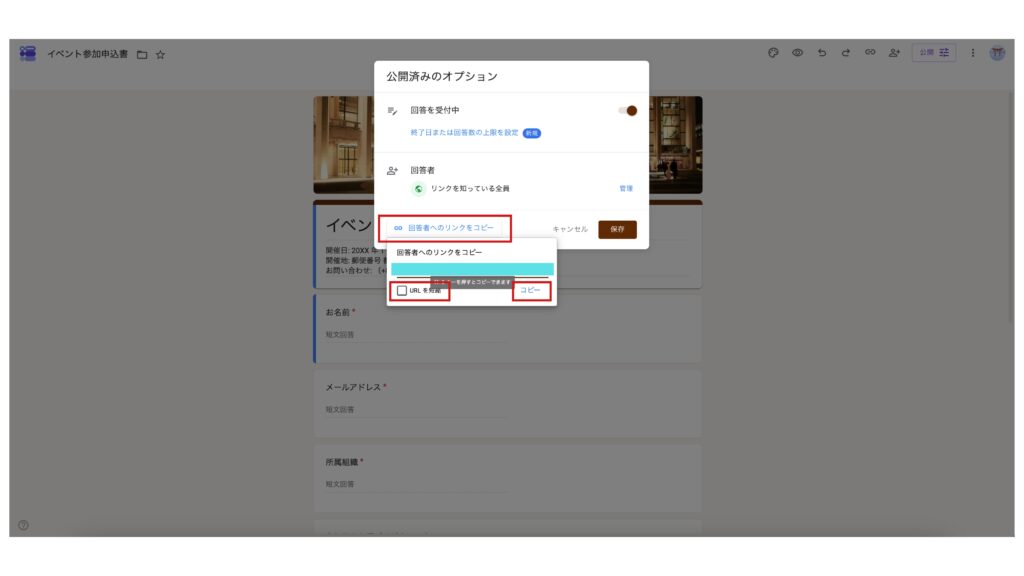
そのアイコンをクリックすると、フォームのURLが表示されるよ。『URLを短縮』にチェックを入れてからコピーすると、短いURLが手に入るんだ
短くする意味あるの?
QRコードは、元になるURLが長いほど模様が複雑になりやすいんだ。短くしておくと、QRコードもすっきりして読み取りやすくなるんだよ
なるほど!コピーしたURLはどうするの?
そのURLを、QRコード作成サイトに貼り付ければ完成だよ。QRコード作成ツールはたくさんあるから、使いやすいものを選べば大丈夫
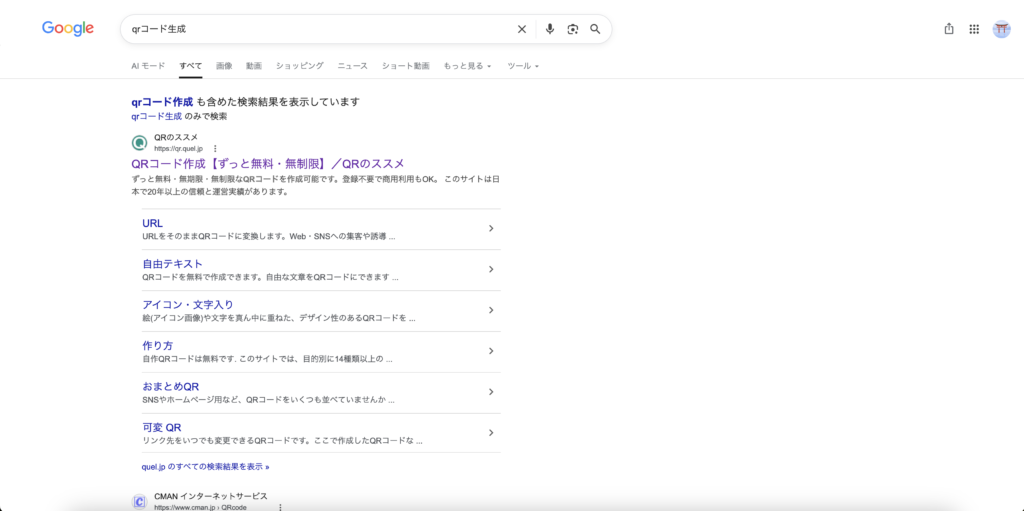
僕はこの一番上の「QRのススメ」というサイトをよく使ってるよ!
リンクを貼っておくね!
GoogleフォームのURLを取得する際は、フォーム画面右上の「送信」ボタンをクリックし、表示されるリンクアイコンから確認できる。
「URLを短縮」にチェックを入れることで短縮URLを取得でき、QRコードの模様をシンプルに保つことができる。
取得したURLを、無料で使えるQRコード作成ツールに貼り付けることでQRコードが生成される。
方法②:Chromeの機能でその場で作る
もっと簡単な方法はないの?
実は、Google Chromeを使っているなら、もっと手軽な方法があるんだ
教えて教えて!
GoogleフォームのページをChromeで開いた状態で、画面右上にある点が3つ縦に並んだメニューボタンをクリックしてみて
あ、なんか色々出てきた
『キャスト、保存、共有』っていう項目の中に『QRコードを作成』ってあるはずだよ。それを押すと、そのページのQRコードがその場で表示されるんだ
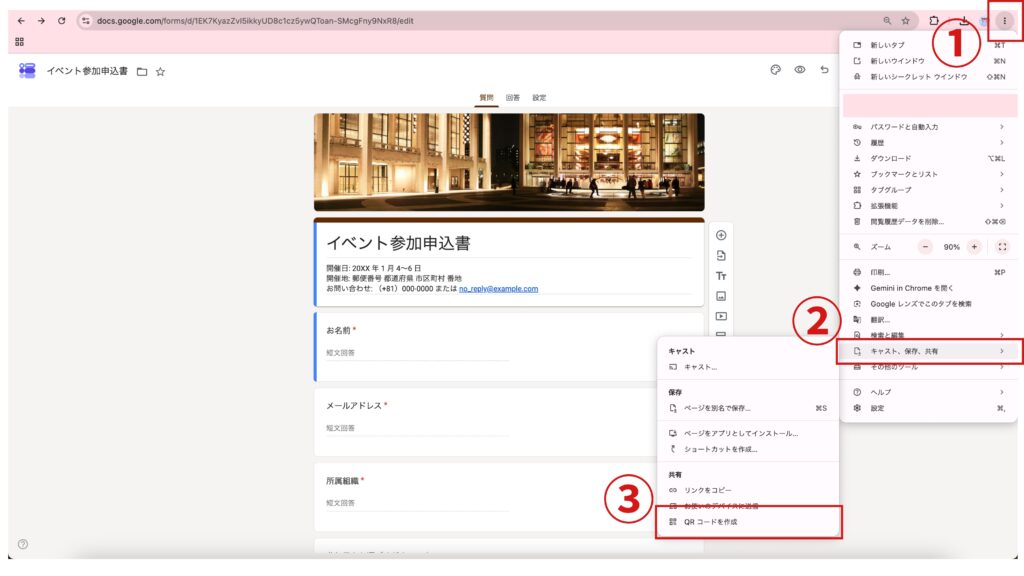
え、こんなに簡単なの!?外部サイトに行かなくていいんだ
うん、これが一番手軽な方法かもしれないね。表示されたQRコードは画像としてダウンロードもできるよ
Google Chromeには、ページのURLをその場でQRコード化できる機能が標準搭載されている。
Chromeの右上にあるメニューボタン(縦に並んだ点3つ)をクリックし、「キャスト、保存、共有」の中から「QRコードを作成」を選択すると、そのページのQRコードがポップアップで表示される。
外部ツールを使わずに完結できるため、最も手軽な方法の一つである。生成されたQRコードは画像としてダウンロードできる。
スマホでGoogleフォームのQRコードを作る方法
パソコンがないときは作れないの?
スマホでも作れるよ。基本的な流れはパソコンと同じで、まずGoogleフォームのアプリかブラウザでフォームを開いて、URLをコピーするんだ
URLをコピーしたら?
そのURLをQRコード作成サイトやアプリに貼り付ければ、スマホだけでQRコードが作れるよ。外出先でも対応できるから覚えておくと便利だね
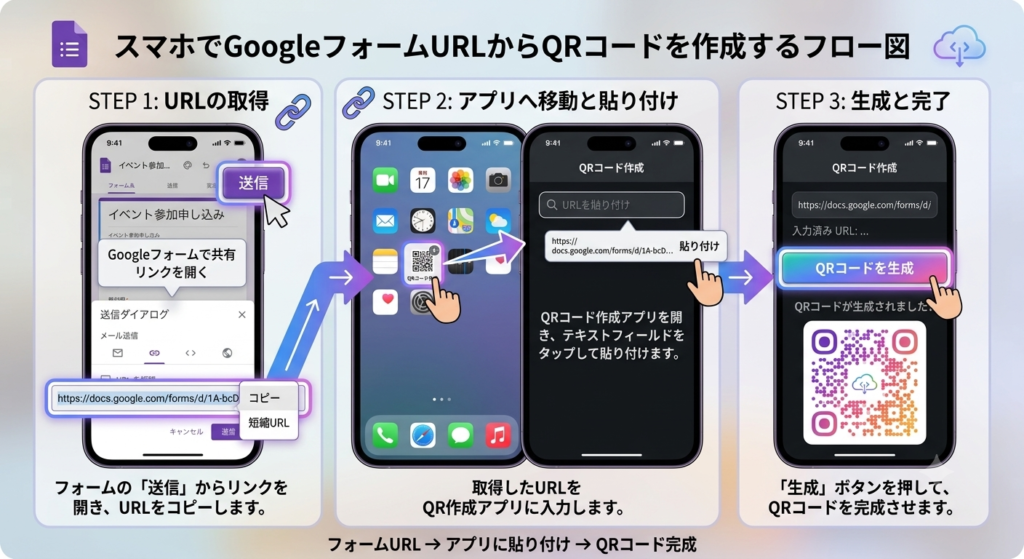
スマホでQRコードを作成する場合も、基本的な流れはパソコンと同様である。
GoogleフォームのアプリまたはブラウザでフォームのURLをコピーし、QRコード作成用のWebサイトやアプリに貼り付けることで生成できる。
外出先や会議の合間など、パソコンが手元にない状況でも対応しやすい。
作ったQRコードは正しく動くか確認しよう
QRコードができたら、もう完成?
一つだけ、絶対にやってほしいことがあるんだ
なになに?
QRコードを作ったら、必ず自分で読み取ってテストすること。実際にスマホのカメラでQRコードを読み込んで、Googleフォームがちゃんと開くか確認するんだ
なんでそんなに大事なの?
QRコードの模様が読み取りにくかったり、URLの設定が間違っていたりすると、いざ配ったときに誰もアクセスできない、なんてことになりかねないからね
それは怖い…!ちゃんと確認しないと
QRコードを作成したら、印刷や配布の前に必ず自分自身で読み取りテストを行うことが重要である。
スマホのカメラアプリやQRコード読み取り機能で実際にスキャンし、意図したGoogleフォームが正しく開くかを確認する。
このひと手間を怠ると、配布後にアクセスできないというトラブルにつながる可能性がある。
QRコードを使うときの注意点
QRコードを使うときに気をつけることってあるの?
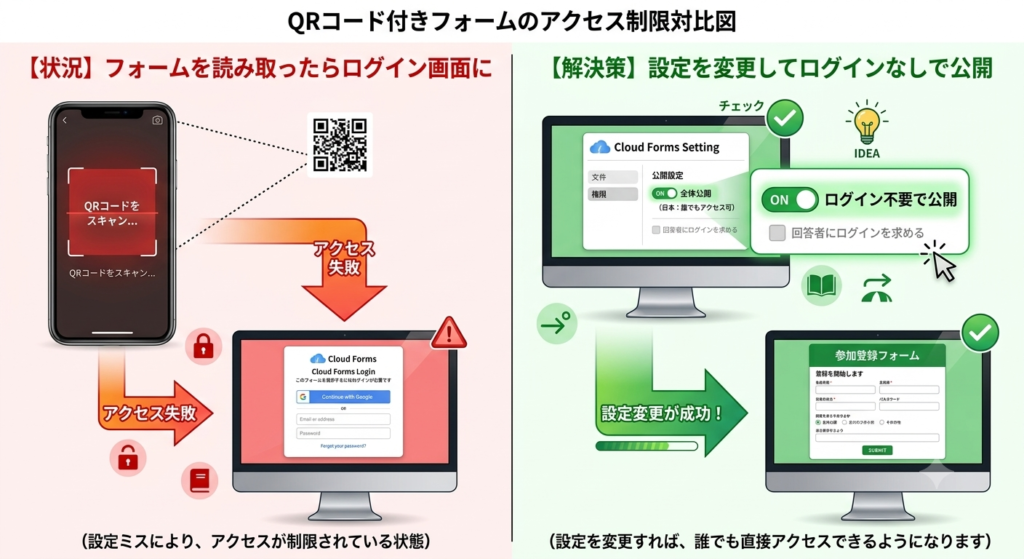
いくつかあるよ。まず、Googleフォームの公開設定。回答してほしい人が『ログインが必要』と表示されて困ってしまうことがあるんだ
ログインしないと回答できないの?
設定によってはそうなっちゃうんだ。誰でも気軽に回答してほしい場合は、事前にログイン不要で回答できる設定になっているか確認しておくといいよ
他にも気をつけることある?
QRコードの印刷サイズも大事だね。小さすぎると読み取りにくくなるから、配る場所や距離に合わせて、ある程度の大きさで印刷することも意識しておくといいよ
Googleフォームのアカウント設定によっては、回答者に「ログインが必要」と表示され、回答を諦められてしまうケースがある。
不特定多数からの回答を想定している場合は、事前にログイン不要で回答できる設定になっているかを確認しておく必要がある。
また、QRコードを印刷して掲示する場合は、読み取る人との距離を考慮し、十分な大きさで印刷することも重要である。
小さすぎるQRコードは読み取りエラーの原因になりやすい。
現場で使われている、QRコードのちょっとした活用アイデア
QRコードって、チラシに貼るだけじゃないの?
実は、ちょっとした工夫をするだけで、もっと使いやすくなる方法があるんだ。いくつか紹介するね
表示する場所ごとにQRコードを分ける
分けるってどういうこと?
同じフォームでも、Webサイト用・会場の掲示用・スライド投影用って感じで、QRコードを分けて用意しておくんだ
なんでそんなことするの?
URLに簡単なパラメータを付けておくと、あとで『どこから申し込みがあったか』を確認できるようになるんだよ。難しい設定は必要なくて、ちょっとした工夫でできるんだ
同じGoogleフォームであっても、掲載場所ごとにQRコードを分けて用意することで、どの経路からの申し込みが多いかを後から把握しやすくなる。
URLに簡単なパラメータを付与するだけで対応できるため、大がかりな設定は不要である。
タイミングを区切って表示する
ずっとQRコードを出しっぱなしにしなくてもいいの?
実は、常に表示しておくよりも、休憩前やセッションの切り替えのタイミングだけ表示する方が効果的な場合もあるんだ
なんで?
QRコードって『今ここでやってね』という合図になりやすいんだ。ずっと表示していると、逆に見過ごされてしまうこともあるんだよ
QRコードを常時表示するのではなく、休憩前やセッションの切り替え時など、タイミングを区切って表示することで、参加者に「今行動すべきタイミング」として認識してもらいやすくなる。
常に表示され続けているものは、かえって意識されにくくなる傾向がある。
紙の案内を補足する用途で使う
チラシとQRコードって、どう組み合わせるといいの?
チラシに全部の情報を詰め込まずに、『詳しくはこちら』としてQRコードを添える使い方もあるよ
その方が読みやすそうだね
それに、直前で内容が変わっても、フォーム側を更新するだけで対応できるから、チラシを刷り直す必要がないのも嬉しいポイントなんだ
チラシや配布資料にすべての情報を詰め込まず、「詳細はこちら」としてQRコードを添える使い方も有効である。
内容が直前に変更になった場合でも、フォーム側の情報を更新するだけで対応できるため、印刷物を差し替える必要がない。
紙面の限られたスペースを補う手段としても活用できる。
まとめ:GoogleフォームのQRコードで押さえておきたいこと
今日でQRコードのことだいぶわかった気がする!
最後にまとめると、今日紹介したのはこんな内容だったね
- Googleフォーム自体にQRコード作成機能はないので、外部ツールかChromeの機能を使う
- パソコンなら「送信ボタンからURLコピー」または「Chromeメニューからその場で作成」の2通り
- スマホでも同じ流れで作成できる
- 作ったら必ず自分で読み取ってテストする
- ログイン設定や印刷サイズにも気をつける
- 表示場所やタイミングを工夫すると、もっと使いやすくなる
僕もQRコード、作ってみたくなったよ!
まずは自分のGoogleフォームで、Chromeの機能を使って試してみるのがおすすめだよ。数分でできちゃうから
リュージ、今日も教えてくれてありがとう!
GoogleフォームのQRコード化は、専門的な知識がなくても数分で対応できる作業である。
まずはChromeの標準機能を使って試してみることで、手軽さを実感しやすい。
イベントやアンケートなど、URLをそのまま伝えにくい場面で活用の幅が広がる。