

「さっきまであったはずのGoogleフォームの回答が、急に見えなくなった…!」
そんな状況に直面すると、誰でも焦ってしまいますよね。でも、慌てないでください。多くの場合、データそのものが本当に消えてしまったわけではなく、確認すべきポイントが他にあります。今回は、そんなときにまず確認すべき5つのことを、順番に紹介していきます。
リュージと、茶色いポメラニアン・チョコの会話を通して、落ち着いて対処できるようにお伝えしていきます!
まず落ち着いて。本当に「消えた」のか確認しよう
リュージ、大変!さっきまで45件あったはずのGoogleフォームの回答が、急に見えなくなっちゃったの!
それは焦るよね。でも、まず深呼吸しよう。実は、こういうケースの多くは、データが完全に消滅したわけじゃないことがほとんどなんだ
本当に!?よかった…どこから確認すればいいの?
順番に5つのポイントを確認していこう。落ち着いて、一つずつチェックしていけば大丈夫だよ
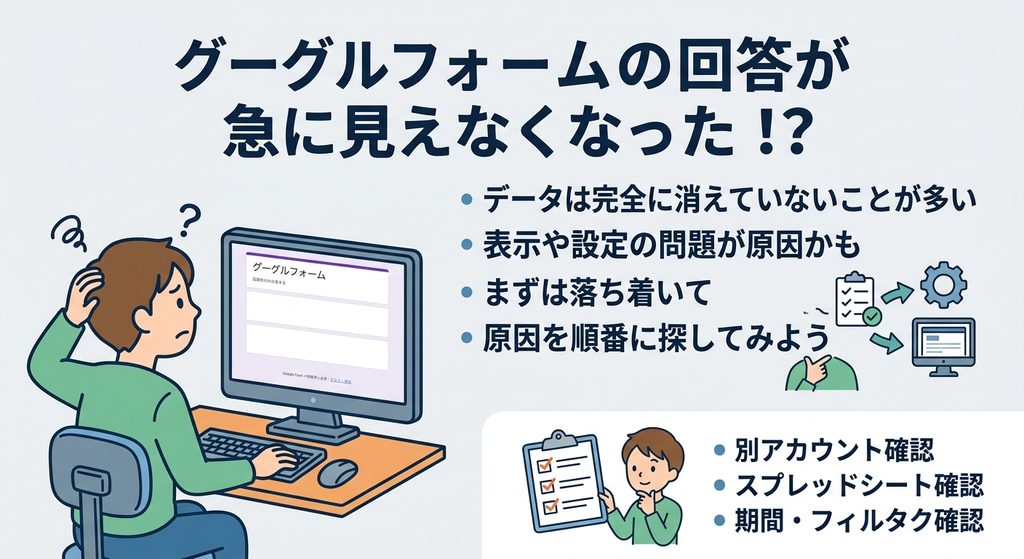
Googleフォームの回答が急に見えなくなった場合、多くのケースではデータが完全に消滅したわけではなく、表示上の問題や設定、操作の履歴に原因があることが多い。パニックになって闇雲に操作を続けると、かえって状況を悪化させる可能性もあるため、まずは落ち着いて、原因を順番に切り分けていくことが重要である。
①「回答件数」の表示は残っていないか
まず何を確認すればいいの?
フォームの「回答」タブを開いて、「概要」を見てみて。回答件数の数字そのものは、ちゃんと表示されている?
あ、「45件の回答」って、件数はちゃんと出てる!でも、中身は「この質問にはまだ回答がありません」って表示されるの
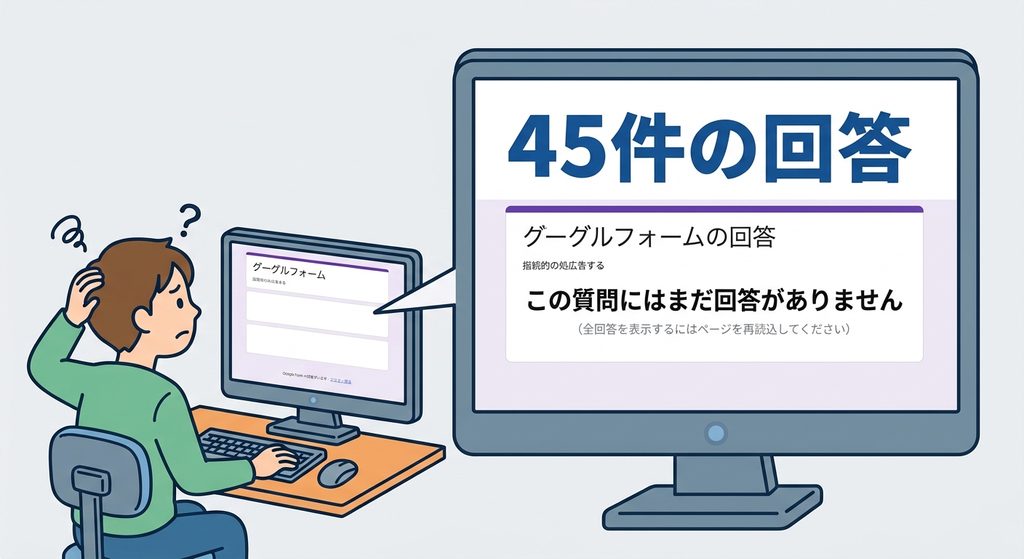
それはとても大事な情報だよ。件数が残っているということは、データ自体はGoogleのサーバー上にちゃんと存在している可能性が高いんだ
じゃあ、データがどこかに残ってるってこと?
うん、その可能性が高い。件数の表示と、中身の表示は、実は別の仕組みで動いていることがあるんだ。次の項目で、その理由を詳しく説明するね
回答が見えなくなった際、まず確認すべきは「回答」タブの「概要」に表示される回答件数である。件数の数字自体が正しく表示されている場合、データそのものはGoogleのサーバー上に保持されている可能性が高い。件数の表示と、個々の回答内容の表示は仕組みが異なる場合があり、件数が残っているにもかかわらず内容が「まだ回答がありません」と表示されるケースは、次に説明する「質問の削除」が原因であることが多い。
②直前に「質問の削除・変更」をしていないか
そういえば、回答が消える直前に、質問を1つ削除したかも…
それだ!実はGoogleフォームには、質問を削除すると、その質問に対する過去の回答も、画面上では見えなくなってしまう、という仕様があるんだ
ええっ!?そんな仕様、知らなかった…
実は、これがGoogleフォームの「回答が消えた」トラブルの中でも、一番よくある原因なんだ。他の質問の回答はそのまま表示されるのに、削除した質問だけが「回答なし」になるから、まるで一部が消えたように見えてしまうんだよ
質問の内容を変えたときも、同じことが起きるの?
そうなんだ。質問文を大きく編集したり、回答形式(記述式からラジオボタンになど)を変えたりした場合も、同じように過去の回答の表示に影響が出ることがあるんだよ
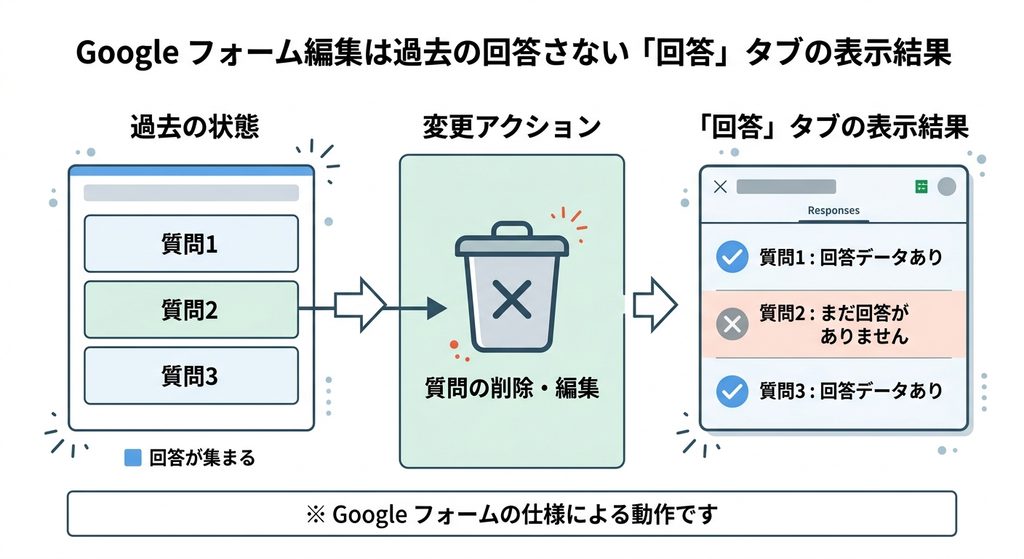
Googleフォームで回答が見えなくなる原因として最も多いのが、質問項目の削除や大幅な編集である。フォームの質問を削除すると、その質問に対して過去に寄せられていた回答は、フォームの「回答」タブ上では「まだ回答がありません」という表示に変わってしまう。他の質問の回答は正常に表示され続けるため、一部のデータだけが消えたように見えるが、これは仕様によるものである。質問文の大幅な変更や、回答形式(記述式からラジオボタンへの変更など)を行った場合も、同様に過去の回答の表示に影響が出ることがある。
③スプレッドシートとの連携は生きているか
このフォーム、スプレッドシートとも連携させてたはずなんだけど、そっちも確認した方がいい?
うん、それはぜひ確認してほしい。もし削除した質問の回答が、フォーム上では見えなくなっていても、連携しているスプレッドシートの方には、その列がそのまま残っている可能性が高いんだ
本当!?見てみる…あった!スプレッドシートには、ちゃんと全部の回答が残ってる!
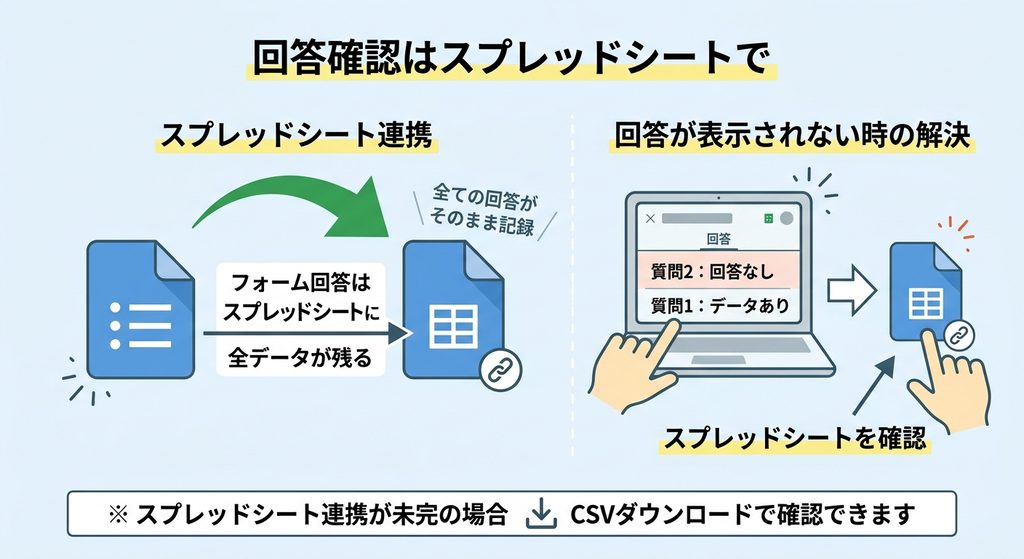
よかった!スプレッドシートは、フォームに送られてきたデータを、その都度そのまま記録していく仕組みだから、フォーム側の表示に影響されにくいんだ
もし、まだスプレッドシートと連携していなかったらどうすればいいの?
その場合は、次に紹介する方法で確認してみて
Googleフォームと連携しているGoogleスプレッドシートがある場合は、必ずそちらも確認する。スプレッドシートは、フォームに回答が送信されるたびに、その内容をそのまま記録していく仕組みになっているため、フォーム側の表示(質問削除の影響など)を受けにくい。フォーム上で回答が見えなくなっていても、スプレッドシート側には過去の全データが残っているケースが多い。まだスプレッドシートと連携していない場合は、次に紹介するCSVダウンロードの方法で確認するとよい。
④CSVダウンロードで、生データを直接確認する
もしスプレッドシートとも連携してなかったら、もう諦めるしかないの?
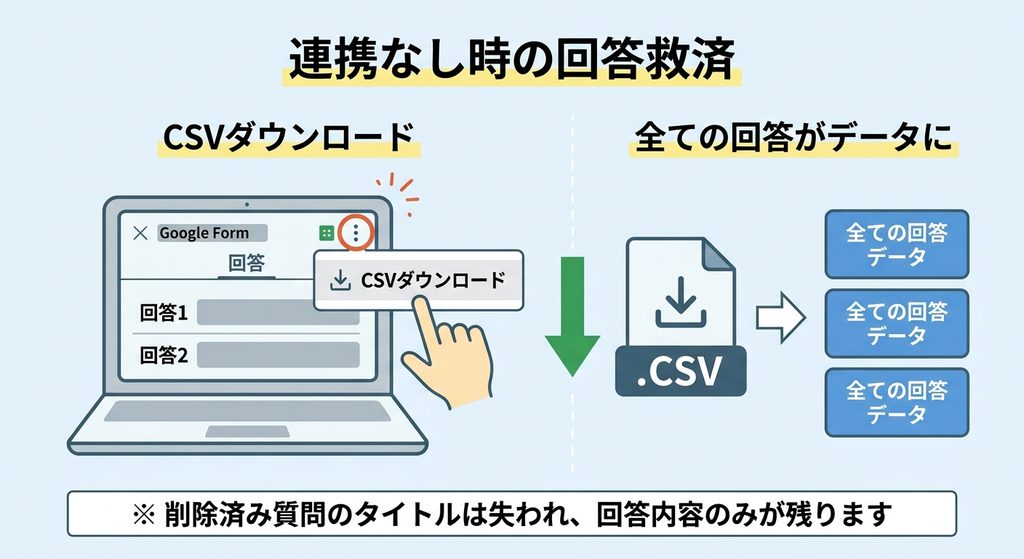
いや、まだ手段があるよ。フォームの「回答」タブを開いて、右上にある「︙」(縦の点3つ)のメニューから、「回答をダウンロード(.csv)」を選んでみて
CSVって、パソコンに詳しくない僕でも開けるの?
うん、大丈夫。ダウンロードしたファイルは、Googleスプレッドシートやエクセルのような表計算ソフトで、そのまま開けるよ
これで、削除した質問の回答も見られるようになるの?
うん、CSVファイルには、フォームの画面上では見えなくなっている、削除済みの質問の回答も含めて、これまでの全データがそのまま記載されているんだ。ただし、削除した質問については、質問のタイトルは消えていて、回答の中身だけが記載されている状態になるよ
それでも、データが戻ってくるだけで十分ありがたいよ!
スプレッドシートとの連携をしていなかった場合でも、フォームの「回答」タブ右上にある「︙」メニューから「回答をダウンロード(.csv)」を選択することで、これまでの全回答データをCSVファイルとして取得できる。このCSVファイルには、画面上では見えなくなっている削除済み質問への回答も含めて、すべてのデータが記録されている。ただし、削除された質問については、質問のタイトル自体は失われ、回答の中身のみが列として記載される点には留意する必要がある。ダウンロードしたファイルは、Googleスプレッドシートや表計算ソフトでそのまま開くことができる。
⑤権限・アカウント・通信環境の問題ではないか
質問を削除した覚えがない場合は、他にどんな原因が考えられるの?
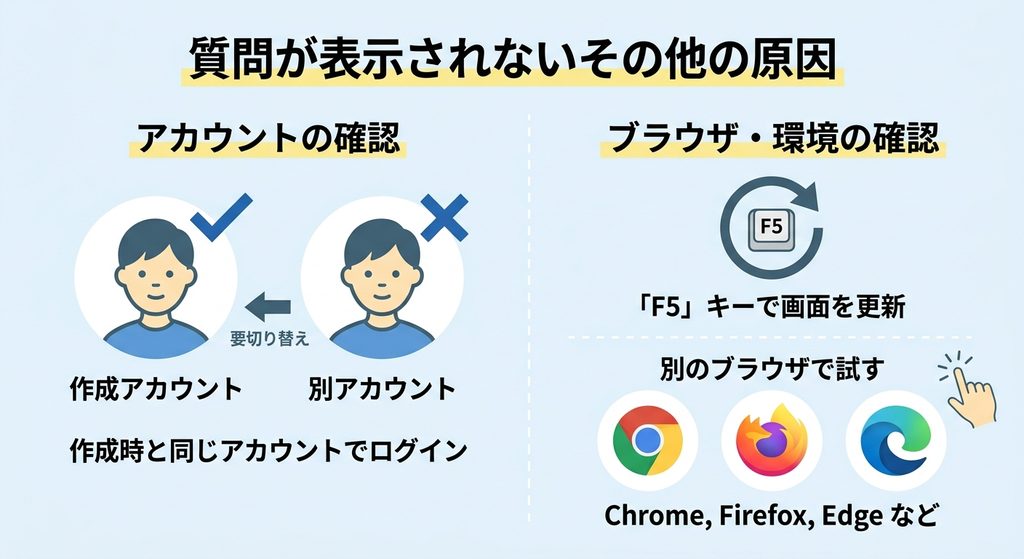
その場合、まず確認したいのが「アカウント」の問題。複数のGoogleアカウントを使い分けている人は、フォームを作成したときのアカウントとは違うアカウントでログインしていないか、確認してみて
それは焦りそう…!他には?
次に、ブラウザのキャッシュが古い情報を表示しているだけ、という可能性もあるよ。一度「F5」キーを押して、画面を更新してみて
更新するだけで直ることもあるんだね
うん、それでも直らない場合は、別のブラウザ(ChromeでダメならEdgeやFirefoxなど)で開いてみるのも試してほしいね。ブラウザの拡張機能が、表示を邪魔していることもあるんだ
分かった、順番に試してみるね
質問の削除に心当たりがない場合は、他の原因も考えられる。1つ目は、複数のGoogleアカウントを使い分けている場合に、フォームを作成したアカウントとは異なるアカウントでログインしてしまっているケースである。2つ目は、ブラウザのキャッシュが古い情報を表示しているだけのケースで、「F5」キーによる画面更新で解決することがある。それでも改善しない場合は、Google ChromeからFirefoxやEdgeなど、別のブラウザで開き直すことで、拡張機能などの干渉が原因であったかどうかを切り分けることができる。
今後、同じことを繰り返さないために
今回はなんとか復旧できそうだけど、今後同じことが起きないようにするには、どうすればいいの?
一番おすすめなのは、フォームを作った時点で、必ずGoogleスプレッドシートと連携させておくことだね。そうすれば、フォーム側で何が起きても、データはスプレッドシート側に安全に残るから
質問を削除するときは、どうすればいいの?
削除する前に、念のため一度CSVをダウンロードしておく癖をつけると安心だね。それに、質問一覧をメモ帳やドキュメントに控えておけば、もし後から見返したくなっても困らないよ
今後同様のトラブルを防ぐためには、フォームを作成した時点でGoogleスプレッドシートとの連携を必ず設定しておくことが最も有効な対策である。連携しておけば、フォーム側の表示にどのような変化が起きても、データはスプレッドシート側に独立して蓄積され続ける。また、質問項目を削除する前には、念のためCSVで回答データをダウンロードしておく、質問一覧をメモに控えておくといった一手間を加えることで、万が一の際にも慌てずに対応できる。
まとめ:慌てず、順番にチェックしよう
リュージ、無事にスプレッドシートで全部のデータが見つかったよ!本当にありがとう!
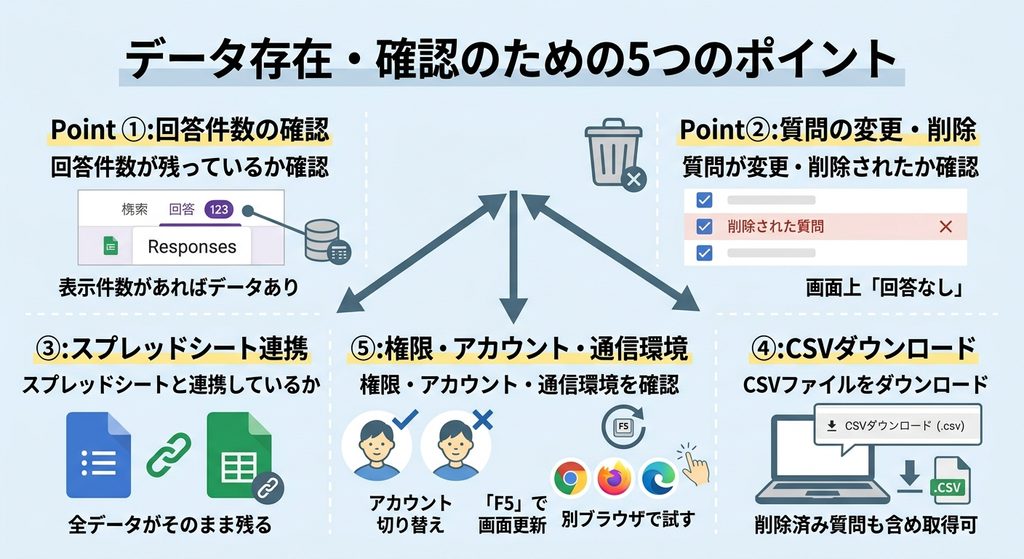
よかった!最後にまとめると、今日確認したのはこの5つだったね
| 確認すること | ポイント |
|---|---|
| ①回答件数の表示 | 件数が残っていればデータは存在している可能性大 |
| ②質問の削除・変更 | 削除した質問の回答は画面上で「回答なし」表示になる |
| ③スプレッドシート連携 | 連携していれば全データがそのまま残っている |
| ④CSVダウンロード | 「︙」メニューから、削除済み質問の回答も含め取得できる |
| ⑤権限・アカウント・通信環境 | アカウントの確認、画面更新、別ブラウザで試す |
今度からは、最初からスプレッドシートと連携させておくよ!
それがいいと思うよ。もし次に同じような状況になっても、今日の5つを順番に確認すれば、きっと大丈夫だからね
リュージ、今日も助けてくれてありがとう!
Googleフォームの回答が急に見えなくなった場合、多くのケースは「消失」ではなく「表示上の問題」であることが多い。回答件数の確認、質問の削除・変更の有無、スプレッドシート連携の確認、CSVダウンロードでの生データ確認、そしてアカウントや通信環境の見直しという5つのステップを順番に試すことで、多くの場合は解決に至る。今後のトラブルを防ぐためにも、フォーム作成時のスプレッドシート連携を習慣にしておくことをおすすめする。