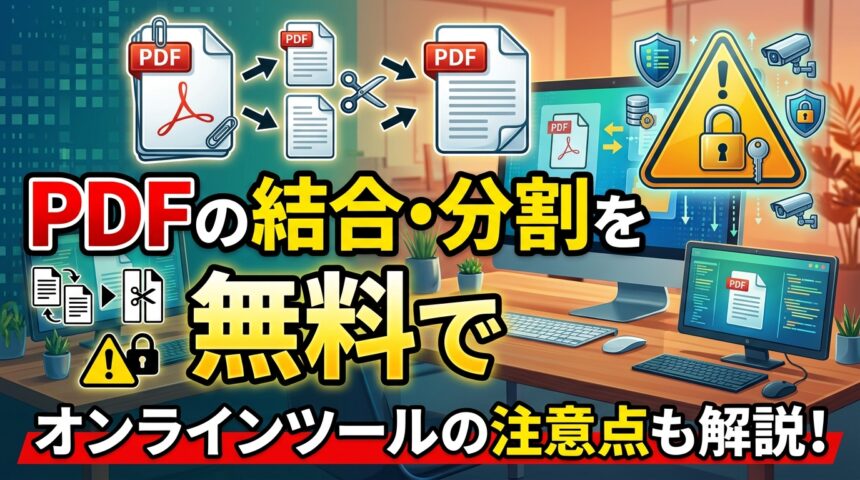
複数のPDFを1つにまとめたい時、検索して出てくるオンラインツールにそのままアップロードしていませんか。
契約書や履歴書など、個人情報や機密情報を含むPDFの場合、それで本当に大丈夫か気になる方もいるのではないでしょうか。
今回は基本の結合・分割方法に加えて、見落とされがちなセキュリティの注意点まで解説します。
Macなら標準機能だけで結合・分割できる
リュージ、PDFを2つ結合したいんだけど、新しいソフトをインストールしなきゃダメ?
Macを使っているなら、実は標準搭載の「プレビュー」アプリだけで結合できるよ。結合したいPDFをプレビューで開いて、サイドバーにもう1つのPDFのサムネイルをドラッグ&ドロップするだけ。新しいアプリを入れる必要がないんだ。
分割の方もプレビューでできる?
できるよ。サイドバーでサムネイルを表示させて、分割したいページを選択し、右クリックから「ページを書き出す」を選べば、そのページだけの新しいPDFとして保存できる。逆に不要なページだけ選んで削除する、という使い方もできるよ。
Windowsの場合はどうなの?
残念ながらWindowsには、Macのプレビューほど便利な標準機能はない。ただ「CubePDF Utility」のような無料の専用ソフトをインストールすれば、ドラッグ&ドロップの直感的な操作で結合・分割ができるようになるよ。この場合はソフトをパソコンにインストールするだけで、外部にデータを送信しない点は覚えておいて。
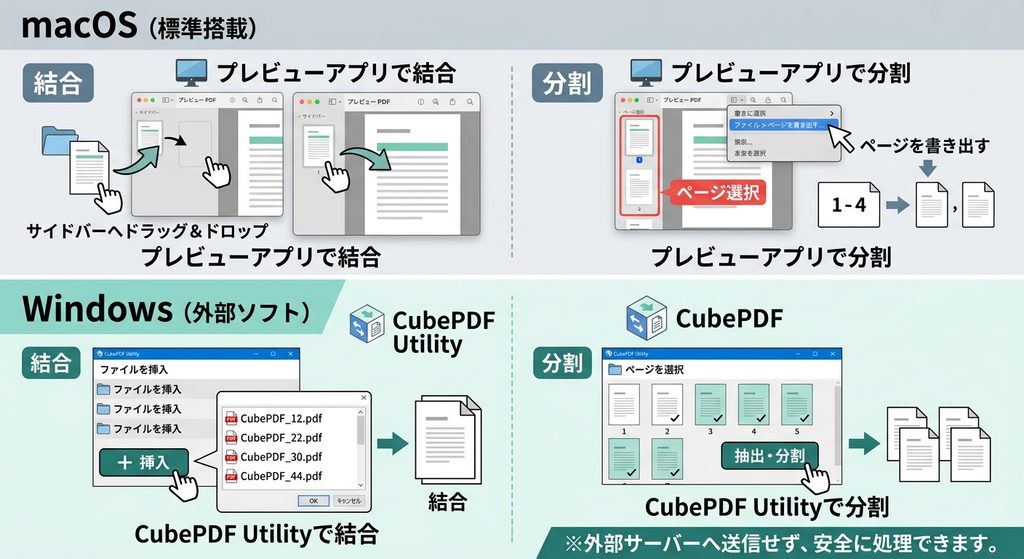
Macでは標準搭載の「プレビュー」アプリだけでPDFの結合・分割が可能である。結合はサイドバーへのドラッグ&ドロップ、分割は該当ページを選択して「ページを書き出す」で行える。Windowsには同等の標準機能はないが、「CubePDF Utility」のような無料の専用ソフトをパソコンにインストールすれば、同様の操作を外部にデータを送信せずに行える。
契約書や個人情報を含むPDFは要注意
ソフトをインストールするのが面倒な時は、検索して出てくるオンラインの結合サイトを使ってもいいよね?
気軽なファイルならそれでいいんだけど、そこで一度立ち止まってほしいことがあるんだ。ほとんどのオンラインPDFツールは、アップロードしたファイルを一度そのサービスのサーバーに送信して処理する仕組みになっている。多くのサービスは「1時間後に自動削除」のような対応をしているけど、契約書や履歴書、顧客情報を含むPDFを、素性のよく分からないサイトに一時的とはいえ送ってしまうのは、リスクがゼロとは言えないよね。
言われてみれば、契約書をよく知らないサイトにアップロードするのはちょっと怖いかも…。安全に使えるオンラインツールと、そうでないものの見分け方ってある?
完全な見分け方は難しいけど、判断材料はいくつかある。ISO27001のような第三者のセキュリティ認証を明記しているか、プライバシーポリシーでファイルの取り扱いが明確に説明されているか、運営元の会社情報がきちんと開示されているか。これらが曖昧なサイトほど、慎重になった方がいいよ。
会社の機密資料は、そもそもオンラインツールを使わない方がいいってこと?
そう考えておくのが安全だね。「このPDFが万が一漏れたら困るかどうか」を基準に、困る場合はMacのプレビューやオフラインの専用ソフトのような「外部に一切送信しない方法」を選ぶ。困らない場合(チラシやイベント案内など)はオンラインツールの手軽さを使う、というように使い分けるのが現実的だよ。
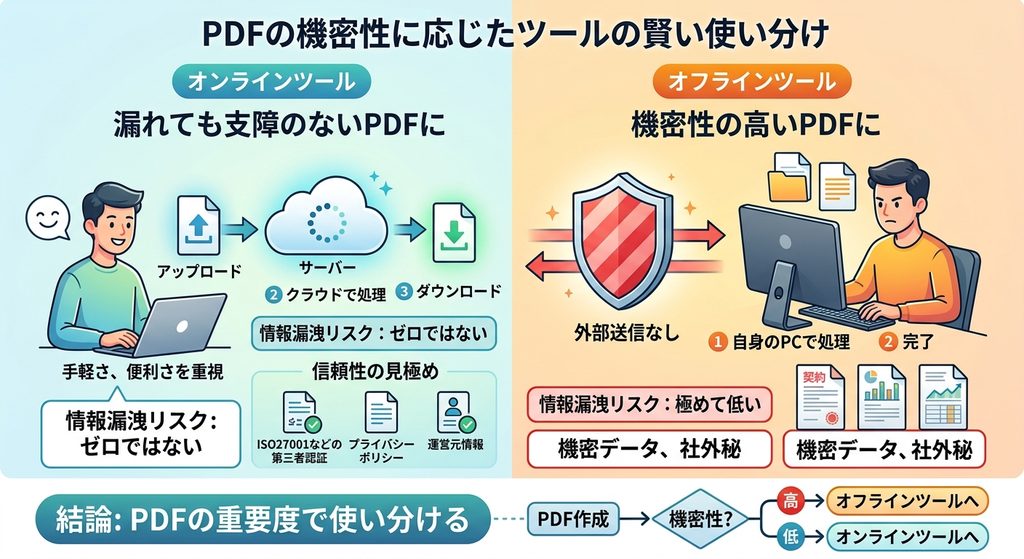
オンラインのPDF結合・分割ツールの多くは、アップロードしたファイルを一時的にサービスのサーバーへ送信して処理する仕組みであり、自動削除の対応があっても情報漏洩のリスクがゼロとは言い切れない。ISO27001などの第三者認証の有無、プライバシーポリシーの明確さ、運営元情報の開示状況が、サービスの信頼性を見極める判断材料になる。「漏れたら困るPDFかどうか」を基準に、機密性の高いPDFには外部送信の発生しないオフラインの方法を選び、支障のないPDFにはオンラインツールの手軽さを使うという使い分けが現実的である。
ブラウザ完結型のオンラインツールという選択肢
オンラインの便利さと、送信しない安全さ、両方いいとこ取りする方法ってないの?
実はあるんだ。「ブラウザ完結型」と呼ばれるタイプのツールで、見た目はオンラインサービスと同じようにサイトを開いて使うんだけど、処理そのものはブラウザの中だけで完結して、ファイルをサーバーには一切送信しない仕組みになっているものがある。
それって見分けがつくの?普通のオンラインツールと何が違って見えるの?
サイトの説明文に「サーバーに送信されません」「オフライン処理」「クライアントサイド処理」といった言葉が明記されているかどうかで見分けられる。こうした記載がないサービスは、基本的にサーバー送信型だと考えておいた方が安全だよ。心配な時は、パソコンをインターネットから切断した状態でツールが動くか試してみる、という確認方法もあるくらいだね。
会社のパソコンだと、そもそもソフトのインストールが禁止されてることもあるよね。
そういう環境では、ブラウザ完結型のツールがまさに役立つ。インストールの許可を待たずに、ブラウザさえあればすぐ使えるからね。ただし、会社によってはブラウザ完結型かどうかにかかわらず、外部サイトの利用自体を制限している場合もあるから、判断に迷う時は情シス部門に確認するのが一番確実だよ。
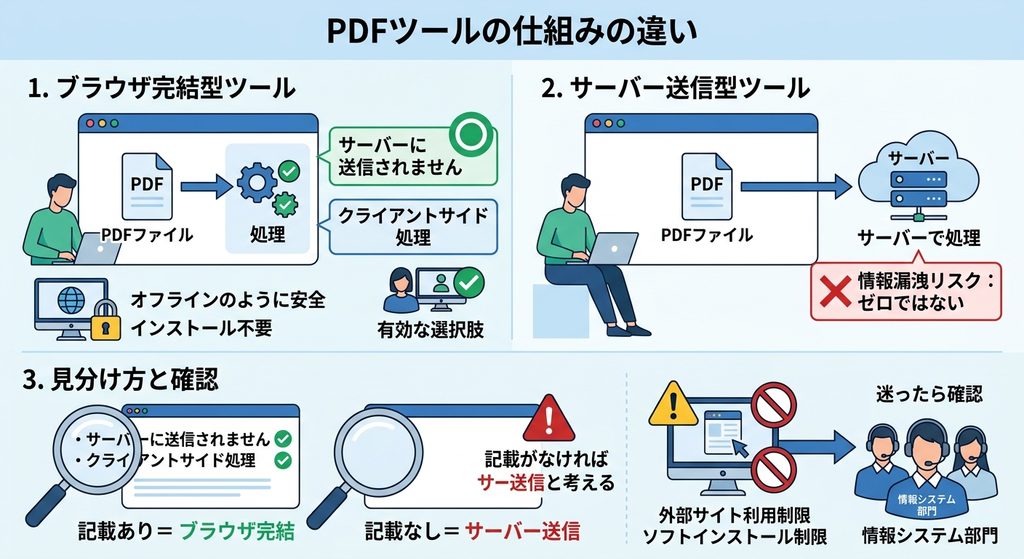
「ブラウザ完結型」のPDFツールは、見た目はオンラインサービスと同じでありながら、処理をブラウザ内だけで完結させファイルをサーバーに送信しない仕組みを持つ。サイトの説明文に「サーバーに送信されません」「クライアントサイド処理」といった記載があるかどうかで見分けられ、記載がなければサーバー送信型と考えるのが安全である。ソフトのインストールが制限された環境ではブラウザ完結型ツールが有効な選択肢になるが、外部サイトの利用自体に制限がある場合もあるため、判断に迷う場合は社内の情報システム部門に確認するのが確実である。
まとめ:用途別の使い分け早見表
| PDFの種類 | おすすめの方法 |
|---|---|
| 契約書・履歴書・顧客情報など機密性が高いもの | Macのプレビュー、Windows無料ソフト(CubePDF Utility等) |
| 社内資料で外部送信を避けたいもの | ブラウザ完結型ツール(サーバー送信なしと明記されたもの) |
| チラシ・イベント案内など支障のないもの | 一般的なオンラインツール(ISO27001等の認証を確認) |
| 会社のパソコンでソフトが入れられない | ブラウザ完結型ツール、または情シスへ相談 |
今まで何も考えずにオンラインツールを使ってたけど、PDFの中身によって使い分けた方がよさそうだね。
うん。「このPDF、漏れたら困るか?」を毎回一瞬だけ考える習慣をつければ、便利さと安全さのバランスを取りながら使いこなせるはずだよ。
PDFの結合・分割は、Macならプレビュー、Windowsなら無料の専用ソフトを使えば、外部にデータを送信せずに完結できる。オンラインツールを使う場合は、多くがファイルを一時的にサーバーへ送信する仕組みである点を理解し、契約書や個人情報を含むPDFには慎重になるべきである。ブラウザ完結型のツールという選択肢も知っておくと、利便性と安全性を両立させやすくなる。PDFの中身に応じて方法を使い分けることが、無用なリスクを避けるポイントである。