「アンケートに回答があったのに、気づかずに放置しちゃってた…」 そんな経験、ありませんか?
今回は、Googleフォームに回答があったときにメールで知らせてもらう「メール通知」の設定方法を、基本のやり方から複数人への通知方法、そして「設定したのに届かない!」というトラブル対処法まで、まとめて紹介していきます。
リュージと、茶色いポメラニアン・チョコの会話を通して、初心者でもすぐに実践できるようにお伝えしていきます!
メール通知ってそもそも必要なの?
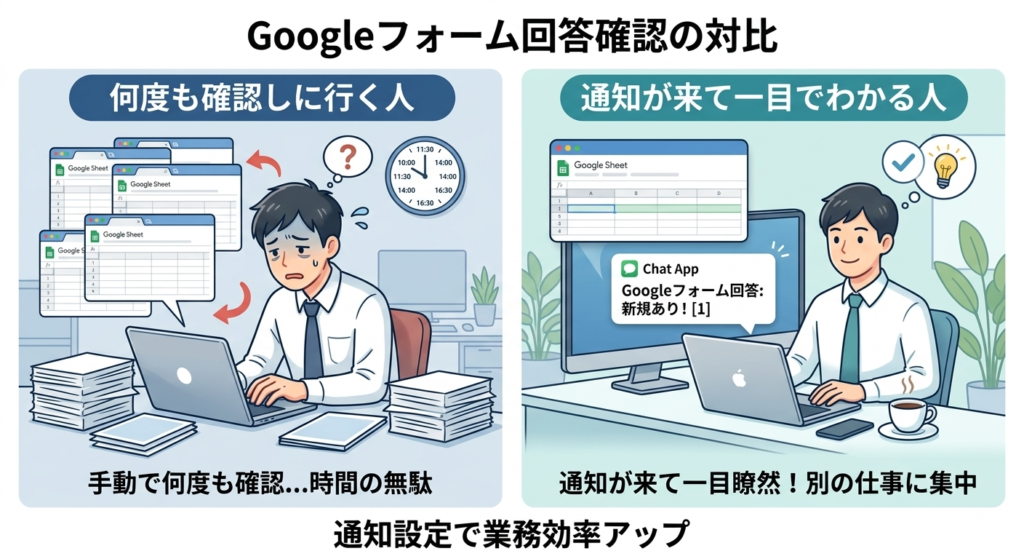
リュージ、Googleフォームでアンケート作ったんだよね?回答来てるか、毎回確認しに行ってるの?
実はそれ、地味に面倒なんだよね。何回も画面を開いて確認しちゃうこともあるし
それなら、回答があったら教えてくれる機能とかないの?
あるんだよ、それが『メール通知』っていう機能。設定しておけば、フォームに回答があった瞬間にメールで知らせてくれるんだ
それなら何度も確認しに行かなくて済むね!
うん、特に問い合わせフォームとか申し込みフォームだと、対応の速さが大事だから、通知の設定は結構重要なんだよ
Googleフォームは、フォームに回答があったタイミングを把握せずに対応が遅れてしまったり、逆に回答が来ていないか不安になって何度も確認してしまったりすることがある。
こうした確認の手間や対応の遅れは、メール通知の設定によって解消できる。
特に問い合わせや申し込みフォームでは迅速な対応が求められるため、通知設定は運用上重要なポイントとなる。
一番簡単な方法:標準のメール通知設定
じゃあ、まずは一番簡単なやり方から教えて!
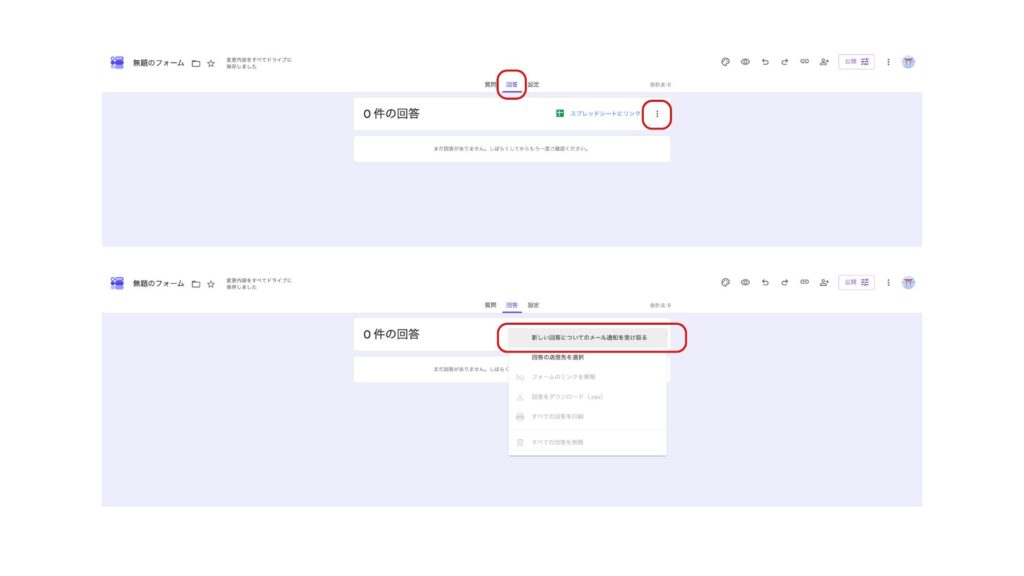
オーケー。まず、Googleフォームの編集画面を開いて、上にある『回答』のタブをクリックするよ
回答タブ、押したよ
そうしたら、画面の右上にある縦の点3つのメニュー、『︙』のアイコンをクリックしてみて
あ、なんかメニューが出てきた
その中に『新しい回答についてのメール通知を受け取る』っていう項目があるはずだよ。それにチェックを入れるだけで設定完了
これだけでいいの!?簡単すぎる!
うん、これで新しい回答が届くたびに、フォームを作った人のGmailに通知が来るようになるよ。もし止めたくなったら、同じ場所でチェックを外せばいつでも解除できるんだ
Googleフォームの回答通知は、特別なツールやプログラミングの知識がなくても、画面上の操作だけで設定できる。
フォーム編集画面の「回答」タブを開き、右上のメニュー(縦の3点リーダー)から「新しい回答についてのメール通知を受け取る」にチェックを入れると、以後、回答が送信されるたびにフォーム作成者のGoogleアカウント(Gmail)宛てに自動で通知メールが届くようになる。
解除したい場合も同じ手順でチェックを外すだけでよい。
回答してくれた人にも自動でメールを送りたい
僕がフォームに回答したときも、『ちゃんと送れたよ』って教えてもらえたら安心なんだけどな
それもできるよ。『回答のコピーを回答者に送信』っていう設定なんだ
どこで設定するの?
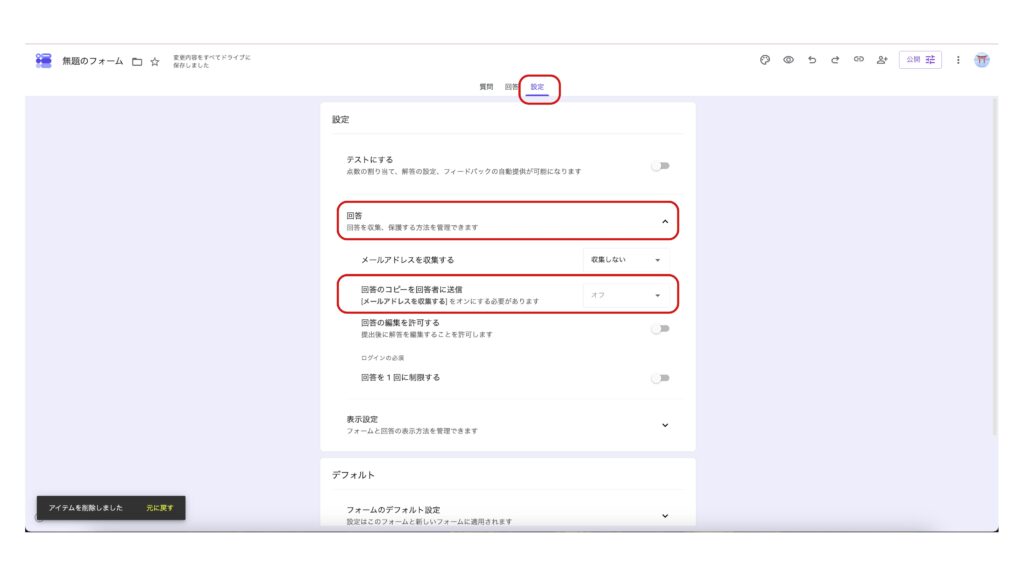
今度は『設定』のタブを開いて、『回答』の項目を展開してみて。その中に『回答のコピーを回答者に送信』っていう項目があるよ
あった!
それを『リクエストされた場合』か『常に表示』に変更すれば、回答した人にも自動で確認メールが届くようになるんだ
これで僕も安心して回答できるね
フォームの管理者だけでなく、回答したユーザー本人にも「正しく送信されました」という確認メールを自動送信することができる。
設定は、編集画面の「設定」タブから「回答」の項目を開き、「回答のコピーを回答者に送信」を「リクエストされた場合」または「常に表示」に変更するだけで完了する。
これにより、回答者は送信が正しく完了したかどうかを自分でも確認できるようになる。
標準機能だけでは、実は足りないこともある
これで完璧だね!
実は、標準の設定だけだと、ちょっと物足りない場面もあるんだ
え、どんなところが?
まず、通知が届くのはフォームを作った人、1人だけなんだ。チームの複数のメンバーに同時に知らせたい、っていうのは標準機能ではできないんだよ
1人にしか届かないんだ…
あと、メールの件名や本文もGoogle側で決まった形式に固定されていて、自由に書き換えることもできないんだ
なるほど、簡単な分、細かい調整はできないんだね
Googleフォームの標準的な通知機能は手軽に始められる一方、いくつかの制限がある。
通知を受け取れるのはフォームを作成したアカウント(オーナー)1名のみで、複数のメンバーへ同時に通知する機能は標準では備わっていない。
また、通知メールの件名や本文のフォーマットも固定されており、内容を自由にカスタマイズすることはできない。
複数人に通知を送りたいときは、スプレッドシートを使う
じゃあ、チーム全員に知らせたいときはどうすればいいの?
一つの方法として、Googleスプレッドシートと連携させるやり方があるよ
スプレッドシート…?
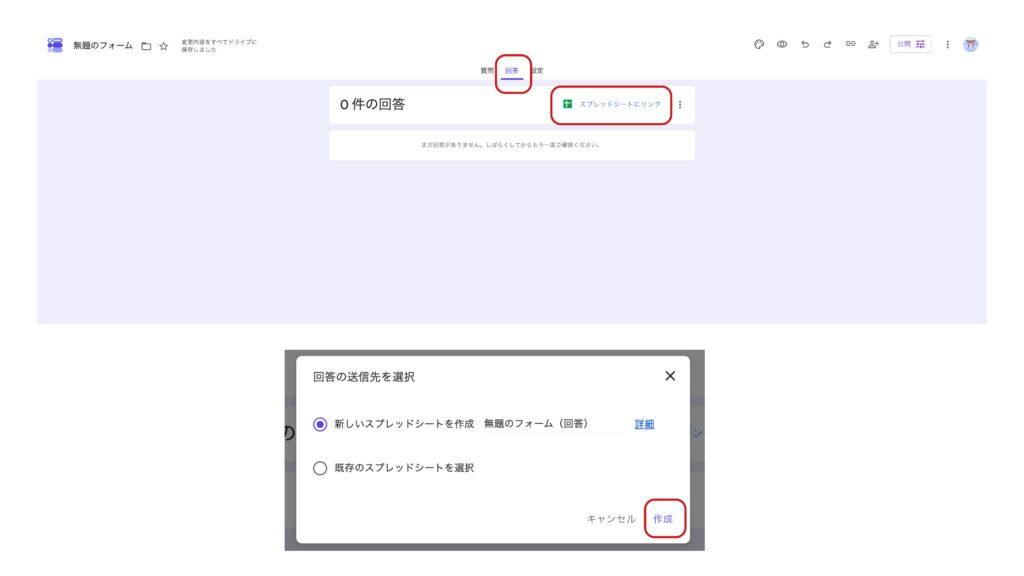
まず、フォームの『回答』タブから、右上にある緑色のスプレッドシートのアイコンをクリックして、フォームの回答を自動でスプレッドシートに反映させる設定をするんだ
回答が表みたいになるってこと?
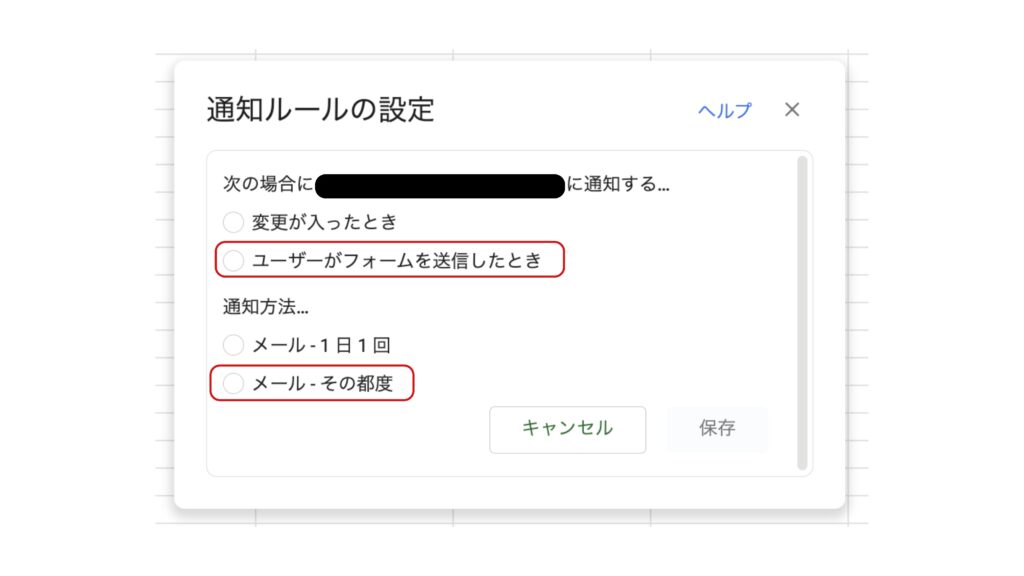
そうそう。それができたら、今度はそのスプレッドシートの上のメニューから『ツール』→『通知設定』を選んで、『変更があったとき』と『メール – その都度』を選択して保存するんだ
これで通知が来るようになるの?
うん。ポイントは、このスプレッドシートを他のメンバーにも共有しておくこと。共有された人がそれぞれ自分の画面で同じように通知設定をすれば、全員に届くようになるんだよ
標準機能では1人にしか通知が届かないが、Googleスプレッドシートの「通知ルール」機能を活用することで、複数メンバーへの同時通知が可能になる。まずフォームの「回答」タブからスプレッドシートを作成し、フォームの回答が自動反映されるようにする。
次に、そのスプレッドシートの「ツール」メニューから「通知設定」を開き、「変更があったとき」「メール – その都度」を選択して保存する。
この通知ルールは、スプレッドシートの共有権限を持つメンバーがそれぞれ個別に設定することで、全員に通知が届く仕組みになっている。
もっと自由に設定したいなら、GASという方法もある
もっと細かく、たとえば件名も自由に決めたいときはどうするの?
それなら、GAS(Google Apps Script)っていう仕組みを使う方法があるよ。ちょっとプログラムの知識が必要になるんだけど
プログラム…!僕には難しそう
そうだね、これは少しハードルが高い方法かな。ざっくり言うと、フォームの編集画面から『Apps Script』を開いて、指定したコードを貼り付けることで、複数の宛先に、自由な件名・本文でメールを送れるようになるんだ
へえ、そんなこともできるんだ
うん。ただ、初めてコードを保存して動かすときは、Google側の確認画面で『許可』を選ぶ必要があったり、フォーム送信を検知するための『トリガー』っていう設定も別途必要だったりするから、慣れていない人にはちょっと大変かもしれないね
通知メールの件名や本文を自由にカスタマイズしたい場合や、複数の宛先を一括で管理したい場合は、Google Apps Script(GAS)を利用する方法がある。
フォーム編集画面の「Apps Script」からプログラムコードを記述・保存し、フォーム送信をきっかけに実行される「トリガー」を設定することで実現できる。
初回のコード実行時にはGoogle側からアクセス許可を求める確認画面が表示されるため、指示に従って許可する必要がある。
プログラミングの知識がある程度必要になるため、標準機能やスプレッドシート連携と比べるとハードルは高めである。
プログラミングなしで高度な通知をしたいなら、アドオン
プログラムは難しいけど、もっと便利にしたいときはどうすればいいの?
そういうときは、『アドオン』っていう拡張機能を追加する方法があるよ
アドオン?
Googleフォーム専用の追加機能みたいなものなんだ。『Form Notifier』とか『Form Notifications』っていう名前のアドオンが有名だよ
それを使うと何ができるの?
画面の操作だけで、複数の宛先への一括通知とか、回答内容を差し込んだ件名・本文の作成、それに『特定の質問の回答が〇〇だったときだけ通知する』みたいな条件付きの通知もできるようになるんだ
プログラムを書かなくていいなら、僕でもできそう!
フォームの編集画面から『アドオン』を選んで、名前で検索してインストールすればすぐ使えるよ。ただ、無料プランだと月に送れる通知の数に制限があることが多いから、そこだけ注意が必要だね
ログラミングの知識がなくても、標準機能以上の高度な通知を実現したい場合は、Googleフォーム専用の「アドオン(拡張機能)」を追加する方法がある。
「Form Notifier」や「Form Notifications」といった定番アドオンを使えば、画面操作だけで複数宛先への一括通知や、回答内容を差し込んだ件名・本文の作成、条件付き通知などのノーコードでの設定が可能になる。
ただし、多くのアドオンには無料プランに月間の送信数制限が設けられているため、利用頻度が高い場合は制限に注意する必要がある。
「設定したのに届かない!」ときのチェックリスト
もし設定したのに、通知が届かなかったらどうしよう…
そういうトラブルもよくあるんだ。焦らず、順番にチェックしていこう
まず何を見ればいいの?
一番多い原因が、迷惑メールフォルダに振り分けられてしまっているケース。Gmailの『迷惑メール』とか『すべてのメール』を確認してみて
見つかったらどうすればいいの?
『迷惑メールではない』としてマークを解除すれば大丈夫。もし会社のメールを使っている場合は、セキュリティの設定で自動ブロックされている可能性もあるから、情報システム担当の人に確認してもらうのもいいね
他にはどんな原因があるの?
単純に、通知のチェックが外れてしまっていることもあるよ。『回答』タブのメニューから、チェックがちゃんと入っているか再確認してみて
あ、それなら僕でも確認できそう
あと、複数のGoogleアカウントを使い分けている人は、実は違うアカウントの方に通知が届いている、なんてこともあるんだ。今ログインしているアカウントが、フォームを作ったアカウントと同じか確認してみるといいよ
アカウント違いは気づきにくそう…
もしGASを使っている場合は、Googleアカウントのパスワードを変更したタイミングで、権限が切れて通知が止まってしまうこともあるよ。その場合は、スクリプトの画面を開いて、もう一度テスト実行して、許可し直せば直ることが多いんだ
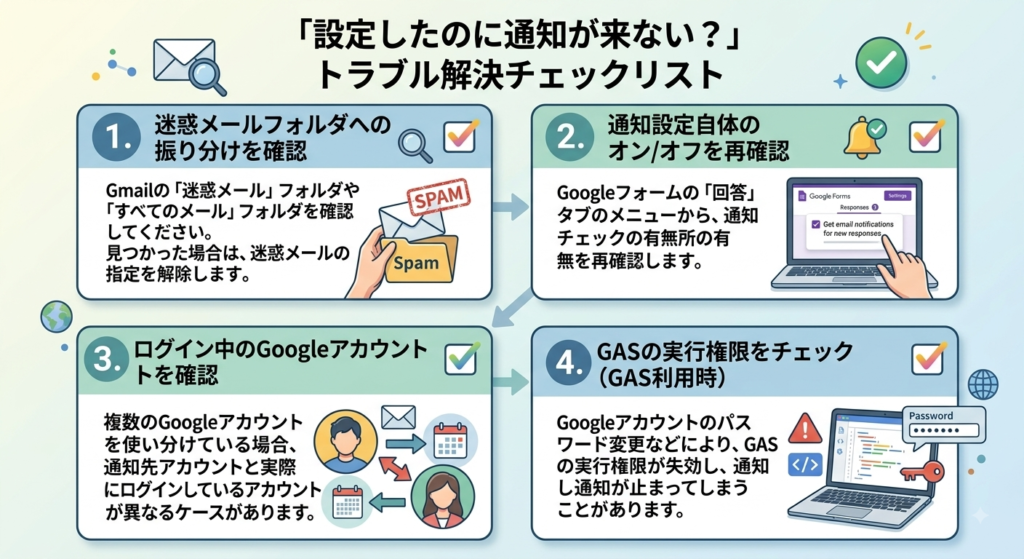
「設定したはずなのに通知が届かない」というトラブルは、次の順番で確認するとよい。
1つ目は迷惑メールフォルダへの振り分けで、Gmailの「迷惑メール」や「すべてのメール」を確認し、見つかった場合は迷惑メールの指定を解除する。
2つ目は通知設定自体がオフになっていないかの確認で、「回答」タブのメニューからチェックの有無を再確認する。
3つ目は、複数のGoogleアカウントを使い分けている場合に、意図した通知先アカウントと実際にログインしているアカウントが異なっているケースである。
4つ目はGASを利用している場合で、Googleアカウントのパスワード変更などにより実行権限が失効し、通知が止まってしまうことがある。
この場合はスクリプトエディタから再度テスト実行し、権限を承認し直すことで解決できる。
まとめ:目的に合わせて通知方法を選ぼう
今日でメール通知のことだいぶわかった気がする!
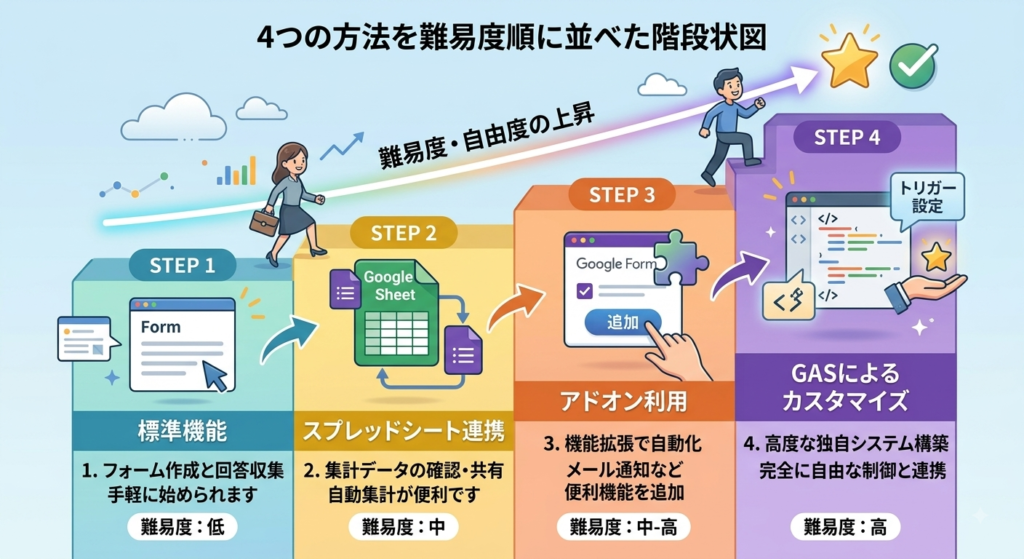
最後にまとめると、今日紹介したのはこの4つの方法だったね
| 方法 | 難易度 | できること |
|---|---|---|
| 標準のメール通知設定 | かんたん | 作成者1人への通知、回答者への自動返信 |
| スプレッドシート連携 | かんたん〜ふつう | 複数メンバーへの通知 |
| GAS(Google Apps Script) | やや難しい | 件名・本文を自由にカスタマイズした複数宛先通知 |
| アドオン | かんたん | プログラム不要で複数宛先・条件付き通知 |
僕みたいに1人で使うだけなら、標準機能で十分そうだね
そうだね。1人で管理するだけなら標準機能のチェックを入れるだけで十分だし、チームで使いたいときはスプレッドシート連携やアドオンを試してみるといいよ
もし通知が届かなかったら、さっきのチェックリストを確認すればいいんだね
うん、順番に見ていけば大体の原因は見つかるはずだよ。まずは自分の使い方に合わせて、一番手軽な方法から試してみるといいね
リュージ、今日も教えてくれてありがとう!
Googleフォームのメール通知は、1人で手軽に管理したい場合は標準機能だけで十分だが、チームでの共有や高度なカスタマイズが必要な場合は、スプレッドシート連携・GAS・アドオンといった方法を目的に応じて使い分けるとよい。
まずは自分の運用スタイルに合った方法から試し、必要に応じてより高度な設定にステップアップしていくのがおすすめである。
※本記事の情報は2026年7月時点のものです。最新の仕様はGoogleフォームの公式ヘルプでご確認ください。