旅行先の山あいの道や、地下、海外、イベント会場の人混みなど、スマホの電波が弱い場所で地図が表示されずに困った経験はありませんか。
Googleマップの「オフラインマップ」を使えば、あらかじめ地図をスマホにダウンロードしておくことで、電波がない場所でも地図を見たり、車のナビを使ったりできます。
通信量の節約や、災害時の備えとしても役立つ機能です。
この記事では、オフラインマップのダウンロード手順から、オフラインでできること・できないこと、有効期限と自動更新、SDカードへの保存、ダウンロードできない時の対処法まで解説します。
旅行前や防災の準備に、これ1本で必要な設定がまるごとわかります。
Googleマップのオフラインマップとは?使える場面
オフラインマップは、指定したエリアの地図データをスマホ本体に保存しておく機能です。
保存した範囲であれば、インターネットにつながっていなくても、地図の表示や現在地の確認ができます。
スマホのGPSは電波がなくても動くため、地図上で自分の位置も表示されます。
保存したエリアの中であれば、車のルート案内も受けられます。
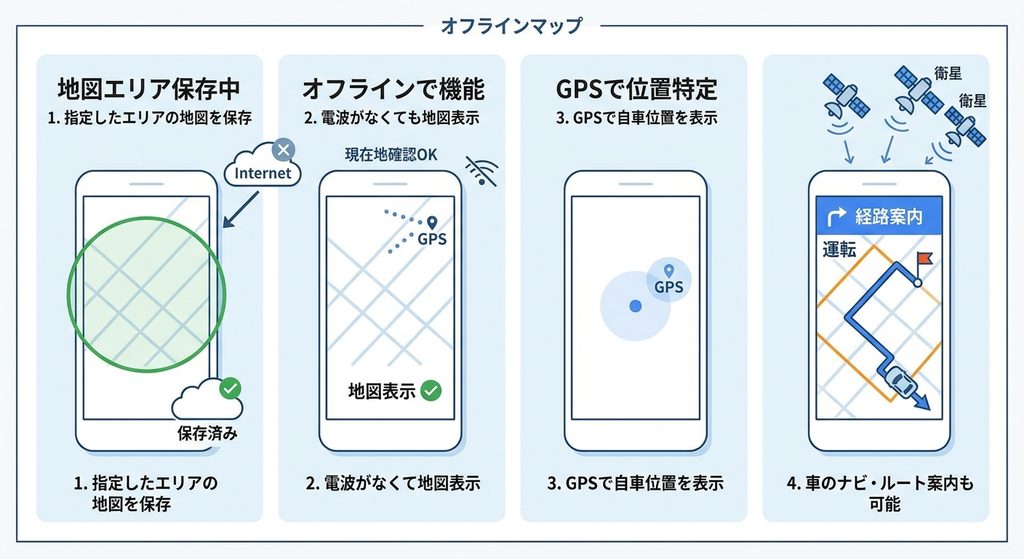
役立つのは、電波が届きにくい山間部や離島、地下街、海外旅行、データ通信量を節約したい時などです。
また、地震や台風などの災害時には、通信がつながりにくくなることがあります。
自宅や職場のまわり、避難所までの地図をダウンロードしておくと、いざという時の備えになります。
電波がなくても地図が見られるの?
そうなんだ。地図のデータを先にスマホに保存しておくから、電波がなくても表示できるんだよ。GPSは電波がなくても動くから、自分の位置もわかるんだ。
オフラインマップは、指定エリアの地図をスマホ本体に保存する機能である。電波がなくても、地図表示・現在地の確認・車のナビが使える。
ダウンロードする前に準備しておくこと
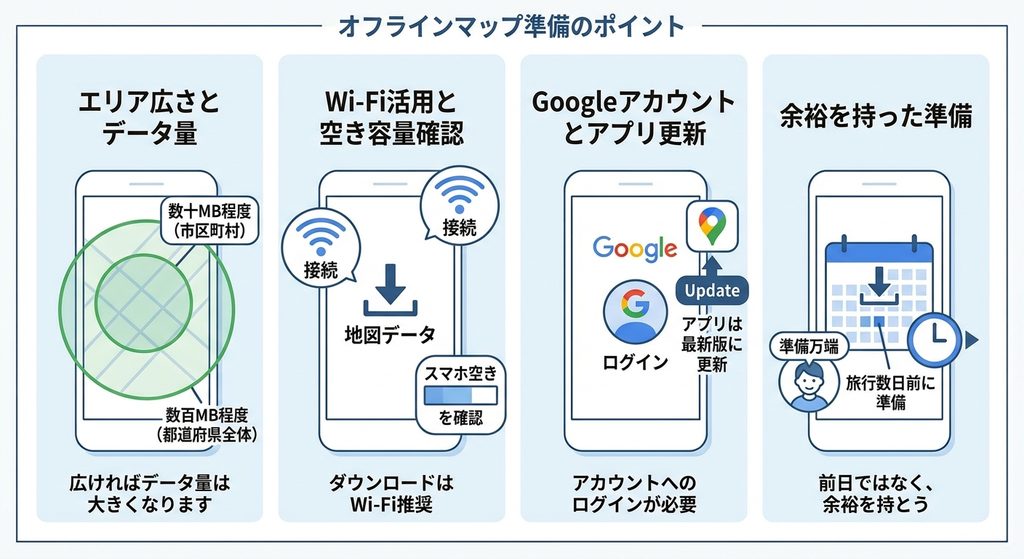
オフラインマップは、エリアの広さによってはデータ量が大きくなります。
ダウンロードは、Wi-Fiにつながっている場所で行うのがおすすめです。
あわせて、スマホの空き容量も確認しておきましょう。市区町村くらいの範囲なら数十MB程度ですが、都道府県全体のように広くすると数百MBになることもあります。
また、オフラインマップを使うには、Googleマップのアプリで Googleアカウントにログインしている必要があります。
アプリが古いと、メニューの場所が違ったり、うまくダウンロードできなかったりするので、最新版に更新しておきましょう。
旅行や出張の前日ではなく、数日前に準備しておくと、うまくいかなかった時にも慌てずにすみます。
準備って、何をしておけばいいの?
Wi-Fiにつなぐ、空き容量を確認する、アプリを最新にする、の3つだよ。ログインしているかも見ておいてね。
ダウンロードはWi-Fi環境で行い、事前にスマホの空き容量を確認する。Googleアカウントへのログインと、アプリの更新も済ませておく。
オフラインマップのダウンロード手順|範囲を自分で選ぶ方法
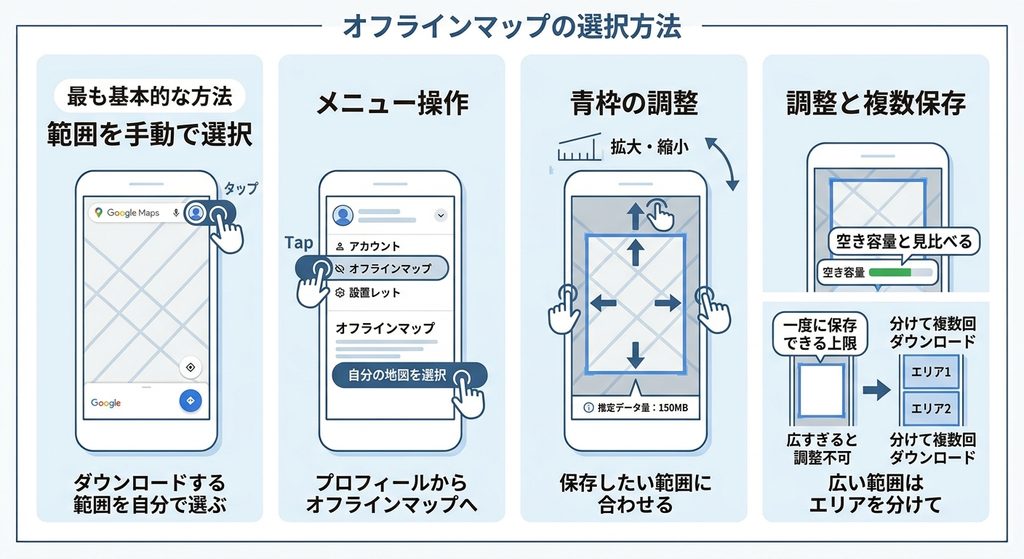
もっとも基本的なのは、ダウンロードする範囲を自分で選ぶ方法です。
Googleマップのアプリを開き、右上のプロフィール写真(またはイニシャル)をタップします。
メニューから「オフラインマップ」を選び、「自分の地図を選択」をタップします。
画面に表示された青い枠を、指で地図を動かしたり拡大・縮小したりして、保存したい範囲に合わせます。
範囲を決めたら「ダウンロード」をタップすれば完了です。
枠の下には、ダウンロードに必要なおおよそのデータ量が表示されるので、空き容量と見比べて調整しましょう。
一度に保存できる範囲には上限があり、広くしすぎると枠を広げられなくなります。
広い範囲が必要な時は、エリアを分けて複数回ダウンロードすると対応できます。
範囲は、どのくらい広くできるの?
上限があって、それ以上は枠が広がらないんだ。広い範囲が必要なら、何回かに分けてダウンロードするといいよ。
範囲を選ぶ場合は、プロフィール写真→「オフラインマップ」→「自分の地図を選択」→範囲を調整→「ダウンロード」の順に操作する。
場所を検索してダウンロードする方法
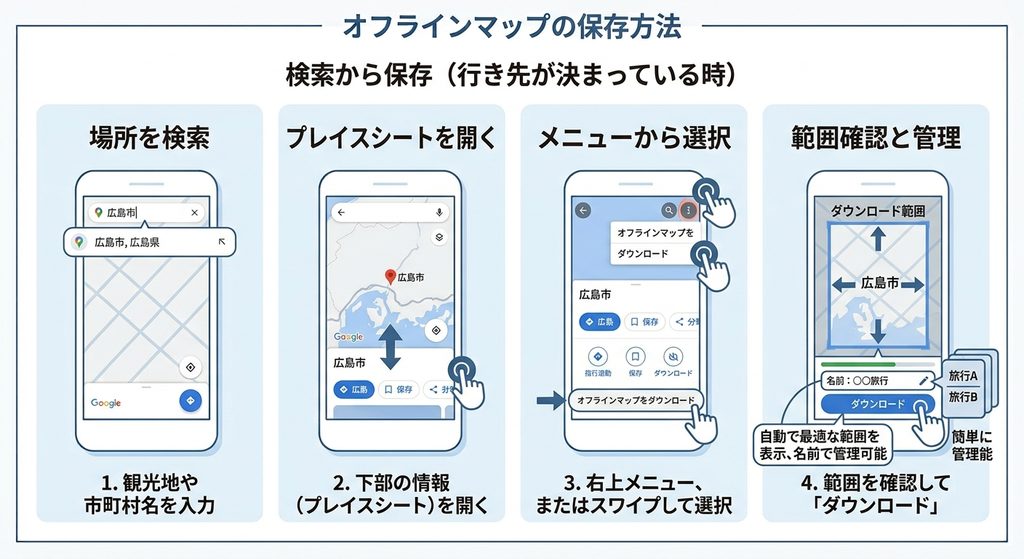
行き先が決まっている時は、場所を検索してからダウンロードする方法も便利です。
Googleマップで市町村名や観光地の名前を検索し、画面下に出てくる場所の情報(プレイスシート)を開きます。
右上のメニュー(「︙」など)や、ボタンを横にスワイプした中にある「オフラインマップをダウンロード」をタップします。
範囲を確認して「ダウンロード」をタップすれば、その周辺の地図が保存されます。
この方法なら、旅行先の地名を入れるだけで、ちょうどよい範囲が自動で表示されます。
旅行の計画を立てながら、行き先ごとに保存しておくと便利です。
保存したオフラインマップには、あとから「〇〇旅行」のように名前を付けられるので、複数保存しても管理しやすくなります。
地名を検索してから保存する方が、わかりやすいかも!
そうだね。旅行先がいくつかあるなら、場所ごとに保存して名前を付けておくと、あとで探しやすいよ。
場所を検索し、プレイスシートのメニューから「オフラインマップをダウンロード」を選ぶと、その周辺の地図を保存できる。
オフラインでできること・できないこと
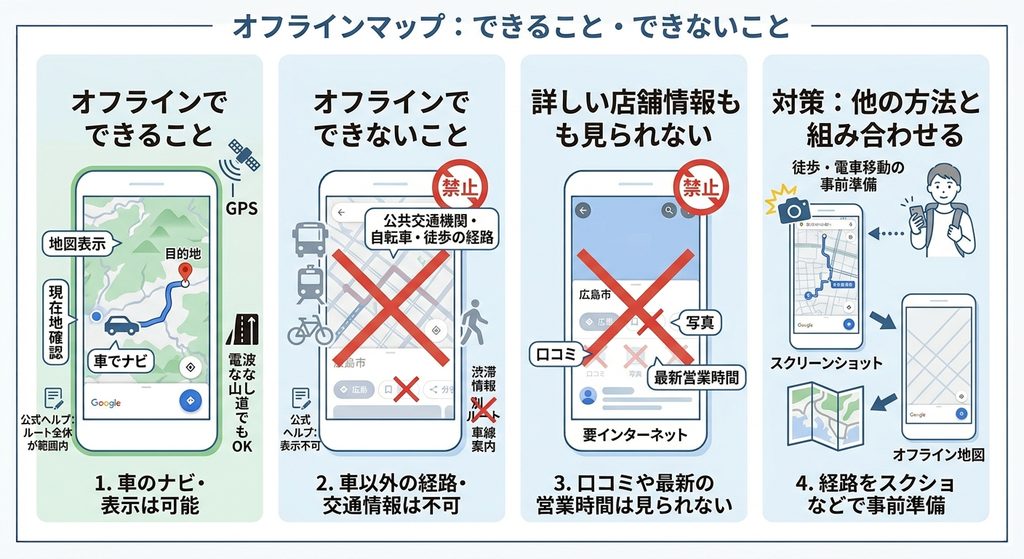
オフラインマップでできるのは、保存した範囲の地図の表示、現在地の確認、場所の検索、車での経路検索とナビです。
公式ヘルプによると、ルート全体がオフラインマップの範囲内にあれば、目的地までの案内を受けられます。
電波がない山道でも、車のナビとして使えるのは大きなメリットです。
一方で、公式ヘルプでは、オフラインでは公共交通機関・自転車・徒歩の経路は表示できないとされています。
車のナビでも、渋滞などの交通情報、別のルートの提案、車線の案内は表示されません。
お店の口コミや写真、最新の営業時間などの詳しい情報も、インターネットにつながっている時でないと見られません。
徒歩や電車で移動する予定がある時は、あらかじめ経路をスクリーンショットしておくなど、ほかの方法と組み合わせましょう。
歩きの道案内はできないんだ!?
そうなんだ。オフラインでナビが使えるのは車だけなんだよ。歩いて回る予定なら、地図を見ながら自分で進むか、事前に経路を調べて保存しておこうね。
オフラインでは、地図表示・現在地・検索・車のナビが使える。公共交通機関・自転車・徒歩の経路、交通情報、別ルート、車線案内は使えない。
オフラインマップの使い方|電波がない時の見方
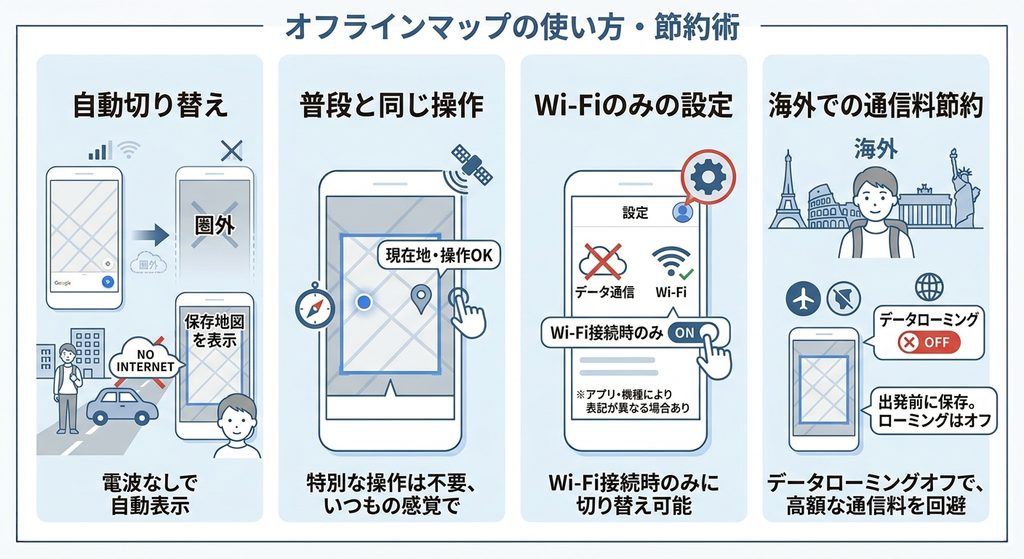
オフラインマップは、ダウンロードしたあと特別な操作をしなくても使えます。
電波がなくなると、Googleマップが自動的に保存した地図を表示してくれます。
現在地の青い点も表示されるので、普段と同じ感覚で地図を確認できます。
保存範囲の外に出ると、地図が粗く表示されたり、表示されなくなったりします。
通信量を節約したい場合は、Wi-Fiだけで使う設定も便利です。
オフラインマップの画面右上にある設定(歯車のアイコン)から、Wi-Fi接続時のみ使う設定に切り替えられます(アプリのバージョンや機種によって表記が異なる場合があります)。
海外旅行では、出発前に現地の地図を保存し、スマホのデータローミングをオフにしたまま使うと、高額な通信料を防げます。
電波がなくなったら、何か切り替えないといけないの?
何もしなくて大丈夫だよ。電波がない時は、Googleマップが自動で保存した地図を使ってくれるんだ。
オフラインマップは、電波がない時に自動で使われる。海外では、出発前に地図を保存し、データローミングをオフにして使うと通信料を抑えられる。
有効期限と自動更新の設定
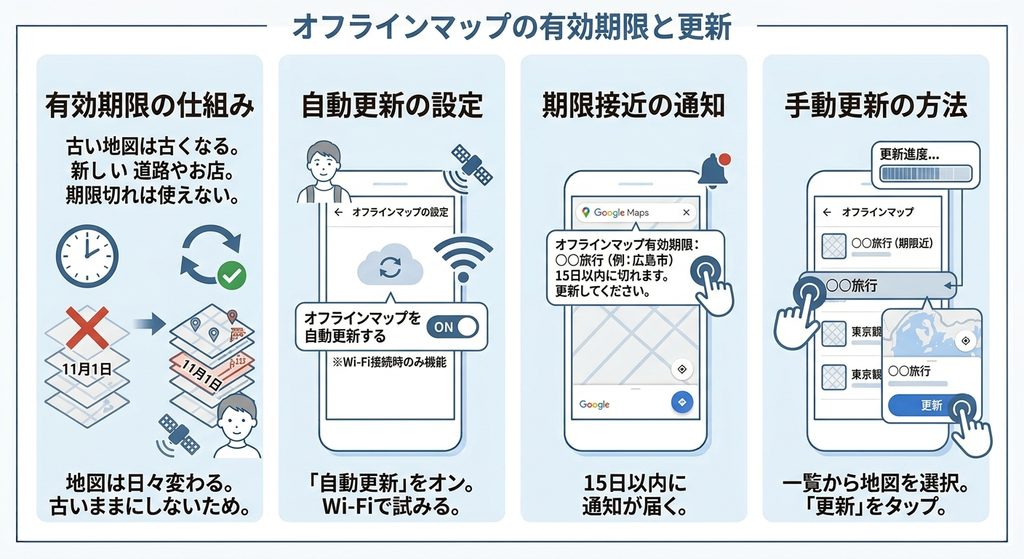
オフラインマップには有効期限があります。
道路やお店の情報は日々変わるため、古い地図のまま使い続けないようにする仕組みです。
公式ヘルプによると、有効期限が15日以内に近づくと、Wi-Fiに接続している時に自動で更新が試みられます。
期限が切れた地図は使えなくなるので、旅行の直前には期限を確認しておきましょう。
自動で更新されるようにするには、オフラインマップの設定で「オフラインマップを自動更新する」をオンにしておきます。
期限が近づくと通知が届くので、そこから手動で更新することもできます。
手動で更新する場合は、「オフラインマップ」の一覧から地図を選び、「更新」をタップします。
一度保存したら、ずっと使えると思ってた!
期限があるんだ。でも自動更新をオンにしておけば、Wi-Fiにつないだ時に勝手に更新してくれるから安心だよ。
オフラインマップには有効期限がある。自動更新をオンにすると、期限が近づいた時にWi-Fi接続中に自動で更新される。
保存先をSDカードに変える方法(Android)
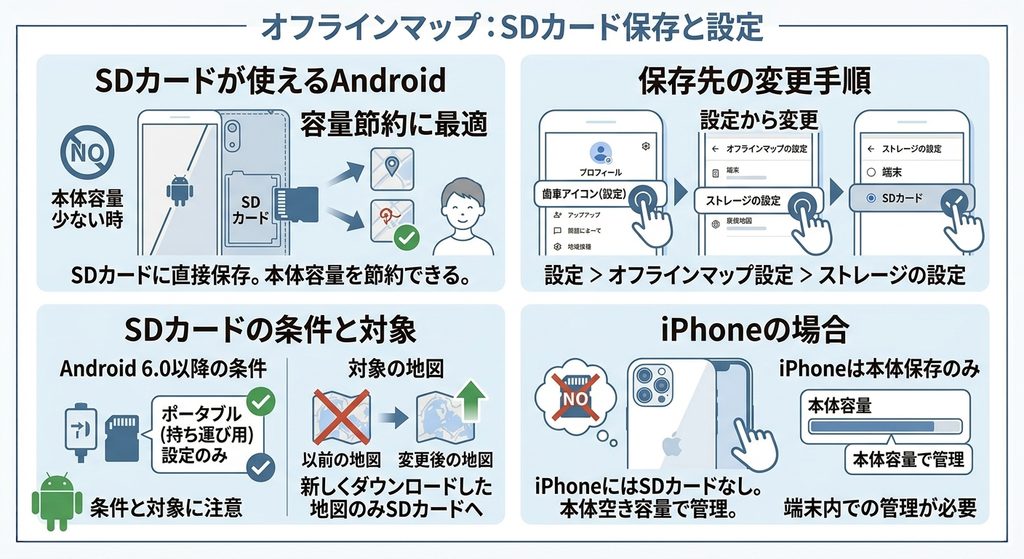
Androidで、SDカードが使える機種なら、オフラインマップの保存先をSDカードに変えられます。
スマホ本体の容量が少ない時や、広い範囲をいくつも保存したい時に便利です。
オフラインマップの画面右上にある設定(歯車のアイコン)を開き、「ストレージの設定」から保存先を「SDカード」に変更します。
公式ヘルプによると、Android 6.0以降では、SDカードが「ポータブル(持ち運び用)」として設定されている場合のみ保存先に選べます。
保存先を変えたあとに新しくダウンロードした地図から、SDカードに保存されます。
iPhoneにはSDカードがないため、本体の空き容量の中で保存する必要があります。
iPhoneはSDカードに保存できないの?
iPhoneはSDカードが使えないからね。本体の空き容量を確認して、必要な範囲だけ保存するようにしよう。
Androidでは、設定の「ストレージの設定」から保存先をSDカードに変更できる。iPhoneは本体に保存される。
オフラインマップの削除・名前の変更・管理
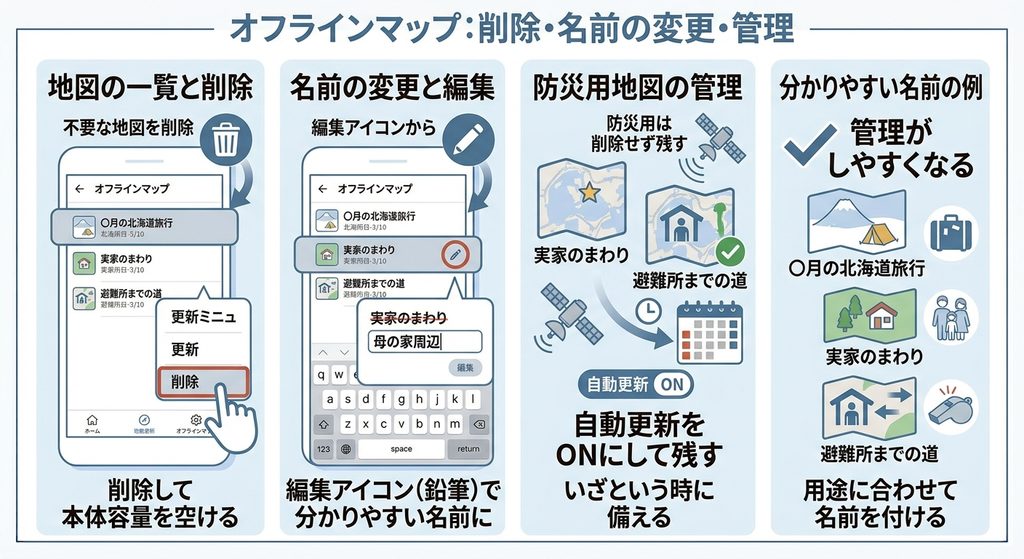
保存したオフラインマップは、プロフィール写真→「オフラインマップ」の画面で一覧を確認できます。
使い終わった地図を削除するには、一覧から地図を選んで「削除」をタップします。
旅行から帰ったあとは、不要な地図を削除しておくと、スマホの容量を空けられます。
地図の名前を変えたい時は、地図を選んで編集のアイコン(鉛筆のマーク)をタップし、新しい名前を入力します。
「〇月の北海道旅行」「実家のまわり」「避難所までの道」のように名前を付けておくと、あとで見返す時にわかりやすくなります。
防災用の地図は削除せず、自動更新をオンにしたまま残しておくのがおすすめです。
保存した地図が増えてきたら、どうしたらいいの?
使わなくなった地図は削除しちゃおう。防災用の地図だけは、名前を付けて残しておくと安心だよ。
オフラインマップは、一覧から削除・名前の変更ができる。旅行用は使い終わったら削除し、防災用は残しておく。
ダウンロードできない・使えない時の対処法
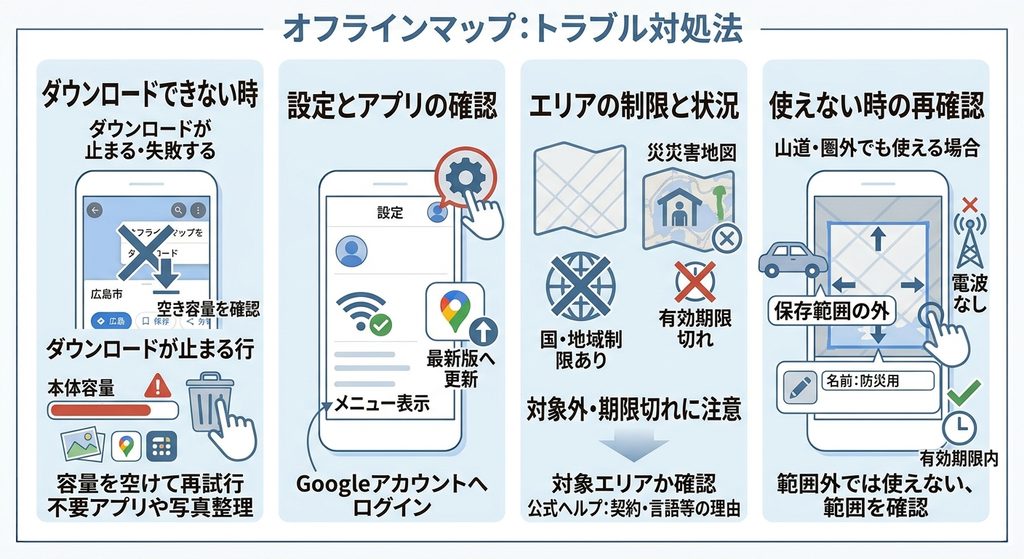
ダウンロードが途中で止まる、ボタンが押せないという時は、まずスマホの空き容量を確認しましょう。
容量が足りない場合は、範囲を狭くするか、不要なアプリや写真を整理してから再度試します。
Wi-Fiの接続が不安定な場合も、ダウンロードに失敗しやすくなります。
アプリが古い場合は、最新版に更新してから試してみてください。
「オフラインマップ」のメニューが見当たらない時は、Googleアカウントにログインしているかを確認します。
また、公式ヘルプによると、契約上の制限や言語のサポートなどの理由で、一部の国や地域ではオフラインマップをダウンロードできません。
保存したのに使えない場合は、有効期限が切れていないか、移動先が保存範囲の外になっていないかも確認しましょう。
ダウンロードが全然進まないんだけど…
空き容量が足りないか、Wi-Fiが不安定なことが多いんだ。範囲を少し狭くして、もう一度試してみてね。
ダウンロードできない時は、空き容量、Wi-Fi接続、アプリの更新、ログイン状態を確認する。一部の国・地域ではダウンロードできない。
旅行・災害に備える活用のコツ
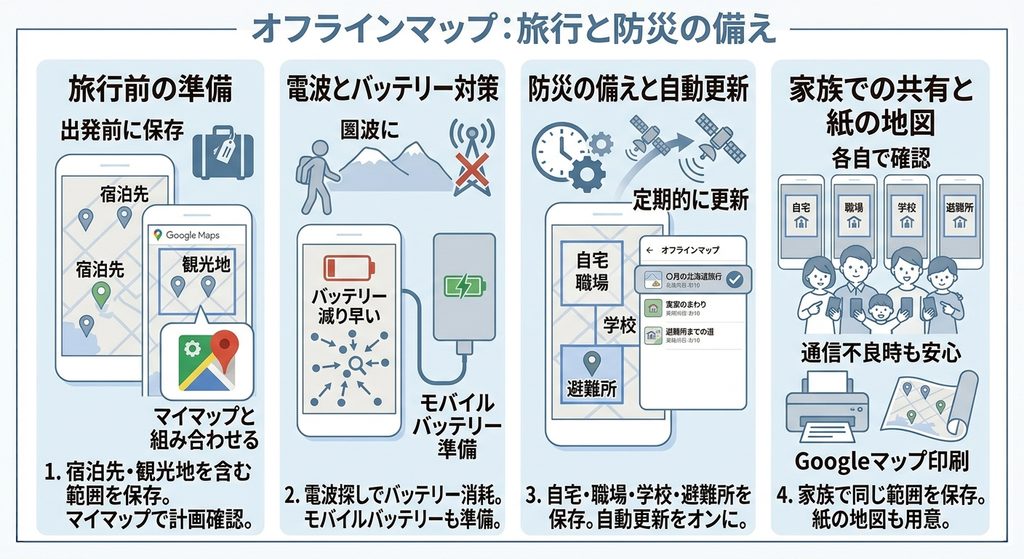
旅行では、宿泊先や観光地を含む範囲を出発前に保存しておきましょう。
行きたい場所をマイマップにまとめておけば、オフラインマップと組み合わせて計画を確認しやすくなります。
電波が弱い場所では、スマホが電波を探し続けるためバッテリーの減りが早くなりがちです。
モバイルバッテリーもあわせて準備しておくと安心です。
防災の備えとしては、自宅、職場、学校、避難所を含む範囲を保存し、自動更新をオンにしておきます。
家族で同じ範囲を保存しておけば、通信がつながりにくい時でも、避難所までの道を各自で確認できます。
紙の地図が必要な場面に備えて、Googleマップを印刷する方法もあわせて確認しておくと安心です。
防災のためにも、今日のうちに保存しておこうかな。
いいね!自宅のまわりと避難所までの道は、家族みんなのスマホに保存しておくと安心だよ。
旅行前は目的地周辺を、防災用には自宅や避難所の周辺を保存する。モバイルバッテリーや紙の地図も合わせて備えておく。
まとめ|Googleマップのオフラインマップ早見表
| やりたいこと | 操作・確認すること | ポイント |
|---|---|---|
| 範囲を選んで保存 | プロフィール写真→オフラインマップ→自分の地図を選択 | Wi-Fi環境で、空き容量を確認 |
| 場所を検索して保存 | プレイスシートのメニュー→オフラインマップをダウンロード | 名前を付けて管理 |
| オフラインで使う | 電波がない時に自動で切り替わる | 車のナビのみ対応 |
| 期限切れを防ぐ | 「オフラインマップを自動更新する」をオン | 期限15日前からWi-Fi時に自動更新 |
| 容量を節約したい | Androidは保存先をSDカードに | 不要な地図は削除 |
| ダウンロードできない | 空き容量・Wi-Fi・アプリ更新・ログイン | 一部の国・地域は非対応 |
| 災害に備えたい | 自宅・避難所の周辺を保存 | 家族のスマホにも保存 |
電波がない場所でも、もう迷わずにすみそうだよ!
そうだね。旅行の前と、防災の準備の時に保存しておくのがおすすめだよ。旅行の計画は、マイマップで作る旅行計画とあわせて使うと、もっと便利になるんだ。
オフラインマップは、地図をスマホに保存して電波がない場所でも使える機能である。オフラインで使えるナビは車のみで、有効期限があるため自動更新をオンにして使う。
参考:Google マップ ヘルプ「オフライン マップをダウンロードして使用する」(2026年10月6日時点の情報です。アプリのバージョンや機種によって、メニューの名前や位置が異なる場合があります)