「Googleドキュメントで作った資料、PDFにして送ってほしいって言われた…どうやるんだろう?」
今回は、GoogleドキュメントをPDFに変換する基本の方法から、スマホでの変換方法、そして意外と多い「レイアウトが崩れてしまう」トラブルを防ぐコツまで、まとめて紹介していきます。
リュージと、茶色いポメラニアン・チョコの会話を通して、初心者でもすぐに実践できるようにお伝えしていきます!
PDFってそもそも何のためにあるの?
リュージ、上司から「Googleドキュメントの資料、PDFにして送って」って言われたんだけど、どうすればいいの?
それなら簡単だよ。その前に、なんでPDFにする必要があるか知ってる?
うーん、なんとなくPDFの方がちゃんとしてる感じがするから…?
いい直感だね(笑)。PDFにしておくと、相手がどんな環境で開いても、見た目が崩れずにそのまま表示されるんだ
Googleドキュメントのままだとダメなの?
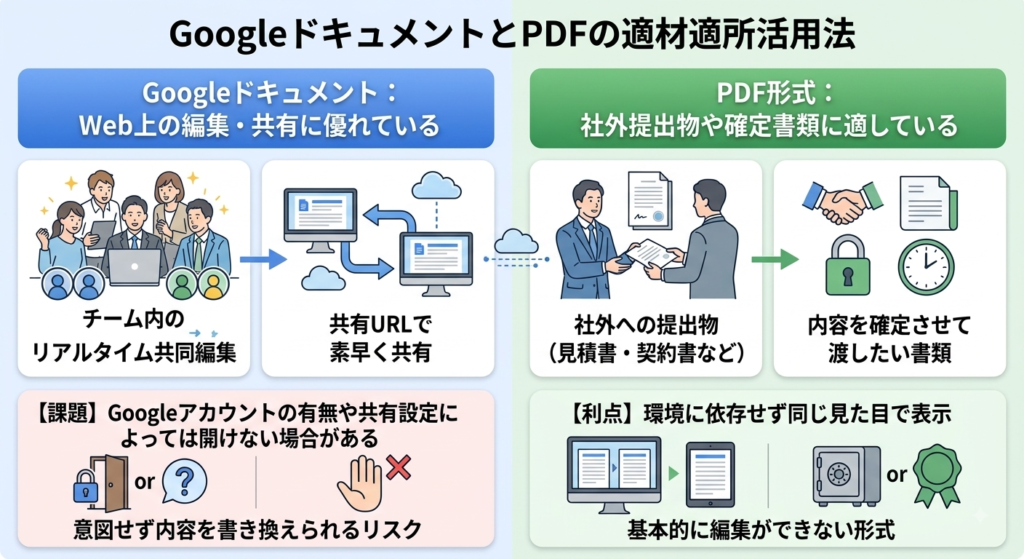
相手がGoogleアカウントを持っていなかったり、共有設定を間違えたりすると開けないこともあるんだ。あと、Googleドキュメントは編集できてしまうから、内容を勝手に書き換えられたくない場合にもPDFが向いているよ
なるほど、PDFの方が安心して渡せるんだね!
GoogleドキュメントはWeb上での編集・共有に優れているが、相手のGoogleアカウントの有無や共有設定によっては正しく開けない場合がある。また、編集可能な状態のまま共有すると、意図せず内容を書き換えられてしまうリスクもある。PDFは環境に依存せず同じ見た目で表示され、基本的に編集ができない形式であるため、社外への提出物や、内容を確定させて渡したい書類にはPDF形式が適している。
パソコンでPDFに変換する方法
じゃあ早速、PDFへの変換方法を教えて!
オーケー。まず、PDFにしたいGoogleドキュメントを開いて、画面左上の「ファイル」をクリックするよ
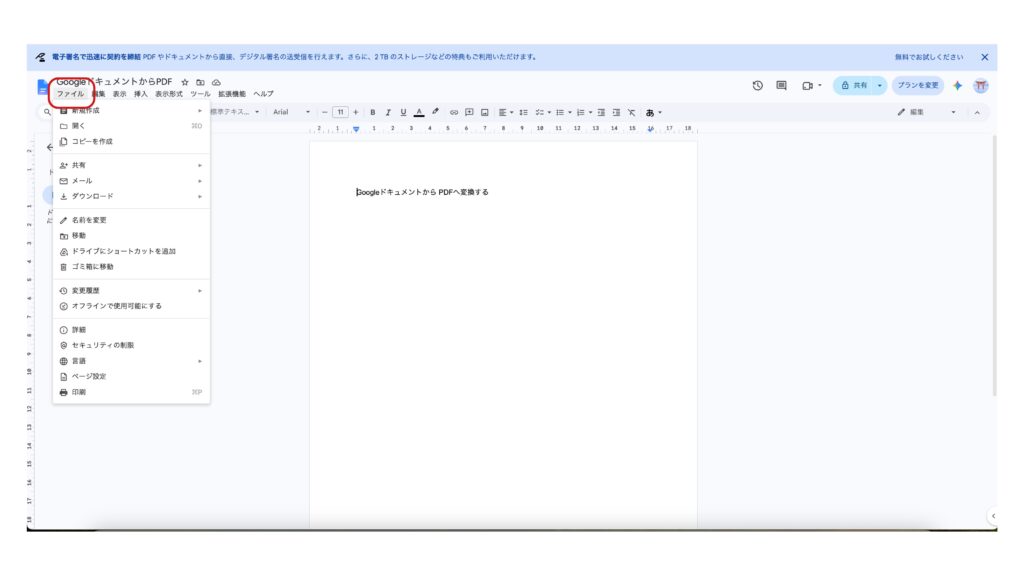
「ファイル」をクリックしたよ、次は?
出てきたメニューの中から「ダウンロード」を選ぶと、さらにファイル形式の一覧が出てくるんだ
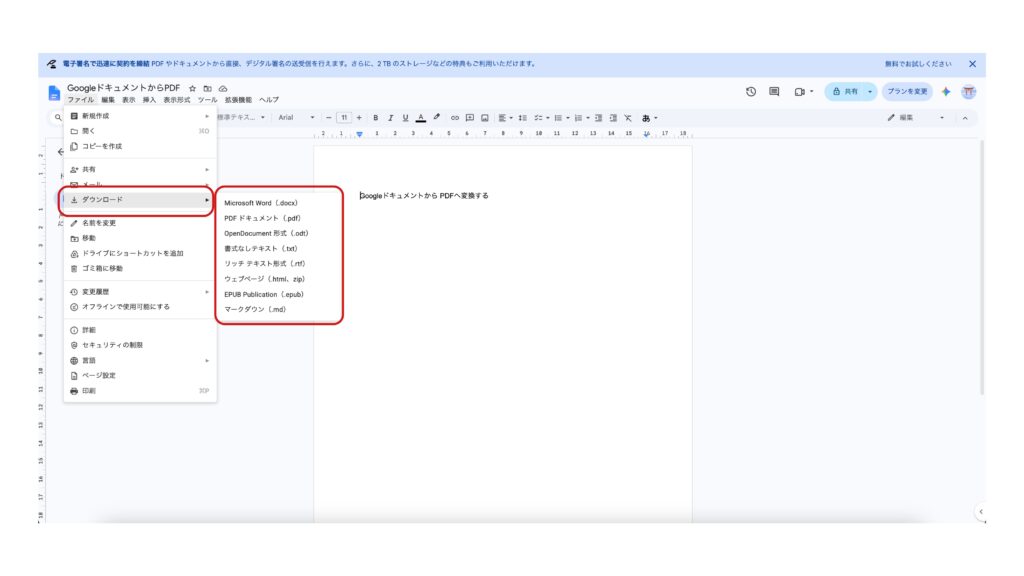
あ、「マイクロソフトWord」とか「PDFドキュメント」とか、色々選べるようになってる!
その中から「PDFドキュメント(.pdf)」を選べば、自動でPDFに変換されて、パソコンにダウンロードされるよ
これだけでいいの!?思ったより簡単だった!
うん、たったこれだけ。ダウンロードされたファイルは、あとはメールに添付したり、そのまま印刷したりすればOKだよ
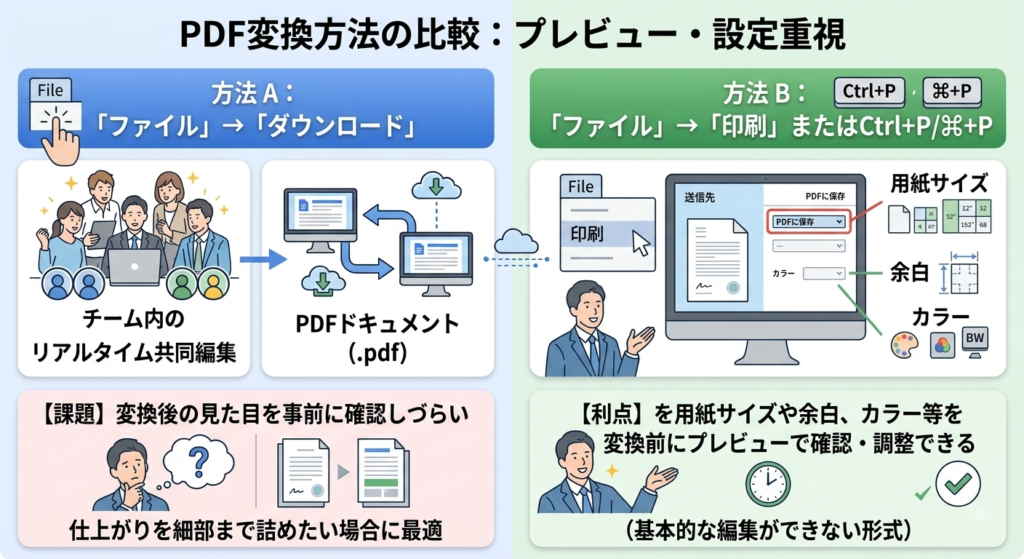
GoogleドキュメントをPDFに変換する基本手順は、ドキュメントを開いた状態で画面左上の「ファイル」から「ダウンロード」を選択し、表示されるファイル形式の一覧から「PDFドキュメント(.pdf)」を選ぶだけである。特別なソフトのインストールや会員登録は不要で、選択と同時にPDFファイルとしてパソコンにダウンロードされる。
印刷メニューから変換する、もう一つの方法
他にもやり方があるの?
うん、実は「印刷」メニューからも変換できるんだ。「ファイル」から「印刷」を選ぶか、キーボードで「Ctrl(Macなら⌘)+P」を押してみて
印刷の画面が出てきたよ。プリンターに送るんじゃないの?
「送信先」の項目を見てみて。プリンターの名前じゃなくて「PDFに保存」っていう選択肢があるはずだよ
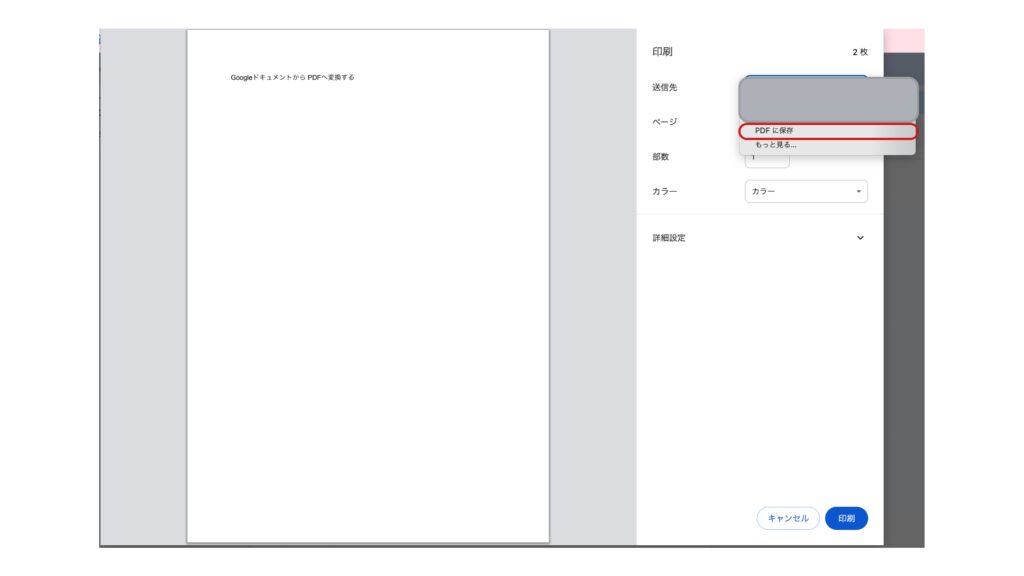
あった!これを選んで保存すればいいんだね
そう。実はこの方法、さっきの「ダウンロード」メニューよりも便利な点があるんだ
どんな点?
印刷画面では、用紙サイズや余白、白黒かカラーかなんかを、変換する前にその場で細かく確認・調整できるんだ。プレビューもその場で見られるから、仕上がりを確認しながら変換できるよ
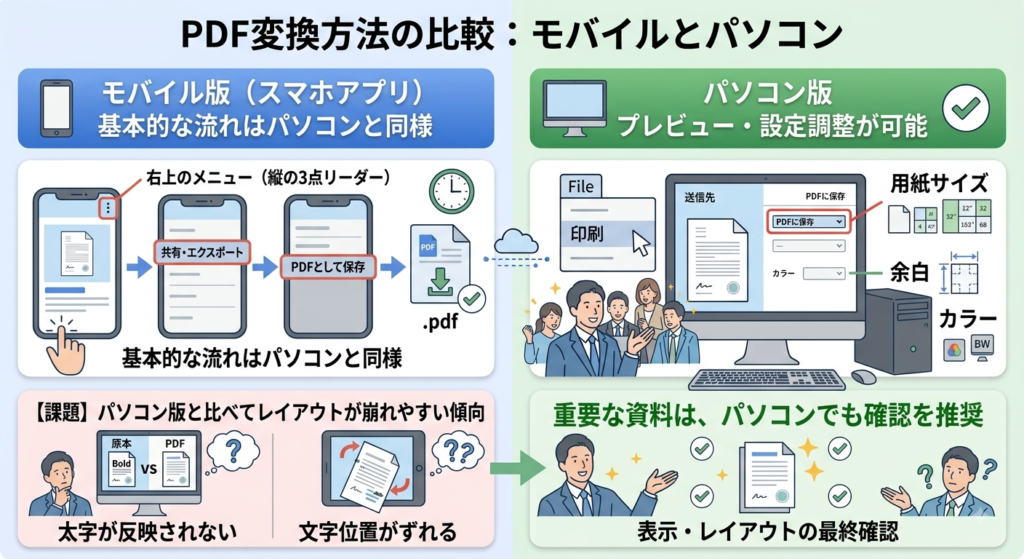
「ファイル」→「ダウンロード」からの変換のほかに、「ファイル」→「印刷」(またはショートカットキーCtrl+P、Macは⌘+P)から変換する方法もある。印刷画面の「送信先」の項目で「PDFに保存」を選択することで、PDFとして保存できる。この方法の利点は、用紙サイズや余白、カラー・白黒設定などを、変換前の画面上で確認・調整しながら作業できる点にある。仕上がりのプレビューを見ながら細かい設定を詰めたい場合には、この方法が向いている。
スマホでPDFに変換する方法
外出先で、スマホからPDFにしたいときはどうすればいいの?
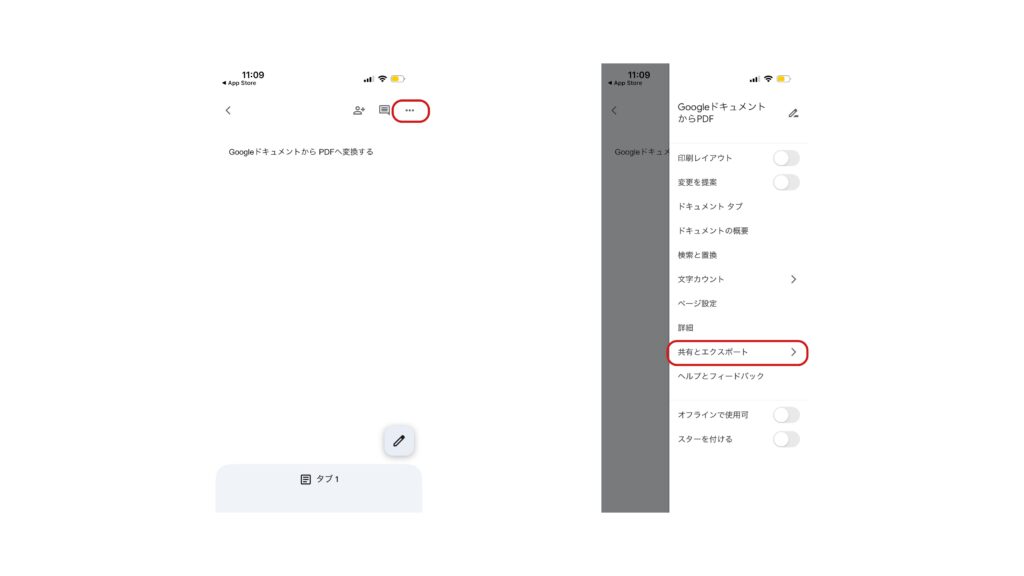
スマホでもできるよ。Googleドキュメントのアプリでファイルを開いて、右上の「︙」(縦の点3つ)のメニューをタップしてみて
タップしたよ、メニューが出てきた
その中から「共有・エクスポート」を選んで、次に「PDFとして保存」を選べば完了だよ
【追記】
共有とエクスポートそ押してもpdfとして保存がないパターンがあるらしいです。
バージョン等により異なる場合がありますので、注意してください。
パソコンとほとんど流れは同じなんだね
うん、ただ一つだけ注意点があって。実は、スマホ版はパソコン版に比べて、レイアウトが崩れやすい傾向があるんだ
え、崩れちゃうことがあるんだ…
うん、太字が反映されなかったり、文字がずれたりすることが報告されているんだ。だから、重要な資料をスマホで変換したときは、パソコンでも一度見た目を確認しておくと安心だよ
スマホアプリでPDFに変換する場合は、Googleドキュメントアプリでファイルを開き、右上のメニュー(縦の3点リーダー)から「共有・エクスポート」→「PDFとして保存」を選択する。基本的な操作の流れはパソコン版と同様だが、モバイル版はパソコン版と比べてレイアウトが崩れやすい傾向が報告されている。太字が反映されない、文字位置がずれるといった現象が起きることがあるため、重要な資料をスマホで変換した場合は、可能であればパソコンでも表示を確認しておくことが望ましい。
「レイアウトが崩れる」を防ぐ4つのコツ
さっき言ってた「レイアウトが崩れる」って、具体的にどういうことが起きるの?
たとえば、Googleドキュメント上ではきれいに並んでいたのに、PDFにしたら文字や画像の位置がズレてしまう、なんてことがあるんだ
それは困る…!防ぐ方法はあるの?
うん、4つのポイントを意識しておくと、ぐっと崩れにくくなるよ。一つずつ紹介するね
1つ目は?
フォントの種類。凝ったフォントを使っていると、PDFにしたときにうまく表示されないことがあるんだ。「Arial」や「Times New Roman」みたいな標準的なフォントにしておくと安心だよ
2つ目は?
ページ設定の確認。「ファイル」から「ページ設定」を開いて、余白や用紙サイズが意図した通りになっているか、事前にチェックしておくといいよ
3つ目は?
表や画像のサイズ。画像や表が大きすぎたり、ページの端ギリギリに配置されていたりすると、ズレの原因になりやすいんだ。ページ内にきちんと収まるように、余裕を持ったサイズにしておくといいよ
最後の4つ目は?
変換前に必ずプレビューで確認すること。特に、さっき紹介した「印刷」メニューからの方法なら、変換する前にその場でプレビューが見られるから、仕上がりをチェックしてから保存できるんだ
なるほど、この4つを意識しておけば安心なんだね
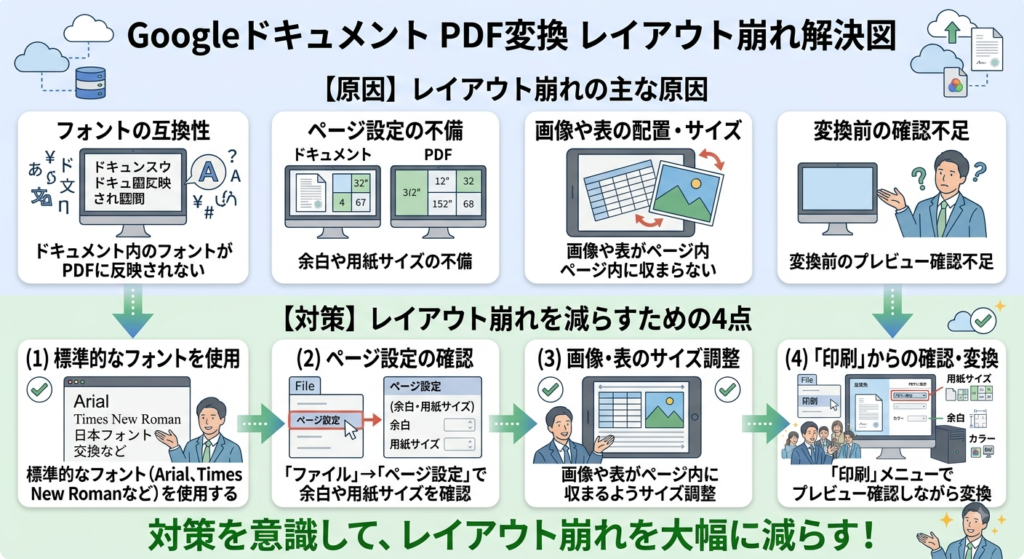
GoogleドキュメントをPDFに変換した際にレイアウトが崩れる主な原因は、フォントの互換性、ページ設定(余白・用紙サイズ)の不備、画像や表の配置・サイズ、そして変換前の確認不足である。対策として、(1)標準的なフォント(Arial、Times New Romanなど)を使用する、(2)「ファイル」→「ページ設定」で余白や用紙サイズを事前に確認する、(3)画像や表がページ内に収まるようサイズを調整する、(4)「印刷」メニューからの変換でプレビューを確認しながら作業する、という4点を意識することで、レイアウト崩れを大幅に減らすことができる。
それでも崩れてしまったときは?
気をつけてたのに、それでも崩れちゃったらどうすればいいの?
そういうときは、いくつか対処法があるよ。まず試してほしいのが、アプリやブラウザを最新版に更新して、一度再起動してみること
それでも直らなかったら?
「ダウンロード」からの方法と「印刷」からの方法、両方試してみるといいよ。どちらか片方でうまくいくこともあるんだ
他にも原因ってあるのかな?
意外な原因として、Googleドライブの保存容量が足りていない、というケースもあるんだ。容量に余裕があるかも一度確認してみるといいよ
レイアウト崩れの対策をしても解消しない場合は、まずアプリやブラウザを最新版に更新し、一度再起動してみるとよい。それでも改善しない場合は、「ダウンロード」からの変換と「印刷」からの変換の両方を試し、どちらか安定する方法を採用するのも一つの手である。また、見落としがちな原因として、Googleドライブの保存容量が不足しているケースもあるため、容量に余裕があるかどうかも確認しておくとよい。
変換したPDFに文字や図を書き込みたいときは
PDFにしたあとで、やっぱり文字を直したくなったらどうするの?
いい質問だね。実はPDFって、基本的にはそのままだと編集がしづらい形式なんだ
え、じゃあ直せないの?
一番手軽なのは、変換前の元のGoogleドキュメントに戻って修正して、もう一度PDFに変換し直す方法だね
元のドキュメントがない場合は?
実は、Googleドキュメントの機能を使って、PDFファイルを読み込んで「編集可能なGoogleドキュメント」に変換することもできるんだ。ただし、この方法だと、元のレイアウトやフォントが崩れてしまうこともあるから、注意が必要だね
じゃあ、ちょっとした修正だけならどうすればいいの?
「メモを書き足したい」「マーカーを引きたい」くらいの軽い編集なら、専用のPDF編集ツールを使う方法もあるよ。レイアウトを崩さずに、注釈だけを追加できるんだ
PDFは編集を前提としない形式であるため、内容を修正したい場合は、元のGoogleドキュメントを編集し、再度PDFへ変換し直すのが最も確実な方法である。元のドキュメントが手元にない場合は、Googleドキュメントの機能でPDFを「編集可能なGoogleドキュメント形式」として読み込むことも可能だが、この際に元のレイアウトやフォントが崩れる場合がある点には注意が必要である。文章そのものの修正ではなく、注釈やマーカーの追加程度であれば、レイアウトを維持したまま編集できる専用のPDF編集ツールを利用する方法もある。
まとめ:PDF変換で押さえておきたいポイント
今日でGoogleドキュメントのPDF変換のこと、だいぶわかった気がする!
最後にまとめると、今日紹介したのはこんな内容だったね
知りたいこと 対応方法
- 基本のPDF変換方法(パソコン) 「ファイル」→「ダウンロード」→「PDFドキュメント」
- 変換前に見た目を確認したい 「ファイル」→「印刷」→「PDFに保存」
- スマホでPDFにしたい アプリのメニュー →「共有・エクスポート」→「PDFとして保存」
- レイアウト崩れを防ぎたい 標準フォント使用、ページ設定確認、画像サイズ調整、事前プレビュー
- 崩れても直らないとき アプリ更新・再起動、別の変換方法を試す、ドライブ容量を確認
- PDFの内容を修正したい 元のドキュメントを修正して再変換するのが確実
僕もこれで、上司に頼まれたPDF、ちゃんと作れそう!
うん、まずは「ファイル」→「ダウンロード」の基本の流れだけ覚えておけば大丈夫。もしレイアウトが気になるときは、今日紹介した4つのコツを試してみてね
リュージ、今日も教えてくれてありがとう!
GoogleドキュメントのPDF変換は、「ファイル」→「ダウンロード」からの基本操作さえ覚えておけば、パソコンでもスマホでも数十秒で完了する簡単な作業である。レイアウト崩れが気になる場合は、フォント・ページ設定・画像サイズ・事前プレビューの4点を意識することで、多くのトラブルを未然に防ぐことができる。まずは基本の変換方法から試し、必要に応じてレイアウト調整のコツを取り入れていくとよい。